
Configurar el tipo de certificado
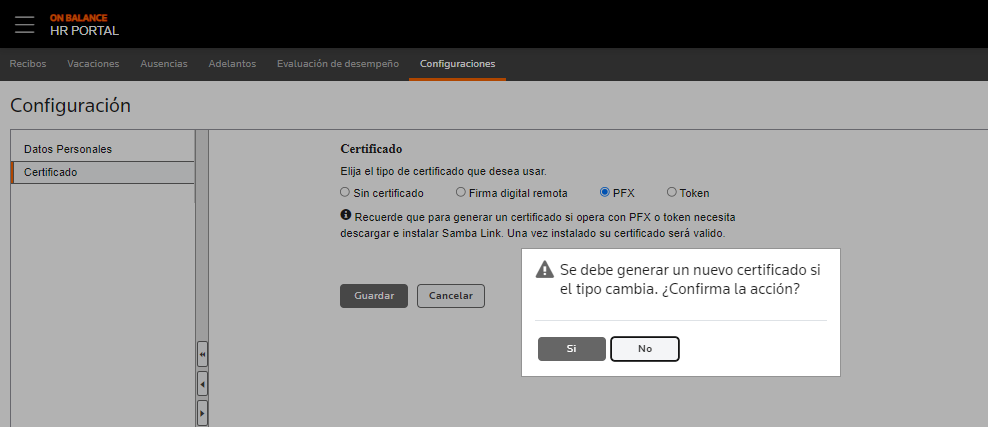
- Si se escoge la opción PFX, el sistema muestra el siguiente mensaje:
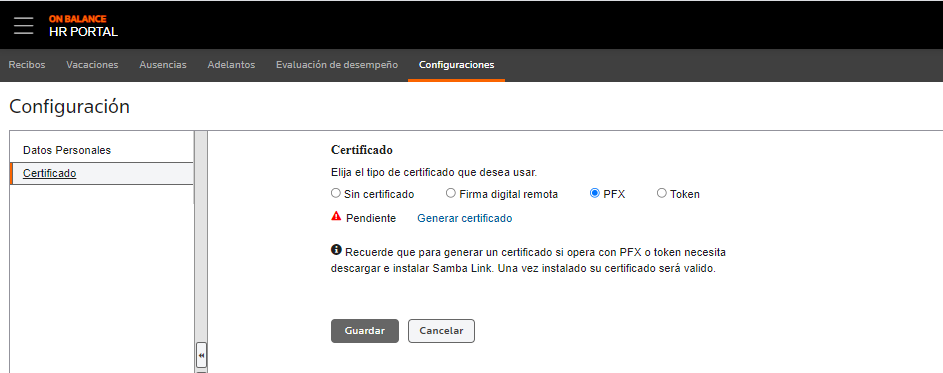
- Al presionar “Si”, tanto para el tipo de certificado PBX o Token, se deberá Generar el certificado, presionando en el botón “Generar certificado”, como se muestra en la siguiente imagen:
- El sistema validará que tenga instalado Recibos Link, en el caso que no lo tenga, el sistema se lo indicará a través del siguiente mensaje y solicitará proceder con la descarga e instalación de “Recibos link”.En el caso que ya lo tenga, proceder con los pasos 4 en adelante.Presionando en el botón “Instalar”, se abrirá un navegador para la descarga y deberá presionar el botón “
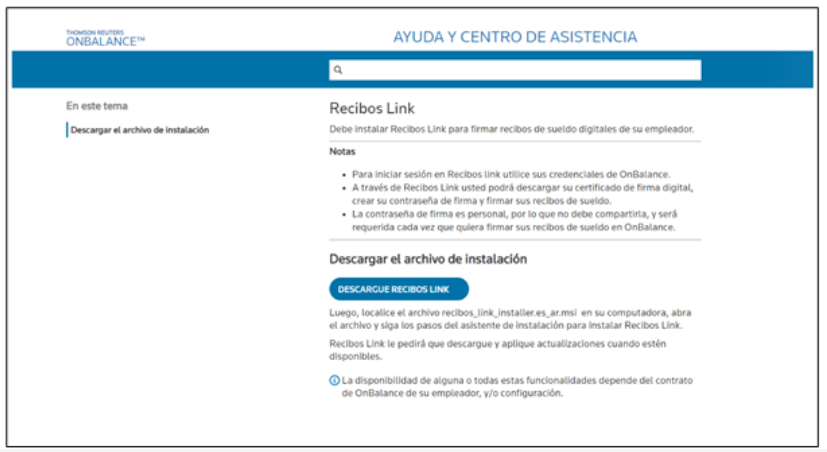
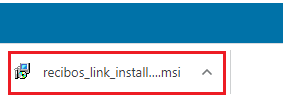
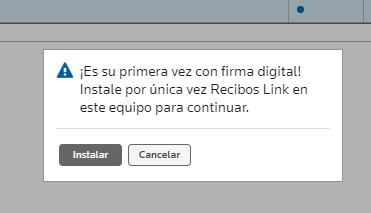 Descargar recibos link”, como se muestra en la siguiente imagen y siga los pasos.Al terminar la descarga, hacer click sobre el archivo descargado, y continúe con los pasos indicados a continuación.
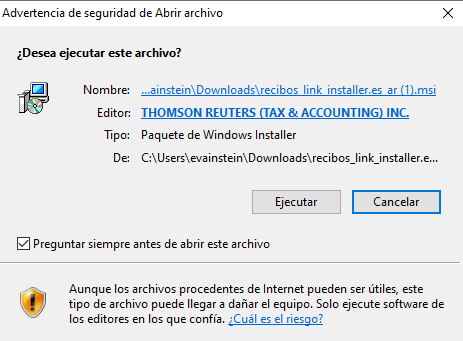
 Presionar el botón “Ejecutar”
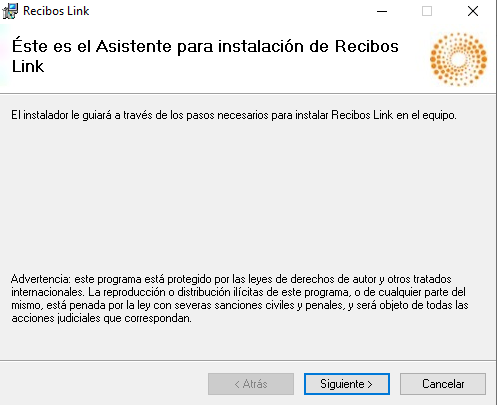
 Presionar el botón “Siguiente”
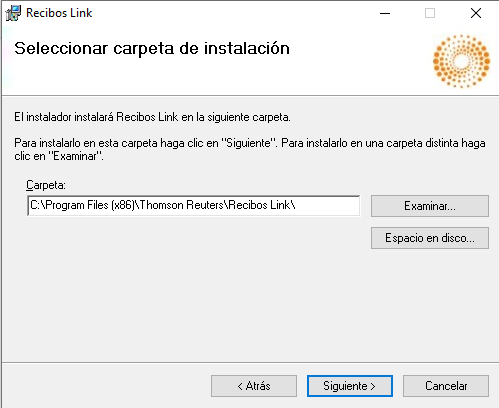
 Presionar el botón “Siguiente”
 Presionar el botón “Siguiente”
 Finalizar la instalación presionando el botón “Cerrar”.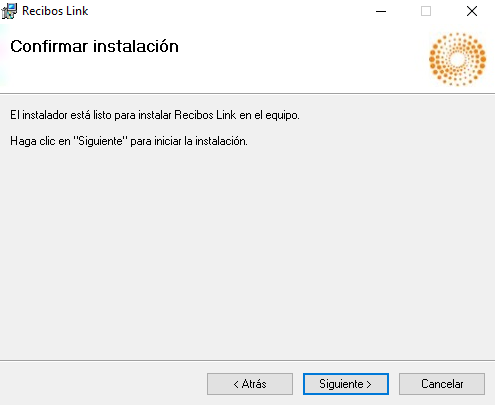
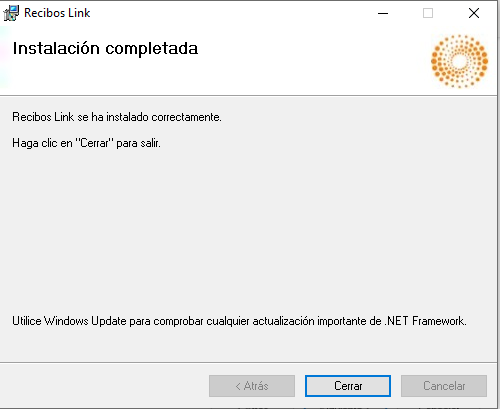
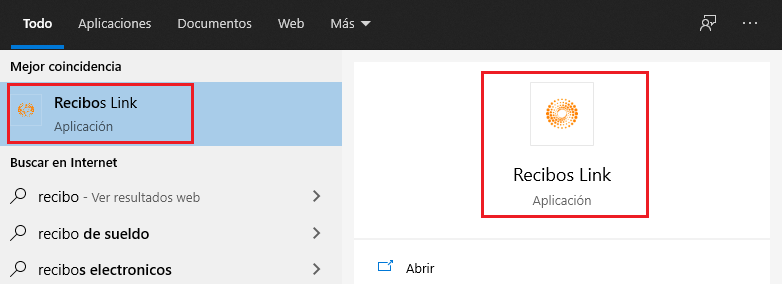
- Teniendo instalado Recibos Link, deberá abrir la aplicación desde Windows
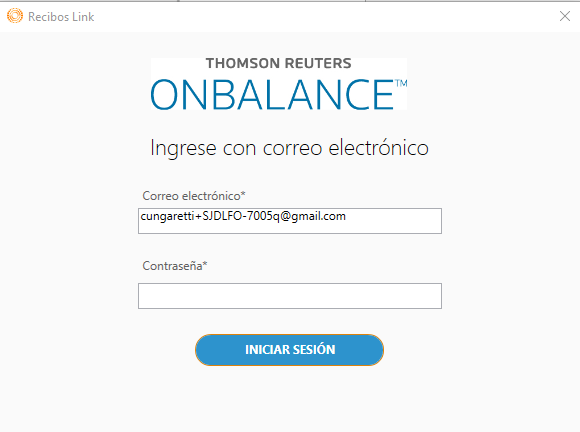
- Ingresar a Recibos Link con el correo electrónico y contraseña de Thomson Reuters.
- Una vez ingresado a Recibos Link, se deberá proceder con la validación del certificado seleccionado.
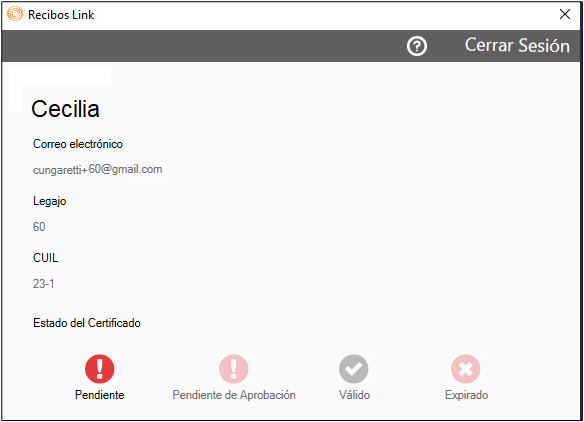
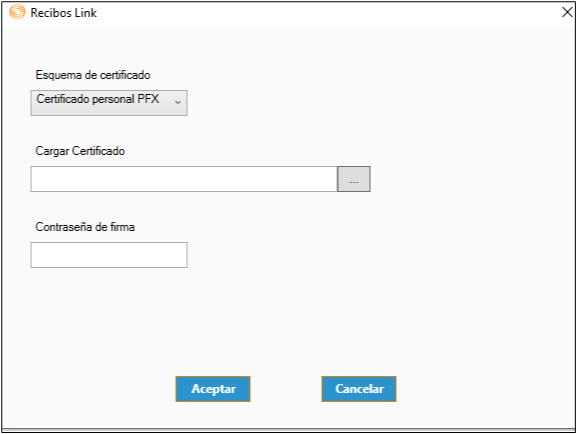
- Seleccionar el tipo de firma PFX, ingresar la ubicación del certificado y contraseña:
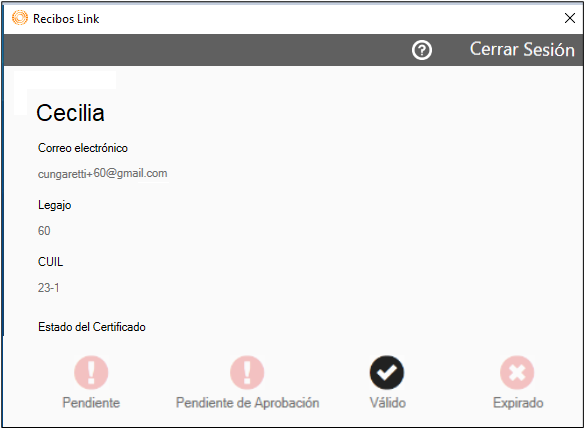
- Una vez validado se va a mostrar el estado del certificado como válido:
- Ya se podrá realizar la firma de los recibos, ingresando desde el menú de navegación a .
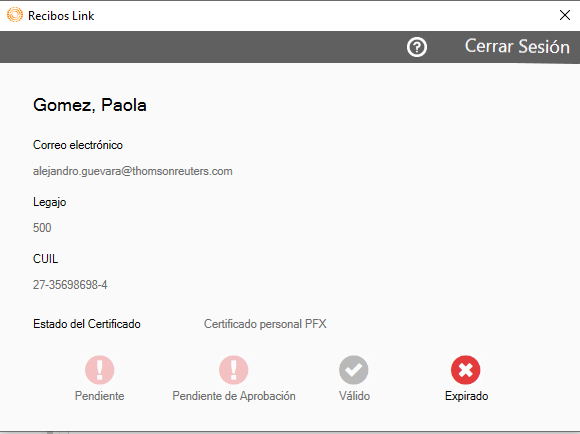
si el certificado se encuentra expirado, como se ve en la imagen a continuación, se deberá actualizar el mismo partiendo desde el paso 4 en adelante.
note
La disponibilidad de alguna o todas estas funcionalidades depende del contrato de OnBalance de su empleador, y/o configuración.