
Evaluación de desempeño - Manager
Ingresando como mánager, desde el menú de navegación ingresar a “
Evaluación de desempeño
”, sección “Objetivos
” y dentro de la opción “Desempeño de mi equipo
”, se muestra el tablero con gráficos que indican el porcentaje de empleados con objetivos cargados, objetivos pendientes de aprobación, con objetivos evaluados y empleados autoevaluados, las calificaciones de la autoevaluación y el estado de las evaluaciones.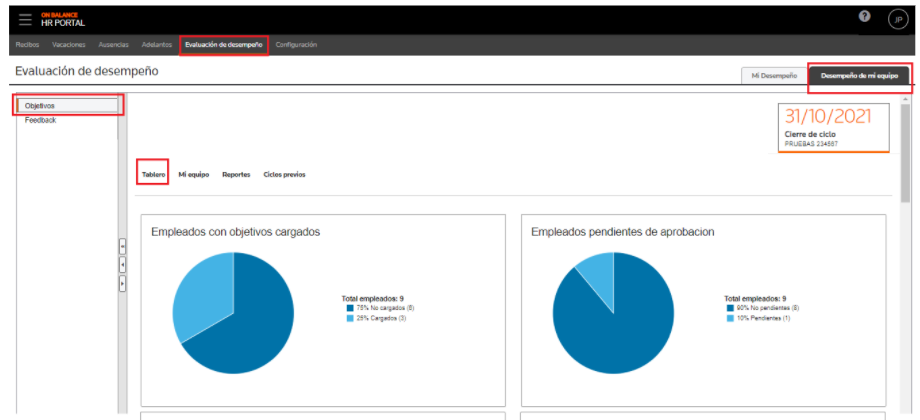
En la solapa “
Mi equipo
”, el mánager puede ver los objetivos pendientes de aprobación enviados por cada empleado, donde podrá ingresar a cada uno e ir rechazando, devolviendo o aprobando.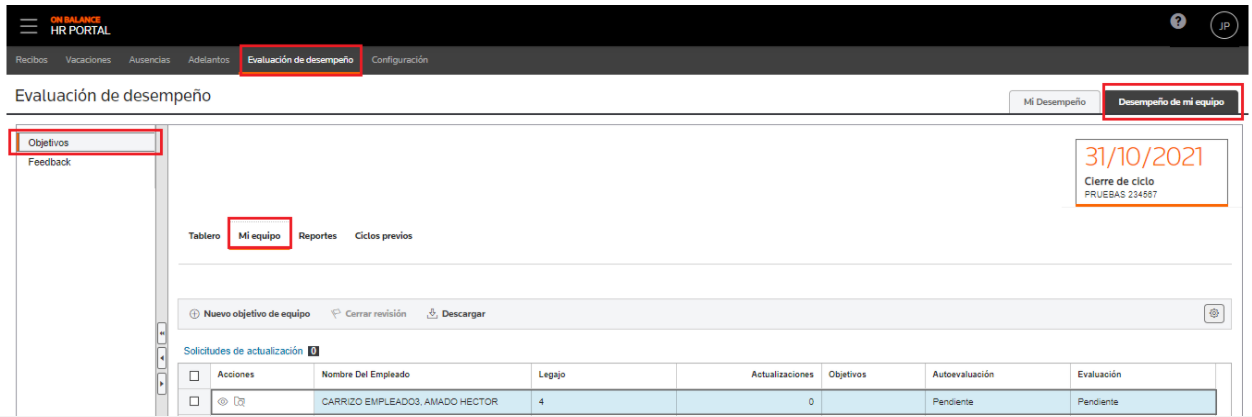
Desde ésta grilla se podrá acceder a las siguientes acciones, mientras el ciclo se encuentre en progreso:
- Visualizar las solicitudes de actualización de objetivos recibidas por los empleados, presionando sobre el link “Solicitudes de actualización"

- Visualizar los objetivos del empleado, a través del botón “Ver empleado”

- Revisar los objetivos enviado por el empleado seleccionado, a través del botón “Revisar actualización”

La columna “Actualizaciones” indicará la cantidad de solicitudes enviadas por cada empleado.
Una vez que el empleado realizó la autoevaluación y la etapa de evaluación está habilitada, el mánager podrá evaluar los objetivos del empleado. En caso excepcionales el mánager podrá evaluar al empleado sin que este haya realizado la autoevaluación.
Crear un objetivo del equipo
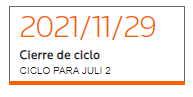
El Manager podrá crear un nuevo objetivo para uno o varios empleados sobre el período actual, siempre y cuando éste se encuentre en estado “En progreso”. Para saber esto, se observará en el siguiente indicador el nombre del ciclo y fecha de vencimiento del mismo. En caso contrario, se visualizará en dicho indicador “No hay ciclo en progreso”
Desde la barra de herramientas de la grilla presionar el botón “Nuevo objetivo de equipo”.

El sistema abrirá el siguiente formulario para crear un nuevo objetivo personal.
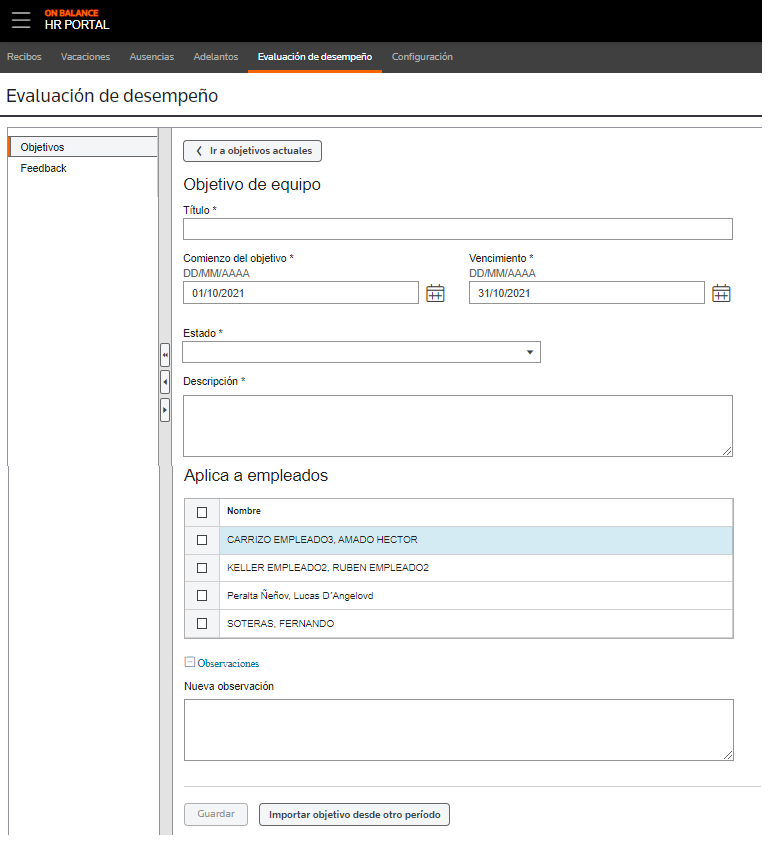
Los campos que tienen un “*” son obligatorios y deberán ser completados. El sistema propone como fecha de comienzo del objetivo y vencimiento, las fechas de inicio y cierre del ciclo definido por la empresa. Las fechas deben estar comprendidas dentro de esas fechas.
Cuando los campos obligatorios hayan sido completados, el sistema habilitará el botón  y presionando el mismo, se grabará e informará dicho objetivo al Empleado.
y presionando el mismo, se grabará e informará dicho objetivo al Empleado.Para retornar a la grilla de Objetivos actuales sin grabar, se realizará a través de los botones  o
o 
o También se pueden importar objetivos de periodos previos desde el mismo formulario presionando el botón  y el sistema abrirá el formulario de importación siguiente en el cual se deberá indicar ciclo y objetivo a ser importado.
y el sistema abrirá el formulario de importación siguiente en el cual se deberá indicar ciclo y objetivo a ser importado.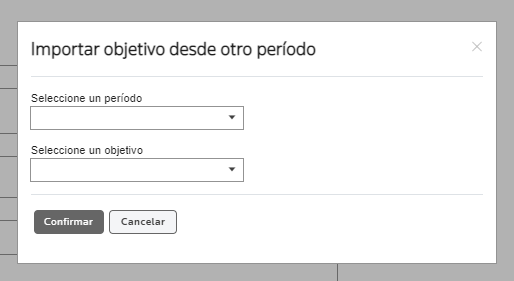
Para finalizar se debe presionar el botón “Confirmar” y el sistema desplegará en los campos del formulario Nuevo objetivo los datos pertenecientes al objetivo seleccionado y se finalizará presionando el botón 
Ver empleado
Al hacer click en el botón “Ver empleado” de la grilla de “Mi equipo”, el manager podrá
Visualizar los objetivos
, como también editar y evaluar
los mismos de manera de poder cerrar correctamente la evaluación de desempeño por ciclo de sus empleados.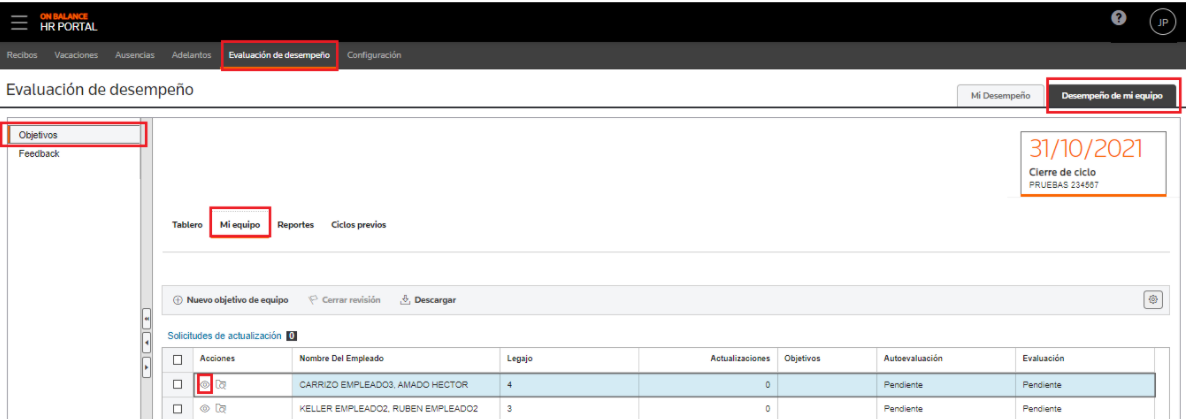
Para ello se abrirá en una nueva pantalla, el detalle de cada una de los objetivos que el empleado tiene asignados para el ciclo en curso. También podrá visualizar el resumen de calificaciones de dicho empleado respecto a la evaluación y autoevaluación de sus objetivos.
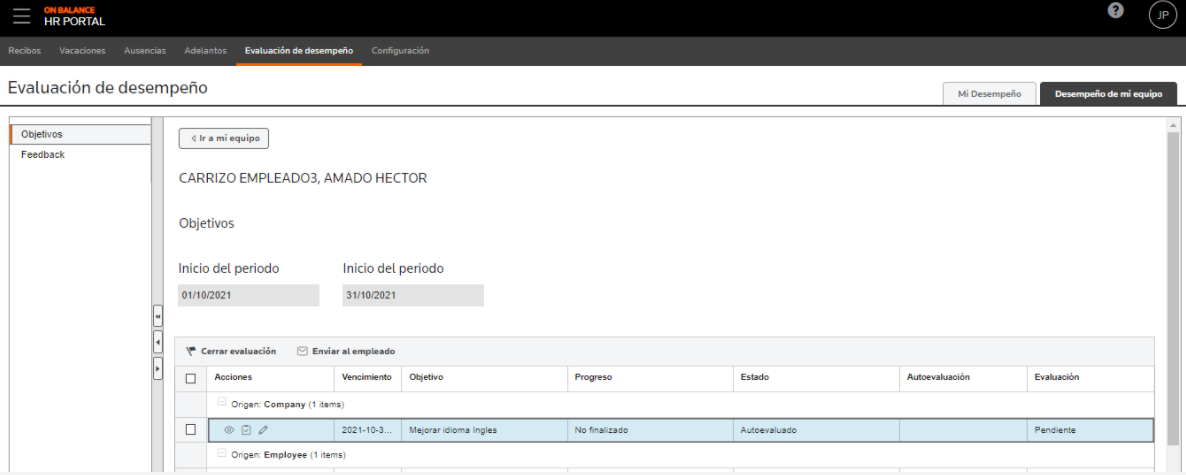
Las acciones disponibles dentro de la grilla mencionada son:
Ver objetivo:
Presionando el botón “Ver objetivo” se podrá ingresar al siguiente formulario en el cual se podrá visualizar el detalle del objetivo seleccionado.
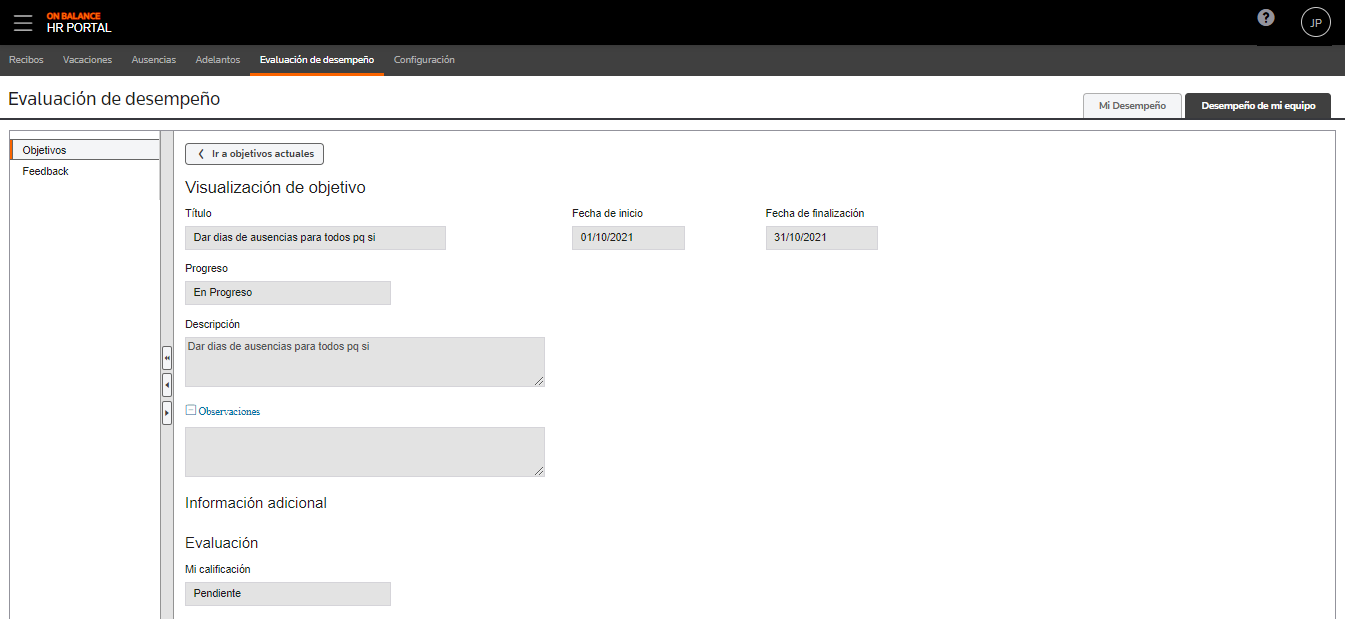
Evaluar objetivo:
La evaluación del objetivo por parte del Manager, no es necesario que éste haya sido autoevaluado previamente por el empleado, pero sí debe estar el ciclo en progreso. Para ingresar a la evaluación del objetivo se deberá presionar el botón “Evaluar objetivo” . El sistema presentará el siguiente formulario para ingresar la calificación final del objetivo.
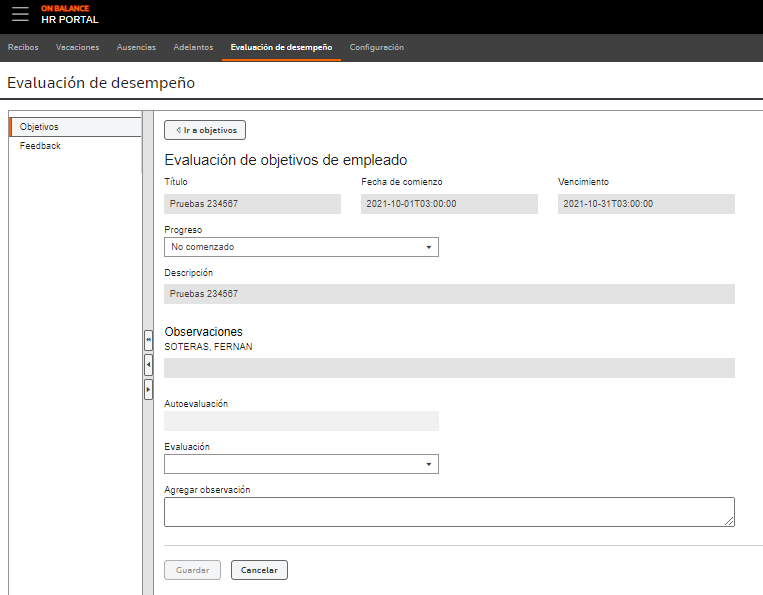
Se deberá seleccionar la calificación desde la lista desplegable “Evaluación” y optativamente se podrá ingresar una observación a la misma. Para finalizar se deberá presionar el botón “Guardar”. Una vez evaluados todos los objetivos, se podrá proceder a realizar la calificación final de los objetivos, para la cual se habilitará la sección Resumen.
Editar objetivo:
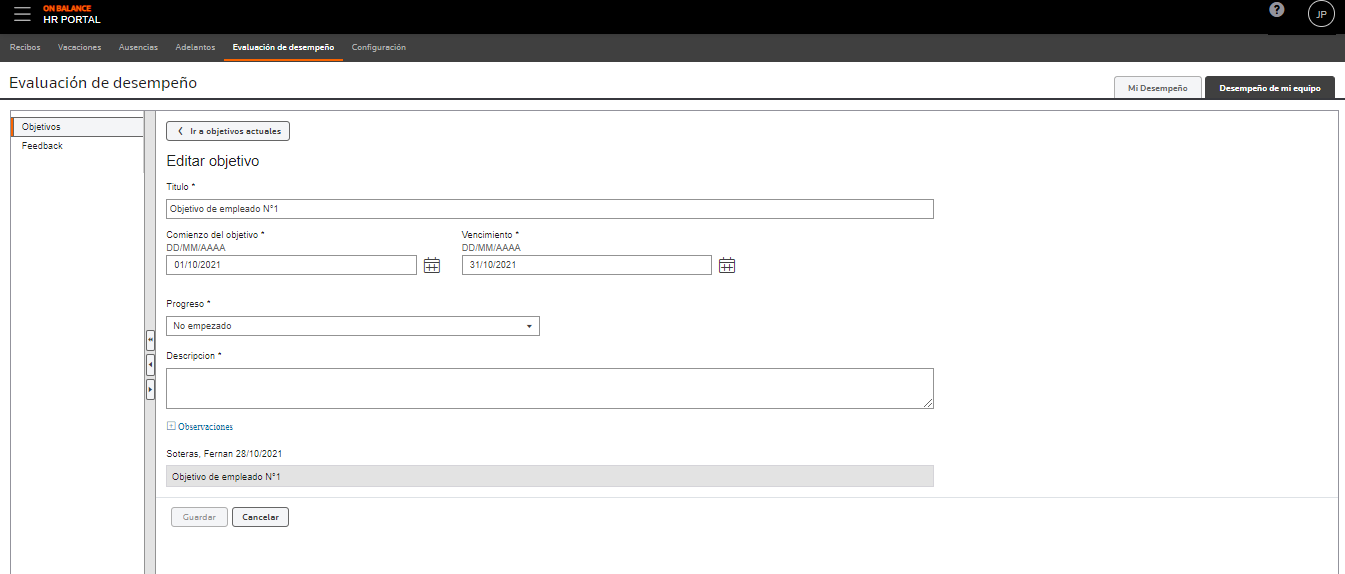
El Manager podrá editar un objetivo del ciclo actual, mientras éste no haya sido cerrado ni evaluado, presionando el botón “Editar objetivo” .
El sistema presentará el siguiente formulario de edición y se guardarán los cambios presionando el botón “Guardar”
Enviar al empleado
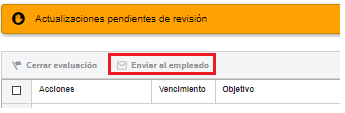
Ante cada cambio de un objetivo, el sistema indicará a través del siguiente mensaje que hay actualizaciones pendientes de informar al empleado, con lo cual se deberá presionar el botón “Enviar al empleado”. El sistema enviará un mail al empleado notificando dichos cambios.
Una vez que haya sido informado al empleado, el mensaje desaparecerá hasta que se produzca otro cambio a algún objetivo.
Cerrar evaluación
El manager podrá realizar el cierre de evaluación de los objetivos del Ciclo actual, de un empleado en particular o en forma masiva.
Para realizarlo en forma masiva, desde la grilla de Mi equipo y con el ciclo actual en progreso, se deberá presionar el botón “Cerrar revisión”.
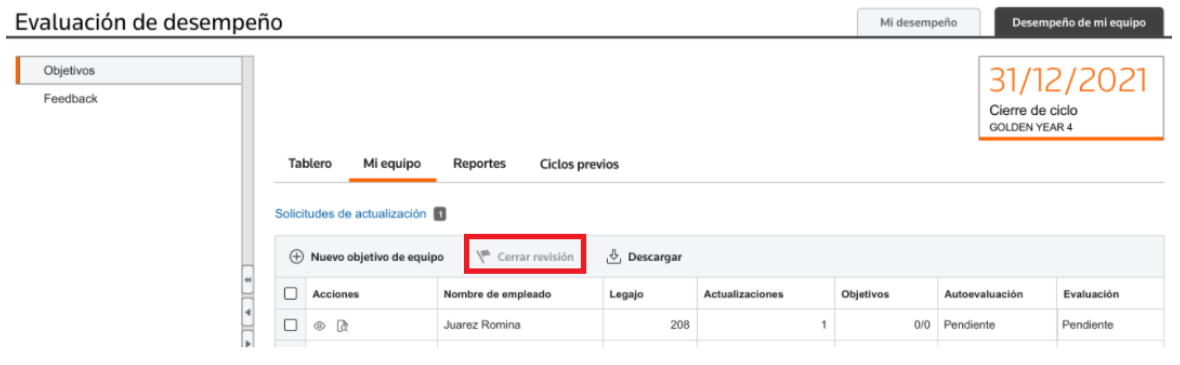
Un mensaje de confirmación será presentado por el sistema, que aceptado el mismo, se procederá a realizar el cierre y a comunicar a los empleados que los objetivos fueron cerrados.
El cierre individual, podrá realizarse cuando se ingresa a ver los objetivos del empleado presionando el botón “Ver empleado” , el sistema presentará la siguiente grilla en donde estará disponible el cierre de evaluación.
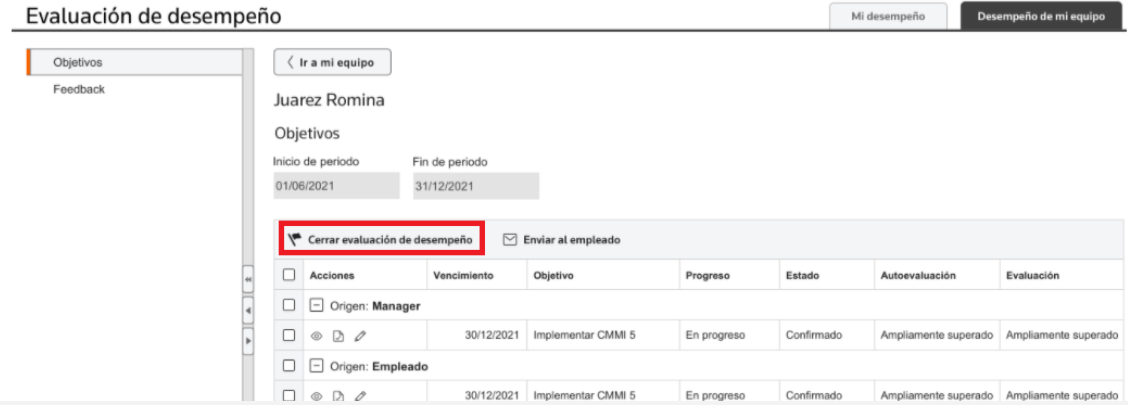
Presionando el mismo, un mensaje de confirmación será presentado por el sistema. Aceptado éste, se procederá a realizar el cierre de evaluación del empleado y comunicar al mismo de dicho cierre.
En el caso que no haya sido evaluado o autoevaluado los objetivos del empleado seleccionado un mensaje será presentado por el sistema para confirmar el cierre ante esa situación.
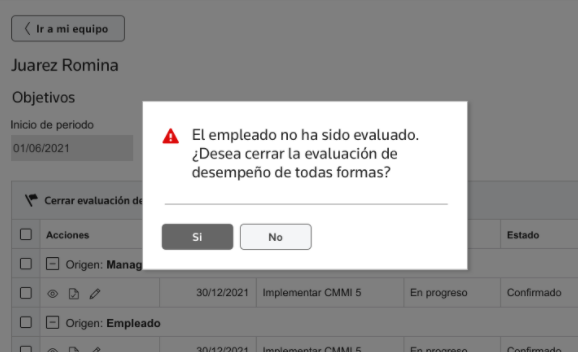
Solicitudes de actualización
Desde ésta opción, el manager podrá revisar las solicitudes de actualización de objetivos enviadas por los empleados pudiendo Confirmarlas, Devolverlas o Rechazarlas. Cada una de éstas acciones se podrán realizar en forma masiva o selectiva.
Para ingresar a ver las solicitudes de actualización, se pueden acceder viendo todas las solicitudes recibidas por los empleados desde el menú de navegación “
Evaluación de desempeño
”, sección “Objetivos
”, solapa “Desempeño de mi equipo
”, grilla “Mi equipo
”. Presionar la opción “Solicitudes de actualización
”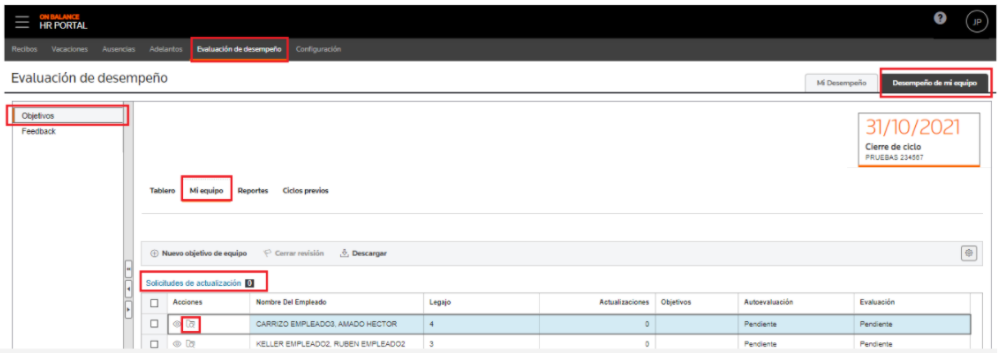
También se podrá ver solo las solicitudes de actualización de un empleado seleccionado a través del botón “
Revisar actualización
”A través de las dos opciones indicadas anteriormente, el sistema presentará la siguiente grilla de solicitudes de cambio.
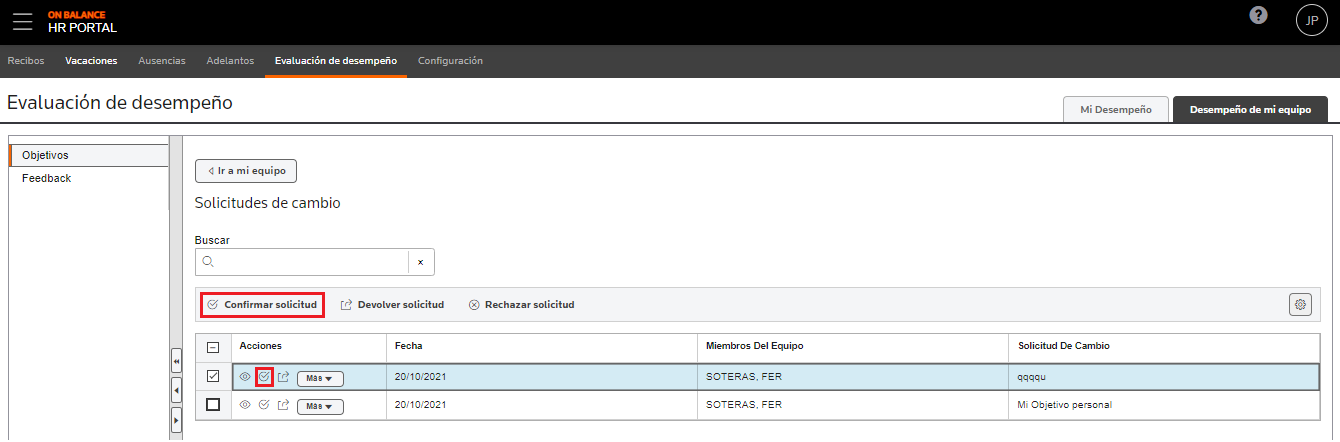
Confirmar solicitud
El manager podrá confirmar una solicitud o varias seleccionadas presionando los botones indicados en la imagen siguiente.
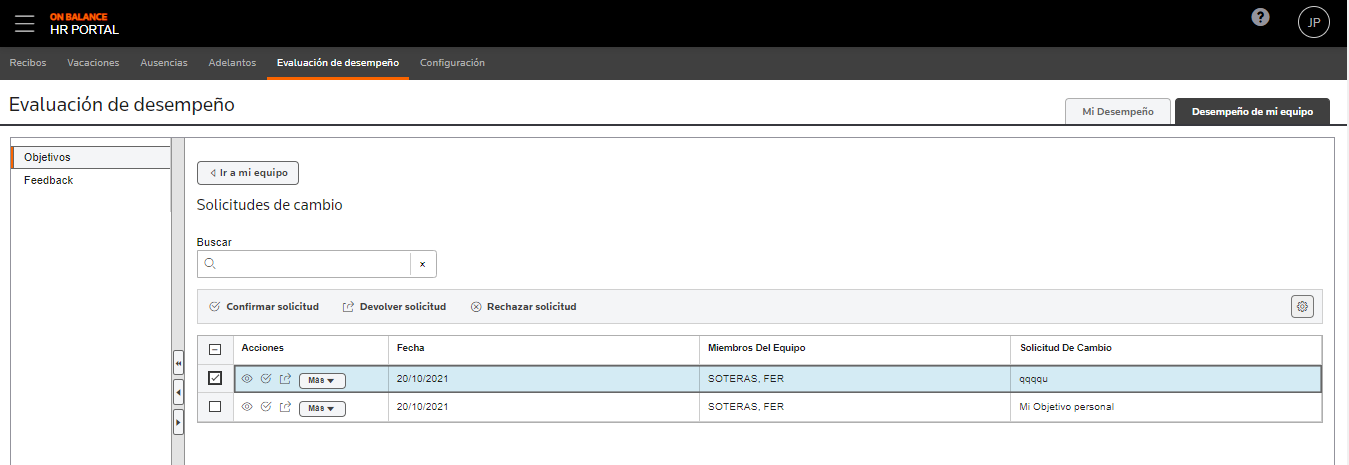
El sistema mostrará el siguiente mensaje de confirmación de dicho proceso.
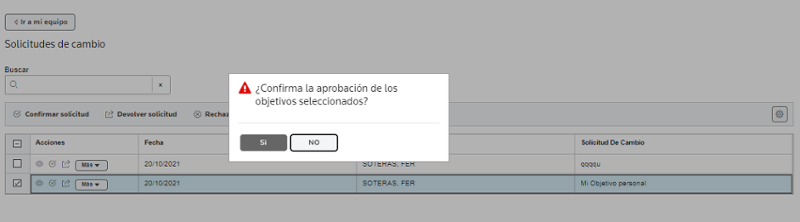
La confirmación de dicha solicitud le llegará al empleado informando que fue aprobada. En caso de que no se confirme, el sistema no realizará ninguna acción.
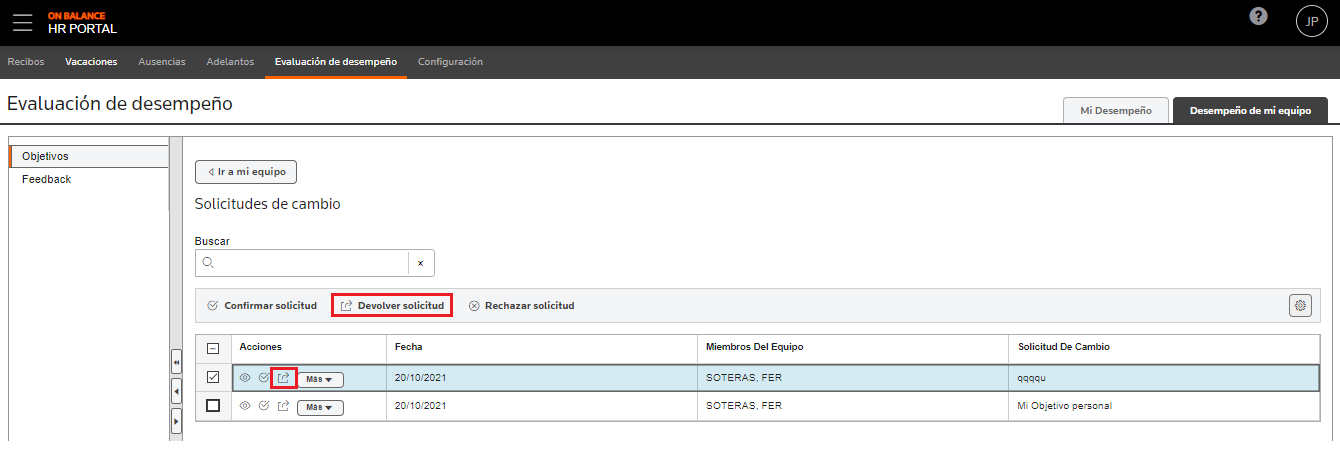
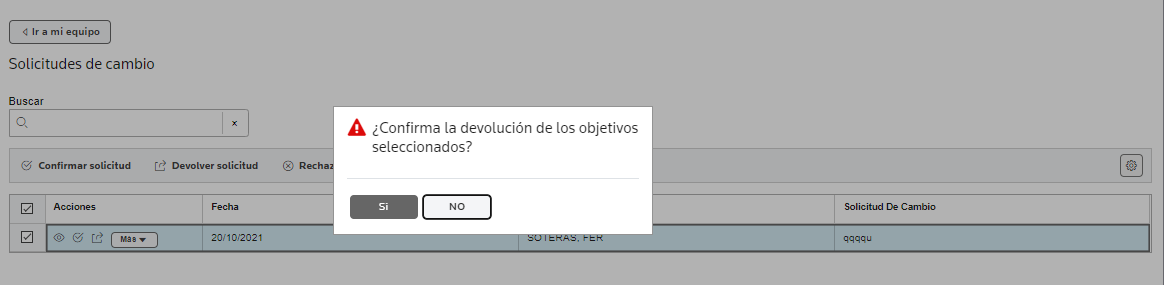
Devolver solicitud
El manager podrá devolver una solicitud o varias seleccionadas presionando los botones indicados en la imagen siguiente.
El sistema mostrará el siguiente mensaje de devolución de dicho proceso.
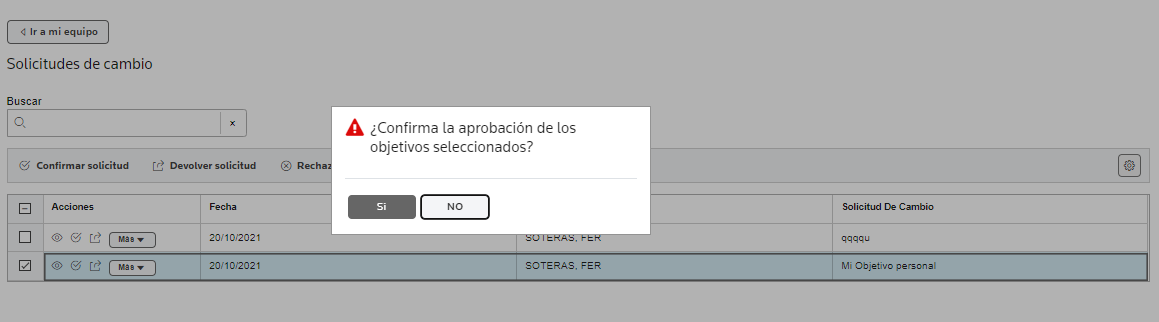
La aceptación de la devolución de dicha solicitud le llegará al empleado informando que fue devuelto y éste podrá editarlo y volverlo a enviar al manager. En caso de que no se acepte, el sistema no realizará ninguna acción.
Rechazar solicitud
El manager podrá rechazar una solicitud o varias seleccionadas presionando los botones indicados en la imagen siguiente.
El sistema mostrará el siguiente mensaje de rechazo de dicho proceso.
La aceptación del rechazo de dicha solicitud le llegará al empleado informando que fue rechazado y éste no podrá editarlo. En caso de que no se acepte, el sistema no realizará ninguna acción.
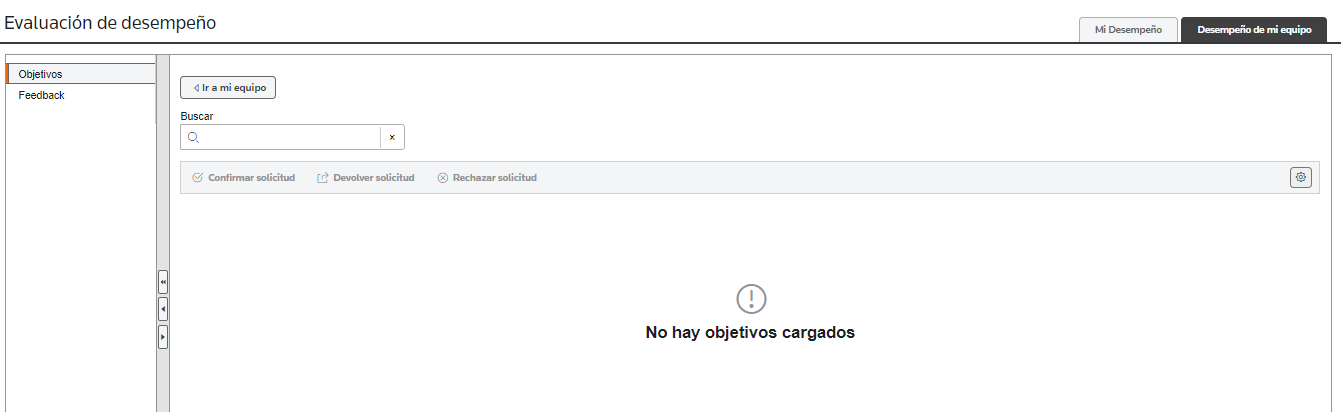
En el caso que no haya solicitudes de cambio para aprobar, rechazar o devolver, el sistema mostrará el siguiente mensaje.
Reportes
Desde el menú de navegación ingresar a “
Evaluación de desempeño
”, sección “Objetivos
” y dentro de la opción “Desempeño de mi equipo
”, ingresando a la solapa “Reportes
” el manager podrá ver la grilla de reportes
existentes, configurados desde el perfil Empresa. La grilla mostrará por cada fila el nombre del reporte correspondiente, junto con un botón de generación de reporte.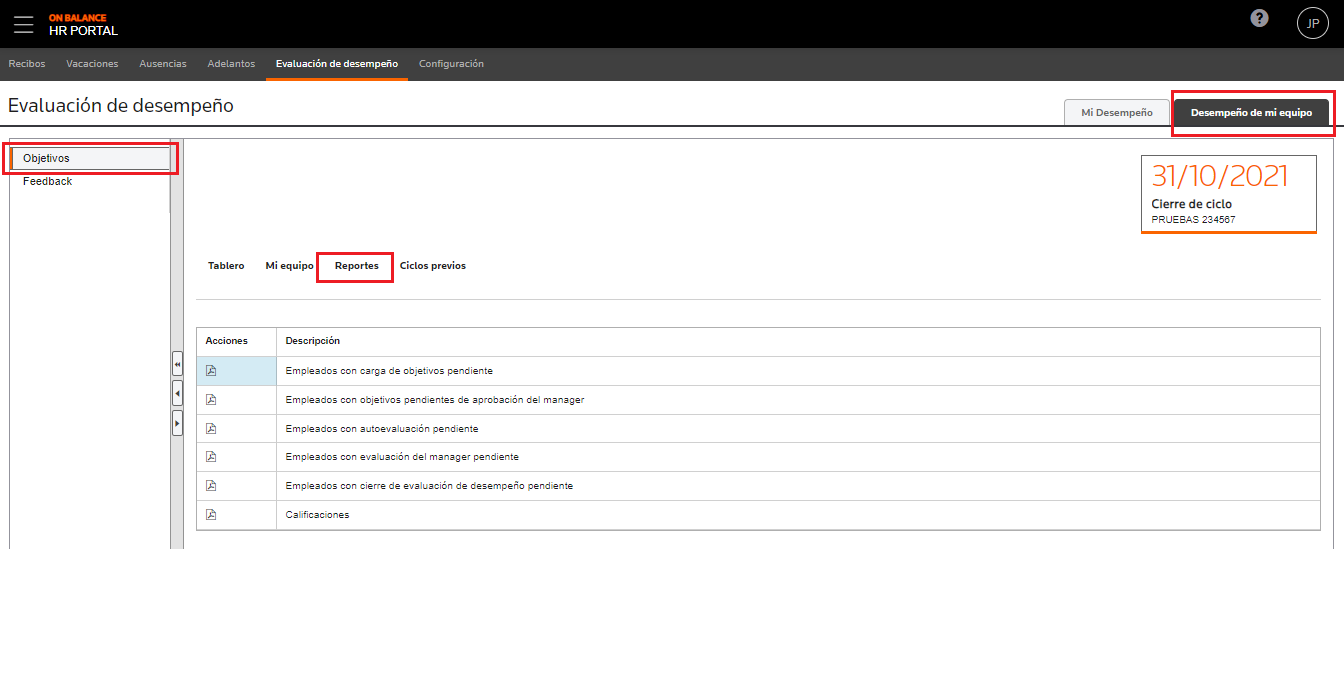
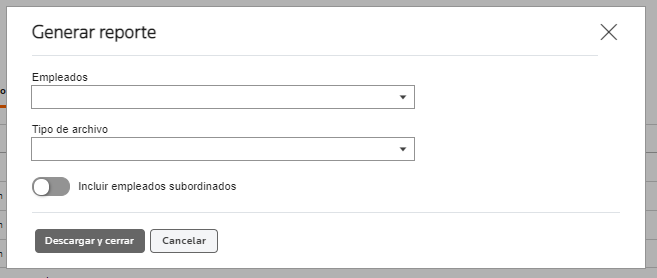
El mismo, le dará acceso al manager a un formulario, desde el cual puede seleccionar algún empleado en particular para reflejar los datos del reporte o incluso todos los empleados en la nómina del manager. Asimismo, también se podrá seleccionar el tipo de archivo a descargar (PDF, Excel o Texto).
Ciclos previos
Al ingresar a la solapa “
Ciclos previos
”, el manager podrá ver la grilla de ciclos previos
existentes. La grilla mostrará por cada fila el nombre del ciclo correspondiente, su fecha de inicio y fin, como también un botón de visualización de ciclo.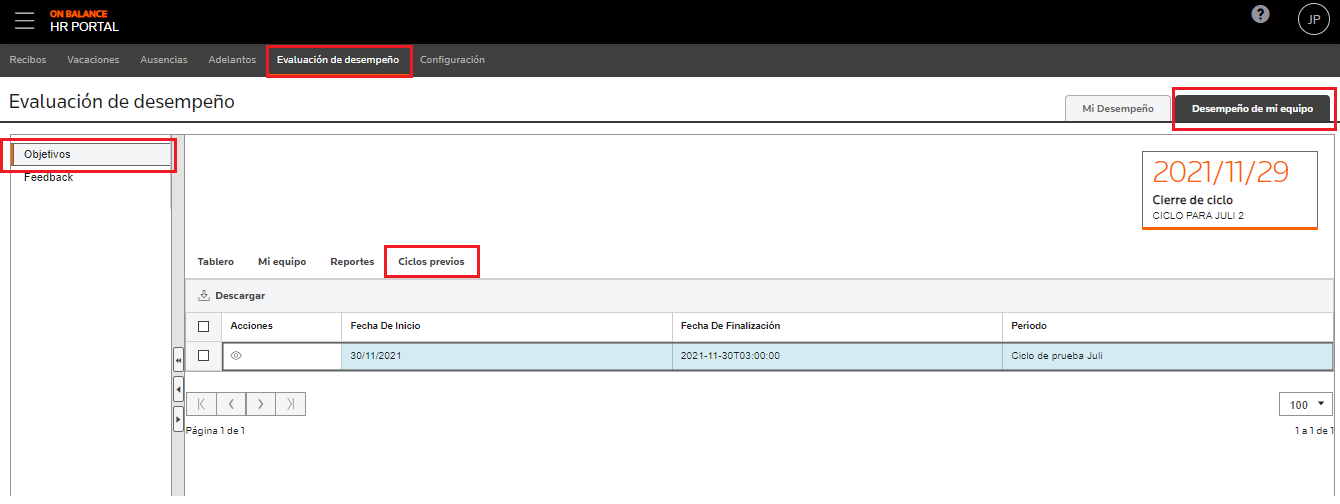
Para visualizar un ciclo, se deberá presionar el botón “
Visualizar ciclo
” El mismo, le dará acceso al manager a una pantalla, desde el cual puede ver el nombre del ciclo, las fechas de inicio y fin, el listado de empleados durante dicho ciclo y sus respectivas Autoevaluaciones y Evaluaciones por parte del manager.
Cada empleado incluirá un botón de visualización, que redirigirá al manager a la pantalla
Ver empleado
con el detalle de todos los objetivos para ese ciclo, en modo de solo lectura.Los ciclos se podrán descargar y ver en una planilla Excel, a través del botón “Descargar”
note
La disponibilidad de alguna o todas estas funcionalidades depende del contrato de OnBalance de su empleador, y/o configuración.