
¿Cómo acceder a Export y hacer las configuraciones iniciales?
- Abra la ventana de unnavegador compatible.
- Ingrese la URL de ONESOURCE™ Global Trade en la barra de direcciones y presioneEnter.
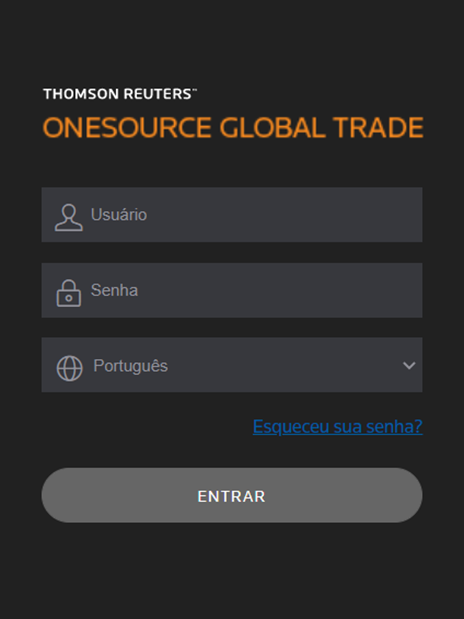
- En la página de login, ingrese sus credenciales de acceso, seleccione el idioma y haga clic enIngresar.El administrador del sistema debe registrar las credenciales de acceso en el menúDatos Maestros > Seguridad > Usuarios.
- En la páginaMis Aplicaciones, haga clic en el ícono deExport.
 Si no se muestra el ícono deExport, verifique los permisos de acceso de los grupos a los cuales está asociado el usuario en el menúDatos Maestros > Seguridad > Grupos.
Haciendo las configuraciones iniciales
Cuando se accede por primera vez a
Export
, se muestra la pantalla de Configuración del Sistema
. Para tener acceso a los menús del sistema, complete los campos de esta pantalla de acuerdo con las siguientes definiciones: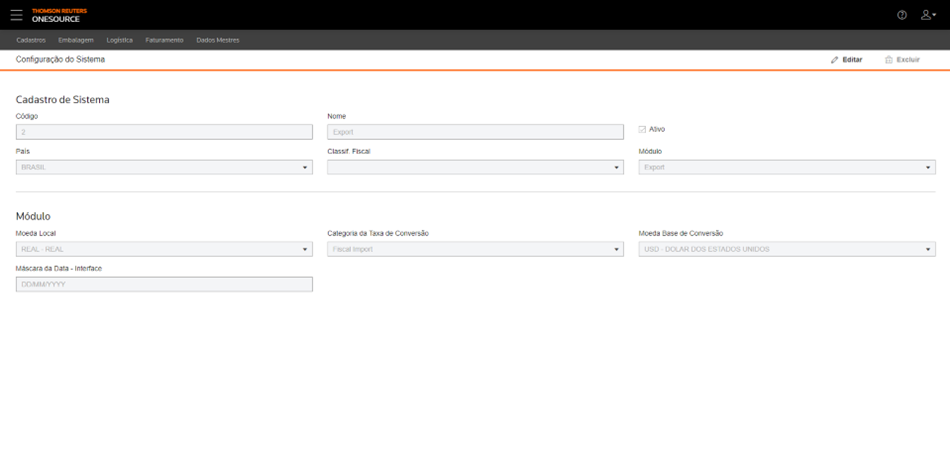
* Campos obligatorios
- Código:código numérico de identificación del sistema. Ejemplo: 2
- Nombre:nombre del sistema. Ejemplo: Exportación
- Activo:cuando está marcado, indica que el sistema está activo.
- País:país en el que se utilizará el sistema. Ejemplo: Brasil
- Classificación Fiscal:nomenclatura de categorización de las mercancías que se comercializarán. Ejemplo: NCM (Código de Clasificación de las Mercancías)
- Módulo:el módulo de la solución ONESOURCE™ Global Trade que se utilizará. Ejemplo: Export
- Divisa Local*:divisa vigente en el país donde se utilizará el sistema. Ejemplo: REAL - REAL
- Categoría de la Tasa de Conversión*:categorías de cotización. Ejemplo: Fiscal Import
- Moneda Base de Conversión*:moneda base de conversión para otras. Ejemplo: USD - Dólar estadounidense
- Máscara de la Fecha - Interfaz*:formato en que se deben registrar las fechas en la interfaz. Ejemplo: DD/MM/AAAA
important
Si no se realizan estas configuraciones, no se podrán completar algunas operaciones del sistema.
note
Las opciones de llenado que se muestran en estos campos deben registrarse previamente en el menú
Datos Maestros
. Por ejemplo, para añadir una tasa de conversión en una categoría, solo debe acceder al menú Datos Maestros > Registros > Monedas > Tasa de Conversión
.Related Content
-
¿Qué es Export?
Format: Article
-
¿Cuáles son los permisos de acceso de Export?
Format:
Article