
¿Cómo configurar las definiciones del servidor de correo y parámetros generales de In Out?
Esta funcionalidad permite configurar datos relacionados con el
servidor SMTP
(Simple Mail Transfer Protocol, en español, Protocolo de Transferencia de Correo Simple) que se utilizará en el envío de correos electrónicos automáticos y de los parámetros generales
del sistema, como la cantidad de interfaces que podrán ejecutarse en paralelo.Editando las definiciones del sistema
Correo
- Ingrese al menúRegistros > Definiciones del Sistema.
- En la pantallaDetalles de Definiciones del Sistema, haga clic enEditar.
- De acuerdo con las definiciones, actualice la información de la pestañaCorreo electrónico
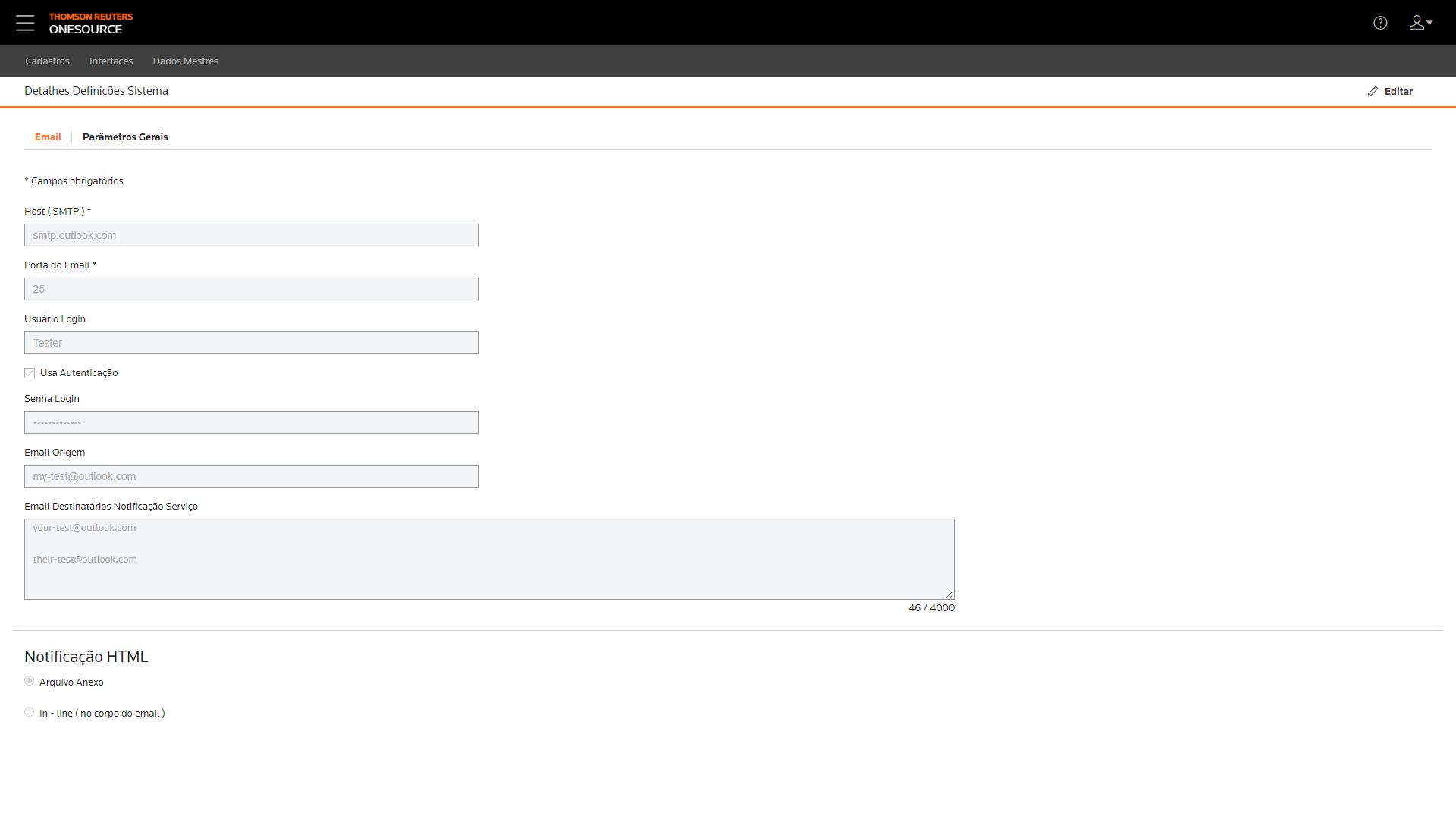 :* Campos obligatórios
- Host (SMTP)*ePuerta del Correo Electrónico*:Dirección y puerto predeterminados del servidor a través de los cuales el sistema se comunicará con el servicio que la empresa utiliza para enviar correos electrónicos. Por ejemplo, si la empresa utiliza Microsoft Outlook, estos campos deberían completarse con smtp-mail.outlook.com y 25, respectivamente.
- Usuario Login:Usuario de login en el servidor (es decir, usuario de la cuenta que se utilizará para enviar los correos electrónicos), por ejemplo: joao.silva.
- Usa Autenticación:El uso de autenticación permite enviar correos electrónicos de manera segura a través del servidor, garantizando que el usuario existe, posee una cuenta válida y que es quien dice ser. Si se selecciona este campo, el servidor exigirá una contraseña de login.
- Contraseña Login:La contraseña de login en el servidor (es decir, la contraseña de la cuenta que se utilizará para enviar los correos electrónicos).
- Correo Eletrónico Origen:Dirección remitente de los correos electrónicos automáticos, por ejemplo: joao.silva@empresa.com.
- Correo Eletrónico Destinatários Alerta Servicio:Direcciones de los destinatarios de los correos electrónicos automáticos, por ejemplo: maria.silva@empresa.com y ana.santos@empresa.com.
- Alerta HTML:Forma de envío de los alertas (en formato HTML) a los correos electrónicos destinatarios. Este envío puede realizarse en archivo adjunto o in-line (en el cuerpo del correo electrónico).
- Haga clic enGuardar.
Parámetros generales
- Ingrese al menúRegistros > Definiciones del Sistema.
- En la pantallaDetalles de Definiciones del Sistema, haga clic enEditar
 .
. - Haga clic en la pestañaParámetros Generales
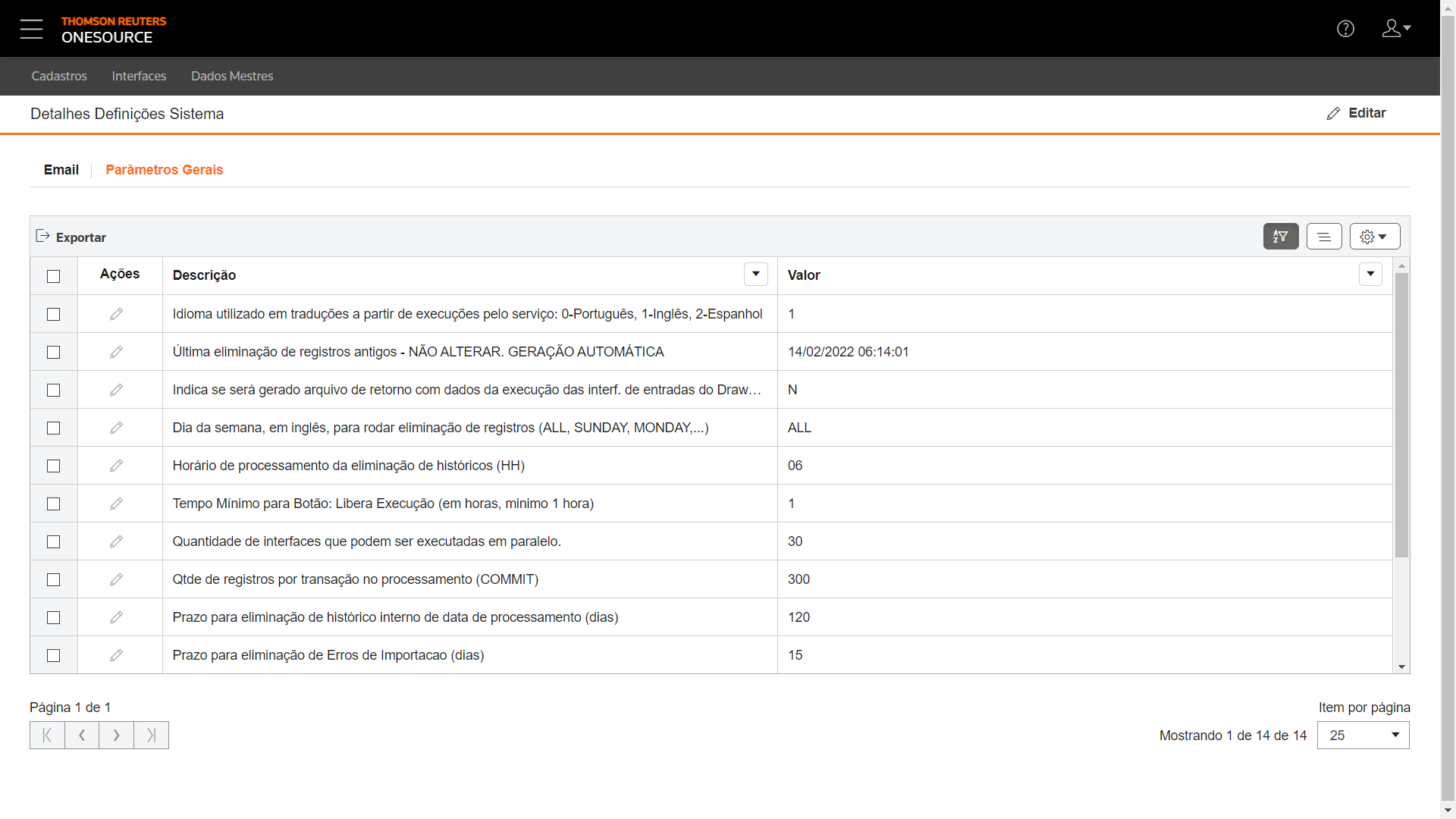 .
. - Según las descripciones, haga clic en el botón de la descripcióncuyovalordesea actualizar:
- Idioma utilizado en traducciones a partir de ejecuciones por parte del servicio: 0-Portugués, 1-Inglés, 2-Español
- Valor: 0 (Portugués), 1 (Inglés) o 2 (Español)
- Ejemplo: 1 (las traducciones originadas de las ejecuciones del servicio deben ser en inglés)
- Última eliminación de registro antiguos - NO MODIFICAR. GERACIÓN AUTOMÁTICA
- Fechayhorade la última vez que se borraron los registros antiguos. El valor de este parámetro se coloca automáticamente y no debe modificarse.
- Indica si se generará un archivo de retorno con los datos de ejecución de las interfaces de entradas del Drawback
- Valor: S (sí) o N (no)
- Ejemplo: N (no debe generarse un archivo de retorno con los datos de la ejecución de las interfaces de entrada del Drawback)
- Dia de la semana, en inglés, para ejecutar la eliminación de registros (ALL, SUNDAY, MONDAY,...)
- Valor: All, Sunday, Monday, Tuesday, Wednesday, Thursday, Friday o Saturday
- Ejemplo: Monday (los registros deben borrarse todos los lunes)
tipEl valor predeterminado es All. - Hora de procesamiento de la eliminación de historiales (HH)
- Valor: hora en formato de 24 horas (hh)
- Ejemplo: 06 (respetando el día de la semana configurado, la eliminación de los historiales debe procesarse a las 06:00)
- Tiempo mínimo para botón: Libera Ejecución (en horas, mínimo 1hora)
- Valor: tiempo en cantidad de horas
- Ejemplo: 1 (el botón de loberación debe habilitarse luego de 1 hora del intento de ejecución efectiva)
- Cantidad de interfaces que se pueden ejecutar en paralelo
- Valor: cantidad en número de interfaces
- Ejemplo: 30 (se pueden ejecutar hasta 30 interfaces al mismo tiempo)
- Cant. de registros por transacción en el procesamiento (COMMIT)
- Valor: cantidad en número de registros
- Ejemplo: 300 (todas las transacciones deben procesarse en la base de datos cada 300 registros)
- Plazo para eliminar el historial interno de la fecha de procesamiento (días)
- Valor: plazo en cantidad de días corridos
- Ejemplo: 120 (se debe borrar el historial de importaciones y exportaciones procesadas cada 120 días)
- Plazo para eliminar errones de importación (días)
- Valor: plazo en cantidad de días corridos
- Ejemplo: 15 (se deben borrar los errores de importación cada 15 dias)
- Plazo para eliminar el historial de importaciones (días)
- Valor: plazo en cantidad de días corridos
- Ejemplo: 90 (se debe borrar el historial de importaciones cada 90 días)
- Tiempo de espera para liberar threads en caso de lock de todos los threads abiertos
- Valor: tiempo en cantidad de horas
- Ejemplo: 2 (2 horas debe ser el tiempo máximo de espera para terminar de ejecutar una interfaz hasta que se dispare la otra)
- Tiempo para finalizar la ejecución por time out
- Valor: tiempo en cantidad de horas (solo números enteros)
- Ejemplo: 24 (una interfaz debe ejecutarse en hasta 24 horas)
tipEl valor recomendado es 0. - Tiempo de espera para que se dispare una nueva interfaz
- Valor: tiempo en cantidad de segundos
- Ejemplo: 5 (se deben disparar nuevas interfaces cada 5 segundos)
- Última compactación - NO MODIFICAR. GERACIÓN AUTOMÁTICA
- Valor: generado automáticamente por el sistema y registra la fecha y hora de la última ejecución de la rutina de compactación. Este registro se utiliza para calcular el momento de la próxima ejecución, basándose en el horario y la frecuencia definidos. Este parámetro no debe ser modificado manualmente.
- Plazo para el procesamiento de la rutina de Compacta (días)
- Valor: define con qué frecuencia debe ejecutarse la rutina de compactación. Este valor entero determina el intervalo de días entre las ejecuciones.
- Ejemplo: si se define como 7, la rutina se ejecutará cada 7 días.
- Horario de procesamiento de la rutina de Compacta (HH)
- Valor: número entero entre 1 y 24, que determina la hora específica del día en que la rutina de compactación debe ser ejecutada automáticamente.
- Ejemplo: si se define como 3, la rutina se ejecutará a las 3 de la mañana.
- Open Arena Integration
- Valor: el parámetro Open Arena Integration activa la inteligencia artificial (IA) en las interfaces del sistema. Con el valor Y (Yes), la IA se activa en varias pantallas. Con el valor N (No), la IA se desactiva.
- Ejemplo: cuando la IA está activada, puedes usar losInsights de Errores de IAen la pantalla deHistorial de Interfaz de Salida (LOG).
- Haga clic enGuardar.
Exportando los valores
- Ingrese al menúRegistros > Definiciones del Sistema.
- En la pantallaDetalles de Definiciones del Sistema, haga clic en la pestañaParámetros Generales.
- Seleccione los parámetros que desea exportar.Para exportar los datos de todas las líneas de la tabla, no es necesario realizar esta marcación.
- Haga clic enExportar
 .
.
Se generará un archivo Excel con las 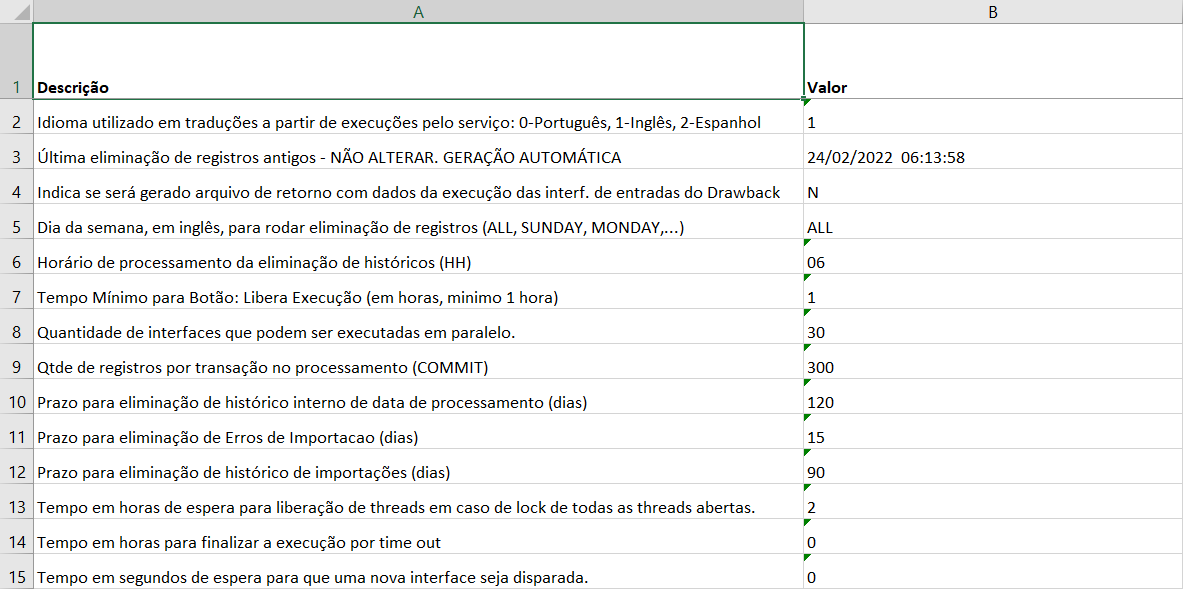
descripciones
y los valores
de los parámetros deseados, por ejemplo:Related Content
-
¿Cómo agregar y gestionar sistemas en In Out?
Format: Article