
MVe: Registro de Manifestación de Valor
tip
Para ver la imagen en mayor resolución, haga clic derecho en la imagen y seleccione
Abrir imagen en una nueva pestaña
.Visión General
La pantalla de Registro de MVe tiene 3 secciones en las cuales los datos están organizados de acuerdo con lo que pide la autoridad.

Sección 1 – Encabezado
La sección 1 contiene el encabezado de la MVe.
- Seleccionar elRFCdel Representante (asociado a una firma electrónica previamente registrada en el sistema).importantLa autoridad impone esta obligación al importador y por lo tantodebe firmarse electrónicamente con la e-firma del importadoraunque el importador utilice de un tercero.
- Seleccionar elRFCdel Importador que está realizando la declaración.
- Ingrese el Número de Pedimento (Pedimento Number) y seleccioneBuscar y Auto-Completar.
Sección 2
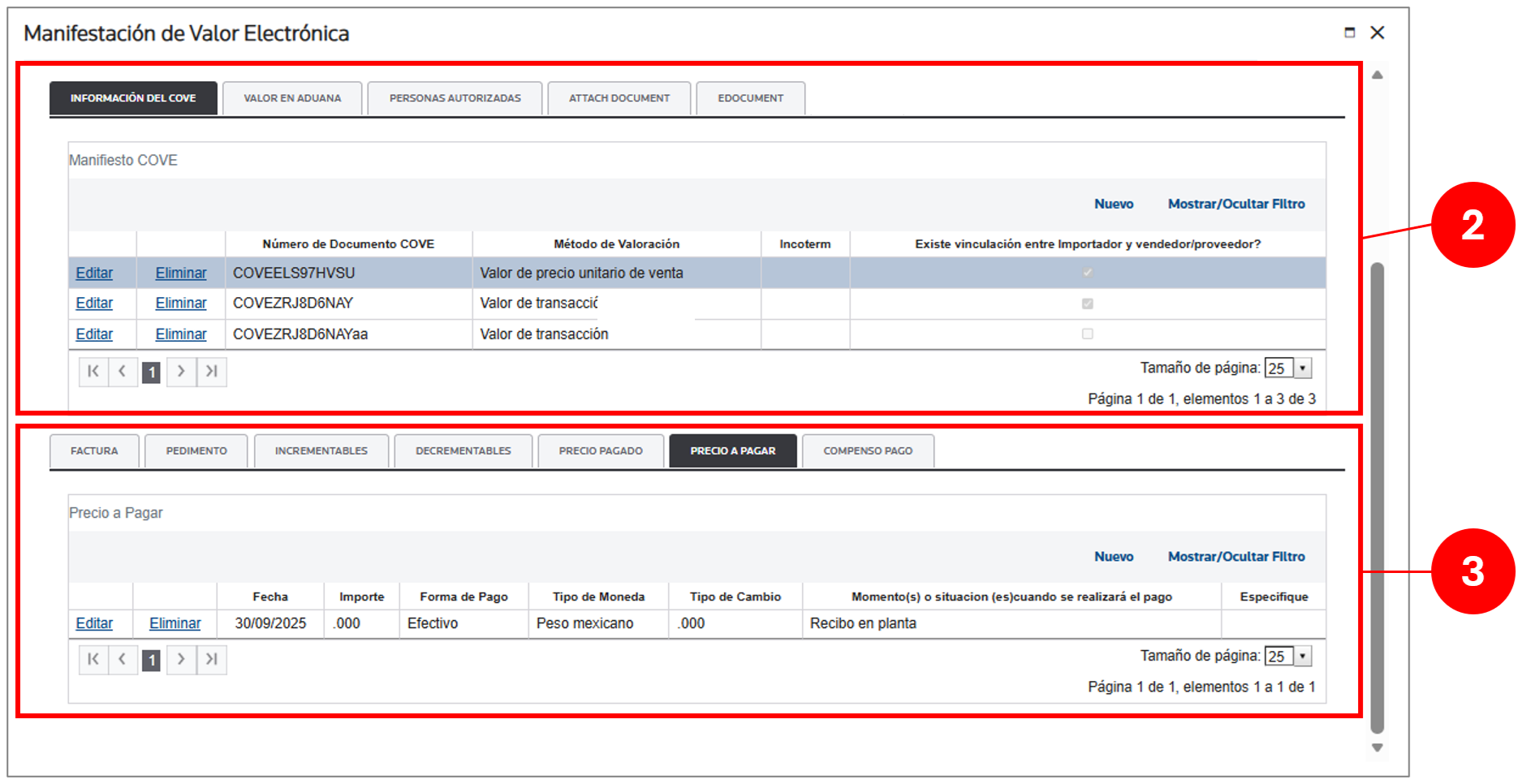
La sección 2 contiene los datos de COVE, valor en aduana, personas autorizadas, archivos, E-documents y la pestaña de Logs de actividades del usuario.
Sección 2 – Pestaña INFORMACIÓN DEL COVE
Agregue los números de
COVE
(si no utilizó la opción para recuperar los COVEs desde el pedimento detallado en la Sección 1 de este documento) e ingrese los datos necesarios de cada COVE
informado.Para recuperar la información de un COVE existente, ingrese un Número de Pedimento en el campo correspondiente de la Sección 1 y seleccione
Buscar y Auto-Completar
. El sistema completará automáticamente los campos del COVE asociados a ese pedimento.important
Aunque algunos campos se completan de forma automática, los siguientes deben llenarse manualmente para cada COVE antes del envío:
- Método de Valoración
- Incoterm
- Existe vinculación entre Importador y vendedor/proveedor?
Sección 2 – Pestaña VALOR EN ADUANA
Verifique si los valores presentados son correctos. Estos son la suma de los valores de las pestañas de la sección 3. Si es necesario, ajustar manualmente el valor en el campo correspondiente. Para validar esta pestaña, antes hay que llenar los datos de cada COVE (consultar los detalles en la
Sección 3
).Sección 2 – Pestaña PERSONAS AUTORIZADAS
Complete los datos del
RFC
y el tipo de figura para las personas autorizadas a revisar el documento.Sección 2 – Pestaña EDOCUMENT
Informe los
e-documents
necesarios.Sección 2 – Pestaña ADJUNTAR DOCUMENTOS
Sirve para adjuntar documentos, sin embargo, el
web service
de la aduana no permite la transmisión de estos documentos, por lo que se recomienda utilizar la pantalla de digitalización de documentos del sistema para enviarlos y luego informar los edocuments en la MVe.Sección 3
La sección 3 contiene toda la información acerca de los documentos (pedimentos y facturas) vinculados al COVE seleccionado y los valores declarados.
Esta sección será exhibida al seleccionar una de las líneas de COVE informadas en la sección 2. Para cada COVE de la sección 2, hay que llenar los datos correspondientes en la sección 3.
Después de guardar el
COVE
:- Seleccione la línea delCOVEdeseado haciendo clic sobre el número delCOVE. Esto abrirá la sección 3 del documento que exhibirá las pestañas de la sección 3 vinculadas al cove seleccionado (esta acción es necesaria para llenar los datos vinculados a cada COVE de la sección 2).
Sección 3 – Pestaña FACTURAS
Verifique si las facturas asociadas al
COVE
seleccionado son correctas y si la información coincide con las facturas. Los datos de esta pestaña se extraen directamente del encabezado de la factura, o bien ingresando un Número de Pedimento en el campo correspondiente de la Sección 1 y seleccionando Buscar y Auto-Completar
. Los datos de esta pestaña son informativos y son exhibidos automáticamente cuando el cliente utiliza IMMEX en su operación. Clientes que no usan la solución IMMEX no necesitan esta información y por lo tanto no será exhibida.Sección 3 – Pestaña PEDIMENTOS
Verifique los pedimentos asociados al
COVE
seleccionado en la sección 2. Si hay errores, se pueden corregir directamente en el grid. Los datos de esta pestaña se extraen directamente del encabezado de los pedimentos asociados al COVE elegido en la sección 2, o bien ingresando un Número de Pedimento en el campo correspondiente de la Sección 1 y seleccionando Buscar y Auto-Completar
. Los datos de esta pestaña son cargados automáticamente para clientes que usan IMMEX en su operación. Clientes que solo utilizan la manifestación de valor tienen que llenar la información de forma manual.important
De acuerdo con la regla legal, la manifestación de valor es por cada operación de comércio exterior, es decir, por cada Pedimento, por lo tanto no se puede añadir más de uno pedimento a la manifestación.
Sección 3 – Pestaña INCREMENTABLES
Completar los datos con la información exigida.
Sección 3 – Pestaña DECREMENTABLES
Completar los datos con la información exigida.
Sección 3 – Pestaña PRECIO PAGADO
Completar los datos con la información exigida.
Sección 3 – Pestaña PRECIO A PAGAR
Completar los datos con la información exigida.
Sección 3 – Pestaña COMPENSO PAGO
Completar los datos con la información exigida.
important
En las pestañas
INCREMENTABLES
, DECREMENTABLES
, PRECIO A PAGAR
, PRECIO PAGO
y COMPENSO PAGO
, si la forma de pago es OTROS
, será necesario completar el campo ESPECIFIQUE
.important
De acuerdo con el requisito técnico de la autoridad, el tipo cambio debe tener solo tres decimales en todas las partes donde se requiere dicha información..