
Como usar as tabelas do sistema?
Nas tabelas das telas do módulo é possível:
- Esconder filtros

- Exibir agrupador

- Exibir/esconder colunas

tip
Para alterar a posição de uma coluna, basta arrastar o nome dessa coluna para a posição desejada.
Além disso, por meio dos botões do rodapé da tabela, é possível ir para as páginas seguintes (e anteriores)  ou a uma página específica
  e determinar a quantidade de registros que são exibidos por página
  .
.
ou a uma página específica e determinar a quantidade de registros que são exibidos por página .Escondendo filtros
Clique no botão para exibir/esconder o botão de filtro  das colunas da tabela. As funções desse botão são:
Esconder filtros
para exibir/esconder o botão de filtro das colunas da tabela. As funções desse botão são:- Ordenar os dados exibidos na coluna de forma crescente
 ou decrescente
 . Nas colunas que contém texto e números, a ordem crescenteordena os números antes do texto (por exemplo, 1a, 1b, 2a, a1, b1) e coloca células em branco na parte inferior da coluna. Além disso, as colunas não são ordenadas independentemente umas das outras, ou seja, todas as células de uma linha permanecem juntas quando uma coluna é ordenada.importantTambém é possível ordenar os dados exibidos na coluna por ordem alfabética ou por ordem crescente
 ou decrescente
  de valores apenas clicando no nome da coluna da tabela.
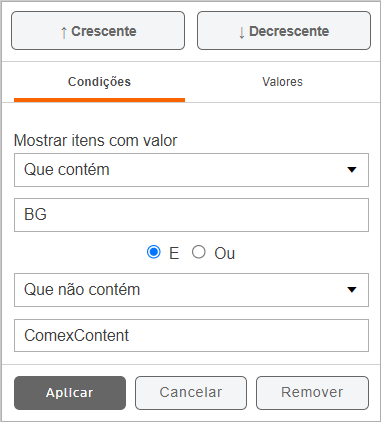
 - Condicionar os dados exibidos na coluna a alguns parâmetros. Por exemplo, de acordo com a imagem a seguir, por meio das condições aplicadas na colunaDescriçãoda tela de cadastro de interfaces, somente as interfaces da Base Genérica (BG) que não são doComexContentserão exibidas na tabela de resultados.
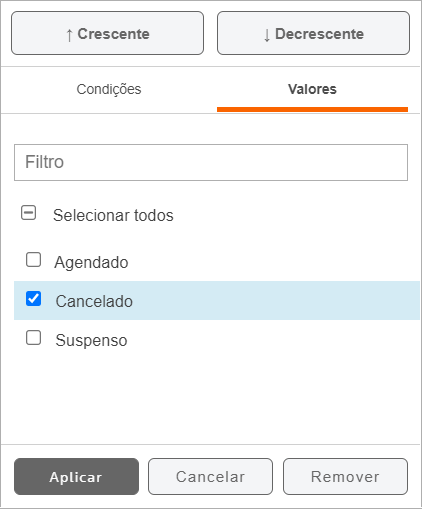
- Filtrar os dados exibidos na coluna por valores. Por exemplo, para que somente as interfaces com execuções previstas canceladas fossem apresentadas na telaImportações/Exportações de Dadosdo In Out, apenas o valorCanceladodeveria ser marcado no filtro aplicado na colunaStatus.
Usando agrupadores
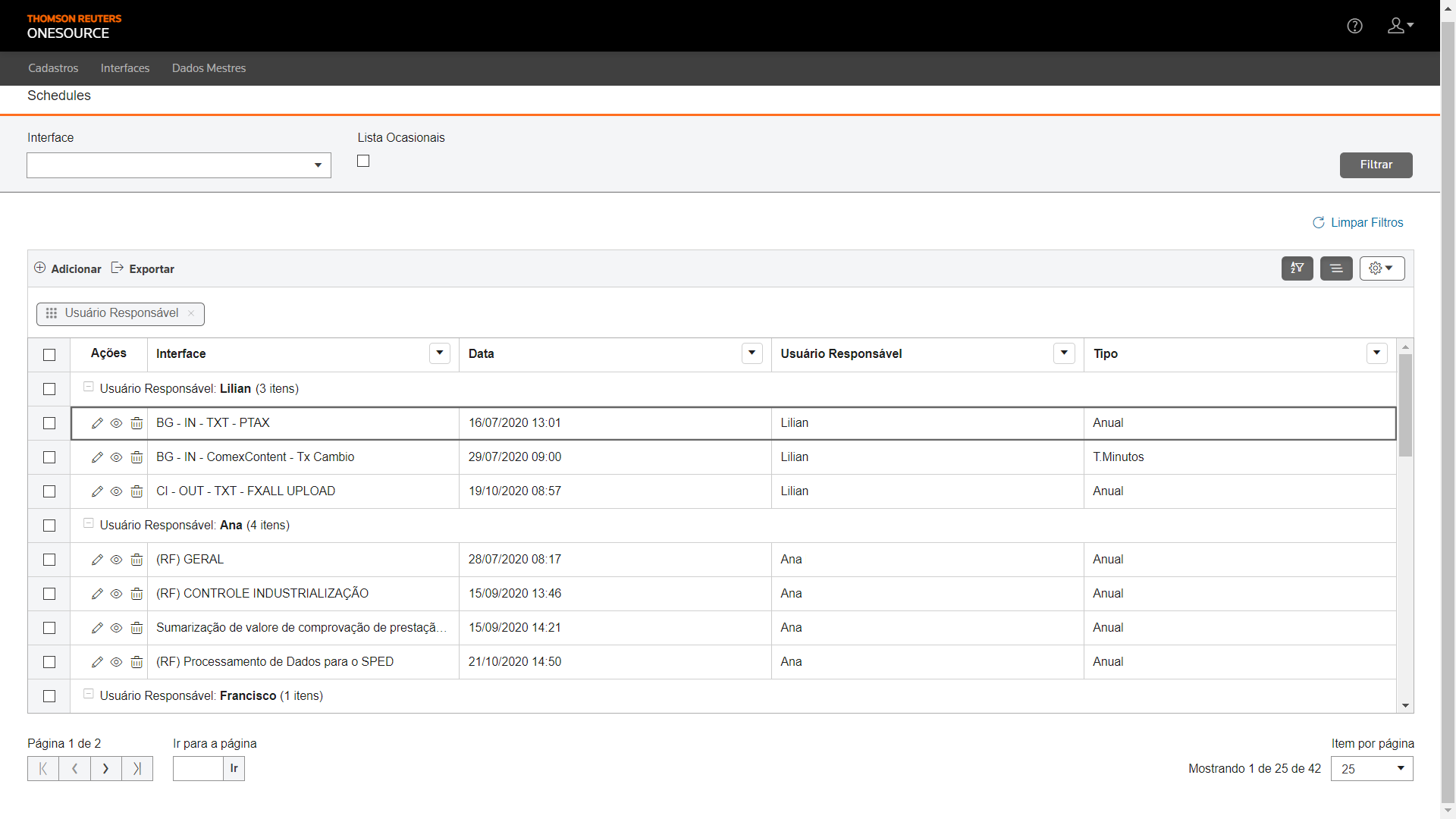
O agrupamento pode ajudar a mostrar subconjuntos de dados da tabela que devem ser analisados. Por exemplo, para agrupar todos os agendamentos de interface por
usuário responsável
:- Acesse o menuInterfaces > Schedules.
- Clique emFiltrar
- Clique no botãoExibir agrupador para que o painel de grupos seja mostrado.
- Arraste a colunaUsuário Responsávelpara o painel.
Os registros serão exibidos na tabela de acordo com o agrupador criado.
tip
- Para ocultar ou mostrar os dados de um grupo, clique emMenos
 ou Mais
 , respectivamente.
 - Para criar um subgrupo, arraste mais de uma coluna para o painel.
- Para colocar o resultado do agrupamento em ordem crescente ou decrescente, clique no nome da coluna arrastada.
- Para cancelar um agrupamento, clique emCancelar
 .
.
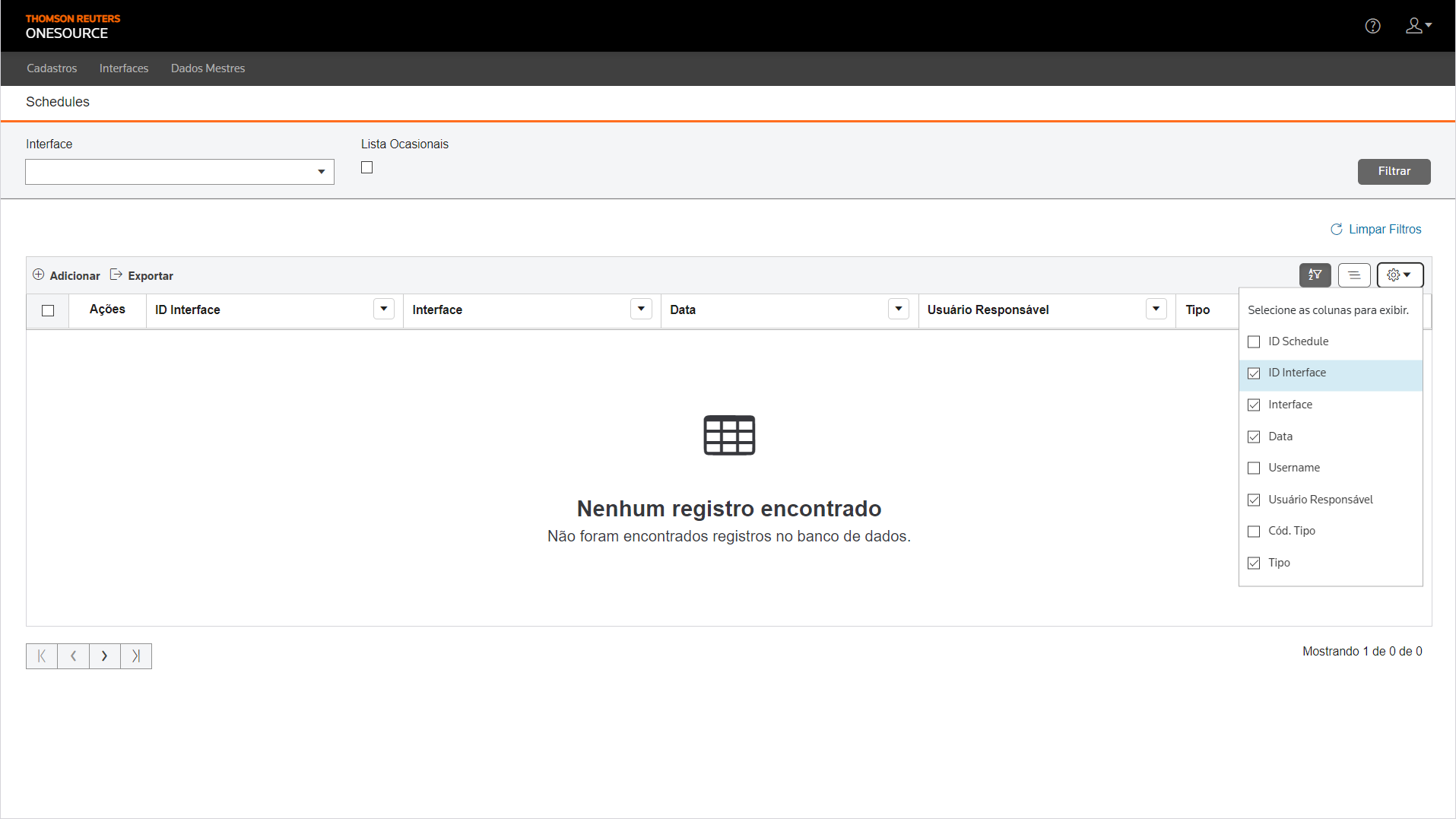
Exibindo/Escondendo colunas
A função do botão está relacionada à visibilidade das colunas da tabela, por exemplo:
Exibir/esconder colunas
está relacionada à visibilidade das colunas da tabela, por exemplo:- Antes: tabela de resultados com as colunas padrões selecionadas.
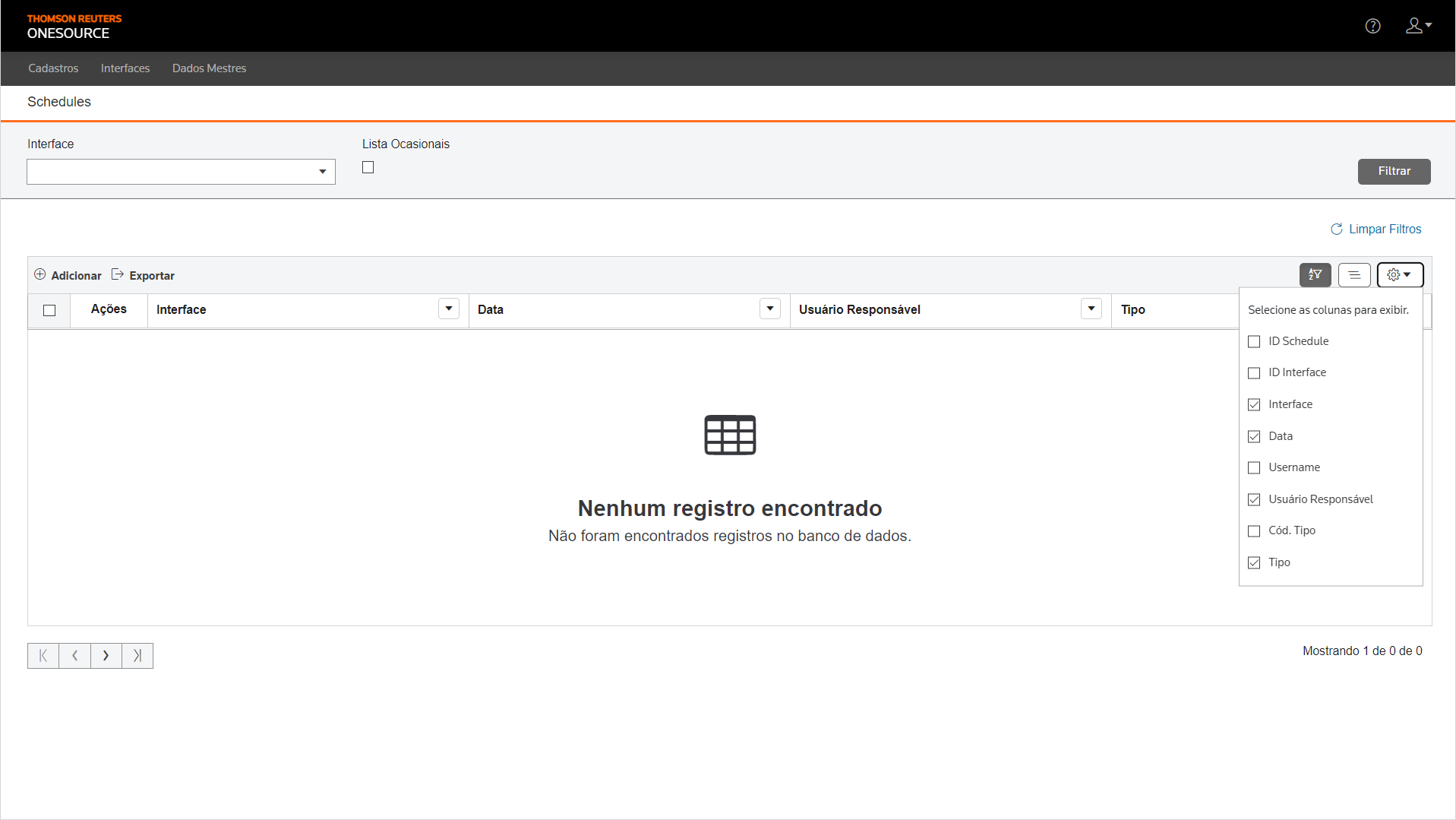
- Depois: tabela de resultados após a seleção da colunaID Interface.
Exportando uma relação de itens
- Acesse o menu da funcionalidade.
- Na tela de filtro, preencha os campos com os dados dos itens desejado e clique emFiltrar.
- Na tabela, marque os itens que precisa exportar.important
- Para exportar os dados de todas as linhas da tabela, essa marcação não é necessária.
- Para organizar a tabela, utilize os botões disponíveis:Esconder Filtros, Exibir Agrupador
 e Exibir/Esconder Colunas
 .
.
- Clique emExportar
 .
.
Um arquivo Excel será gerado com os dados dos itens marcados, por exemplo:

important
Esse arquivo sempre terá as mesmas colunas exibidas na tabela de resultados.
Related Content
-
Ferramentas básicas de navegação
Format: Article