
Como configurar widgets?
Configure os
widgets
da tela inicial do ONESOURCE™ Global Trade
definindo quais informações cada indicador exibe e ativando ou desativando sua exibição.A permissão de acesso ao módulo deve estar habilitada para o seu perfil. Consulte
O que é Configurações Widgets e para que serve?
para detalhes sobre como habilitar o acesso.- AcesseadosDados Mestres > Configurações Personalização > WidgetsNo módulo Single Window, acesseCadastros > Configurações Widgets
- No campoWidgets, clique sobre o indicador que deseja configurar.
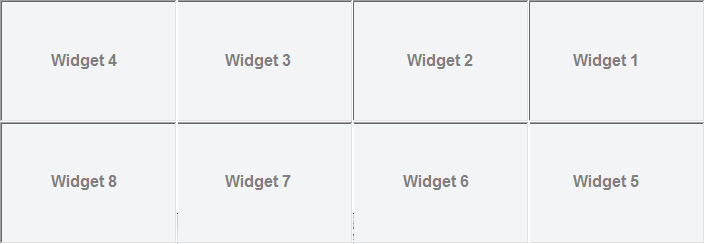 Os widgets são listados na ordem em que estão posicionados na tela. Cada módulo possui até oito widgets.
 - Clique emAltera
 .
. - EmDefinição do Tema, selecione o padrão de cores do widget.A preview de cada tema é exibida no canto inferior esquerdo da tela. Para detalhes sobre os temas disponíveis, consulteAlterando o tema dos widgets.tipDefinição do Temaé o único campo que está sempre habilitado para edição — é possível alterá-lo sem clicar emAlteraeGrava. Basta alterá-lo e fechar a tela.
- Preencha os campos da seçãoAtributospara configurar a informação exibida pelo widget e ativar ou desativar sua exibição na tela inicial.ConsulteCampos da seção Opcionalpara a descrição de cada campo.
- Clique emGrava
 para salvar a configuração.
 - Feche a telaConfigurações de Widgets.
O widget configurado será exibido na tela principal do módulo com as informações e o tema definidos.
Campos da seção Atributos
Descrição dos campos da seção
Atributos
em Configurações Widgets
, responsável por definir a informação exibida pelo widget e controlar sua ativação na tela inicial.Campo |
Descrição |
|---|---|
Consulta |
Define a informação que o widget exibe. Clique emPesquisar para selecionar. As opções variam de acordo com o módulo e, quando aplicável, com as configurações de segurança horizontal e permissões de acesso do usuário. Para que uma consulta apareça entre as opções, o usuário deve ter, no mínimo, permissão deConsulta ouAção habilitada para a funcionalidade correspondente em, abaPermissões .
tip
Para definir a ordem de apresentação dos widgets, configure a consulta desejada na posição correspondente. A consulta configurada no Widget 1 ocupa a primeira posição entre os indicadores. |
Checkbox Ativo |
Quando marcado, exibe o widget na tela inicial do módulo. Quando desmarcado, o widget não é exibido e os demais indicadores ativos são reorganizados da direita para a esquerda, sem espaços vazios.
important
Ao ativar ou desativar um widget, os demais são reorganizados automaticamente na tela inicial. |
Descrição da Consulta |
Exibe detalhes da informação que o widget apresenta, como o documento de origem do indicador e os dados quantificados. Preenchido automaticamente após a seleção no campoConsulta . |
Tipo/Unidade |
Exibe a unidade de medida utilizada para contabilizar o widget . Os valores possíveis são:Porcentagem (número com casas decimais),Quantidade (número com casas decimais) eValor (número com casas decimais apenas se o valor monetário ultrapassar dois dígitos, podendo ser acompanhado do código da moeda). Números a partir de 1 mil recebem as abreviações K , M , B eT . |
Related Content
-
Widgets
Format: Article