
Como acessar o Export e fazer as configurações iniciais?
- Abra a janela de umnavegador compatível.
- Digite a URL do ONESOURCE™ Global Trade na barra de endereço e aperteEnter.
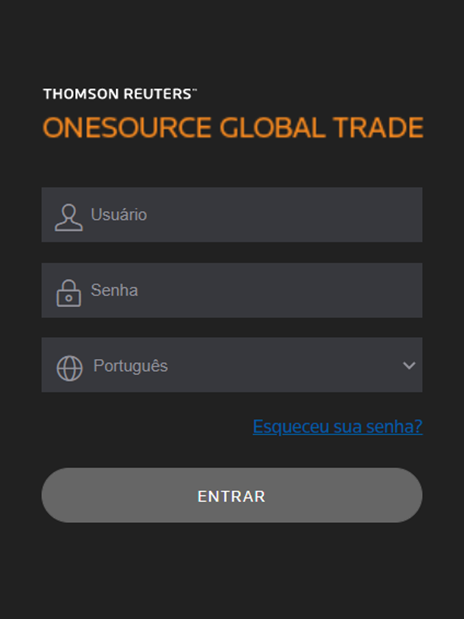
- Na página de login, informe suas credenciais de acesso, selecione o idioma e clique emEntrar.As credenciais de acesso devem ser cadastradas pelo administrador do sistema no menuDados Mestres > Segurança > Usuários.
- Na páginaMeus Aplicativos, clique no ícone doExport.
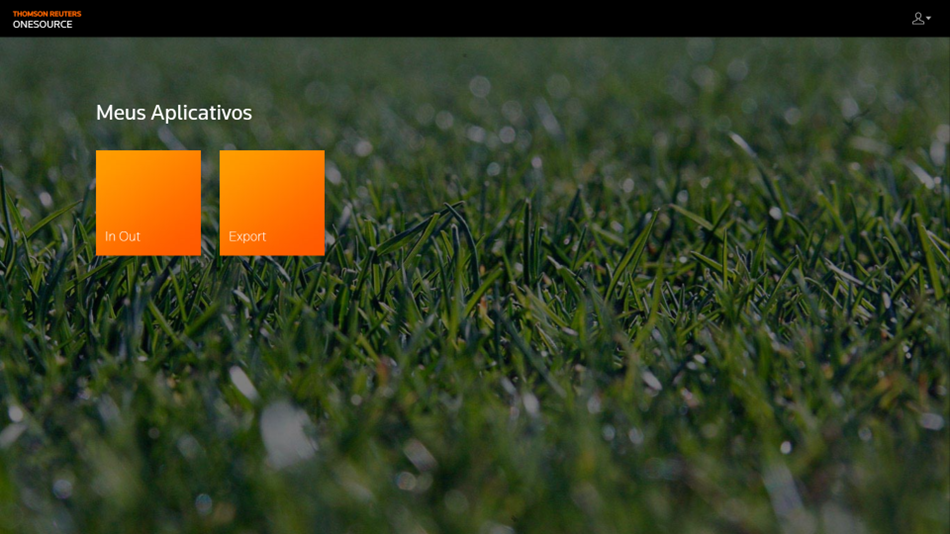 Se o ícone doExportnão for exibido, verifique as permissões de acesso dos grupos aos quais o usuário está associado no menuDados Mestres > Segurança > Grupos.
Fazendo as configurações iniciais
Quando o
Export
está sendo acessado pela primeira vez, a tela Configuração do Sistema
é exibida. Para ter acesso aos menus do sistema, preencha os campos dessa tela de acordo com as seguintes definições: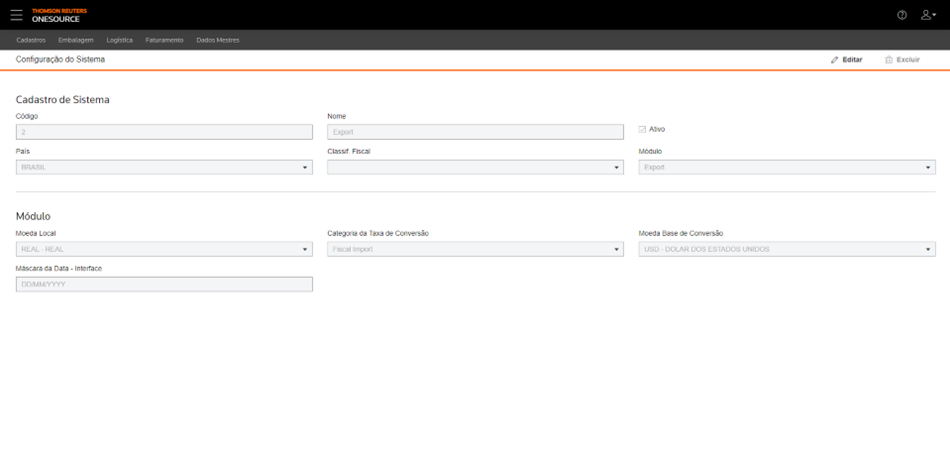
* Campos obrigatórios
- Código:Código numérico de identificação do sistema. Exemplo: 2
- Nome:Nome do sistema. Exemplo: Exportação
- Ativo:Quando marcado, indica que o sistema está ativo.
- País:País em que o sistema será utilizado. Exemplo: Brasil
- Classificação Fiscal:Nomenclatura de categorização das mercadorias que serão comercializadas. Exemplo: NCM (Nomenclatura Comum do Mercosul)
- Módulo:Módulo da solução ONESOURCE™ Global Trade que será utilizado. Exemplo: Export
- Moeda Local*:Moeda vigente no país em que o sistema será utilizado. Exemplo: REAL - REAL
- Categoria da Taxa de Conversão*:Categoria de cotação. Exemplo: Fiscal Import
- Moeda Base de Conversão*:Moeda base de conversão para outras. Exemplo: USD - Dólar dos Estados Unidos
- Máscara da Data - Interface*:Formato em que datas devem ser registradas em interface. Exemplo: DD/MM/AAAA
important
Se essas configurações não forem feitas, não será possível concluir algumas operações do sistema.
note
As opções de preenchimento que são exibidas nesses campos devem ser previamente cadastradas no menu
Dados Mestres
. Por exemplo, para adicionar uma taxa de conversão em uma categoria, basta acessar o menu Dados Mestres > Cadastro > Moedas > Taxa de Conversão
.Related Content
-
O que é o Export?
Format: Article
-
Quais são as permissões de acesso do Export?
Format:
Article