
Como consultar lead times por linhas de ordem no Tracking Import?
A aba
Lead Times
permite consultar os tempos de execução dos processos de importação registrados no Import
. Essa consulta pode ser feita por Linha de Ordem
ou Processo
.remember
Configure a permissão de acesso "Track Lead Time" no
Import
em Dados Mestres > Segurança > Grupos
, aba Permissão
, para que a aba seja exibida.Para consultar lead times por
linha de Ordem
:- Na abaLead Times, marque a opçãoLinha Ordemno botão de visão
 .
. - Preencha os campos de filtro (recomendado para evitar demora na consulta).
- Clique emAplicar.
- Na tabela de resultados, clique na linha de ordem desejada.
A timeline com o lead time dessa linha será exibida automaticamente abaixo da tabela.
tip
- Selecione uma visão do resultado.
- Use os botões de filtro e ordenação nas colunas.
- Navegue entre páginas usando os botões no rodapé.
- Defina a quantidade de registros por página (10, 25, 50 ou 100).
Como utilizar a timeline
remember
Para que os principais checkpoints da ordem sejam exibidos na timeline, a coluna
Timeline
desses checkpoints deve ser configurada no profile do lead time do processo no Import
. Para saber mais, consulte o conteúdo sobre a configuração de lead times no manual do Import
.A timeline apresenta, em ordem cronológica, a sequência dos principais checkpoints:
- Purchase Order(Ordem de Compra)
- Invoice Issued(Fatura Emitida)
- Shipped (In Transit)(Embarcado - Em Trânsito)
- Arrived (In The Country Of Destination)(Chegada no País de Destino)
- Clearenced (Declaration Registered)(Desembaraçado - Declaração Registrada)
- Authorized(Autorizado)
- Collected (Local Carrier)(Coletado - Transportador Local)
- Delivered (Final Destination)(Entregue - Destino Final)
- Received (Stock)(Recebido - Estoque)
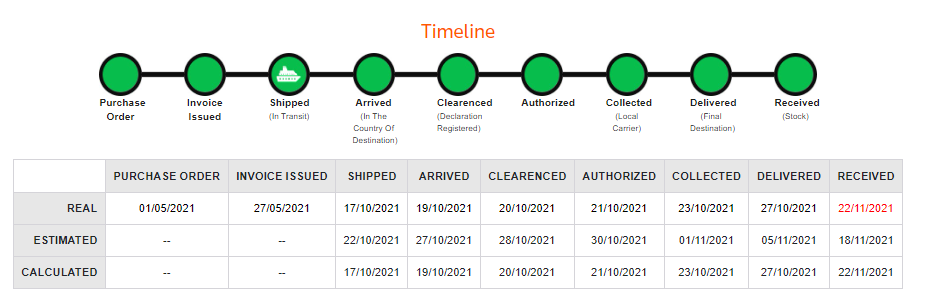
Conforme esses checkpoints são concluídos, os ícones da timeline ficam
verdes
e a tabela é preenchida automaticamente com as datas reais
, estimadas
e calculadas
. É importante observar que o cálculo de lead time inicia-se apenas a partir do embarque, e as etapas de ordem de compra e fatura não entram nesse cálculo (sua exibição é apenas ilustrativa). As datas podem ser definidas da seguinte forma:Tipo de data | Definição |
|---|---|
Real | Data em que o checkpoint foi realmente finalizado. |
Estimated | Data prevista para finalização, baseada no tempo configurado no profile do lead time. |
Calculated | Data calculada para finalização, baseada na soma das datas real e estimada. |
important
Quando o processo está atrasado (data real maior que a estimada), a data real é exibida em
vermelho
na tabela.Shipped (In Transit) - Rastreamento de navio
É possível monitorar o tráfego do navio de uma linha de ordem através do checkpoint  .
.
Shipped
.remember
Antes de rastrear o navio, certifique-se de que:
- Avia de transporteda ordem deve sermarítima.
- A Ordem ainda deve estarem trânsito.
- O checkpointShippedda Ordem não deve ter sido finalizado.
- OMMSI(Maritime Mobile Service Identity) do navio deve estar cadastrado noImport BrasilemDados Mestres > Registros > Navios.
Depois de garantir as premissas, para visualizar, clique no checkpoint e um mapa será aberto com as informações de rastreamento do navio.
Shipped
e um mapa será aberto com as informações de rastreamento do navio.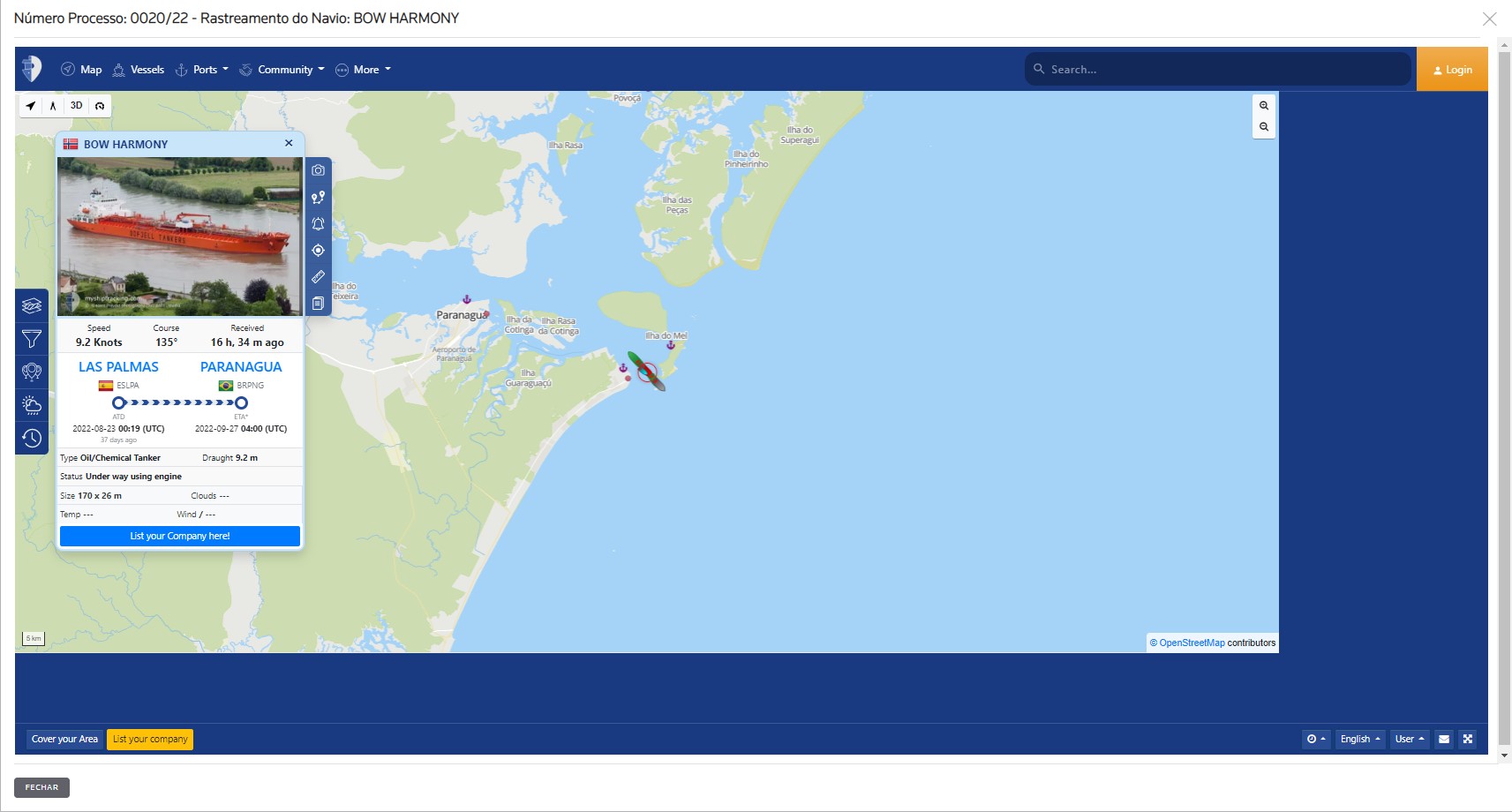
attention
- O mapa é exibido apenas enquanto as datas das etapas posteriores aShippednão tiverem sido preenchidas.
- Se oMMSIcadastrado for inválido, apenas uma visão geral de navios em tráfego será exibida.
- Caso a página não seja encontrada, faça a limpeza dos dados de navegação do browser.
Related Content
-
Como navegar na interface do Tracking?
Format: Article
-
Como consultar resultados de processos no Tracking?
Format:
Article
-
Como consultar lead times por processos no Tracking Import?
Format:
Article