
Skapa faktura i Pageros fakturaportal
Från Pagero Online har ni tillgång till vår fakturaportal så ni kan skapa och skicka elektroniska fakturor till era kunder. Här nedan finner ni en komplett instruktion på hur ni går till väga för att skapa e-fakturor direkt i vår portal.
Hur man skickar faktura från Pagero Online
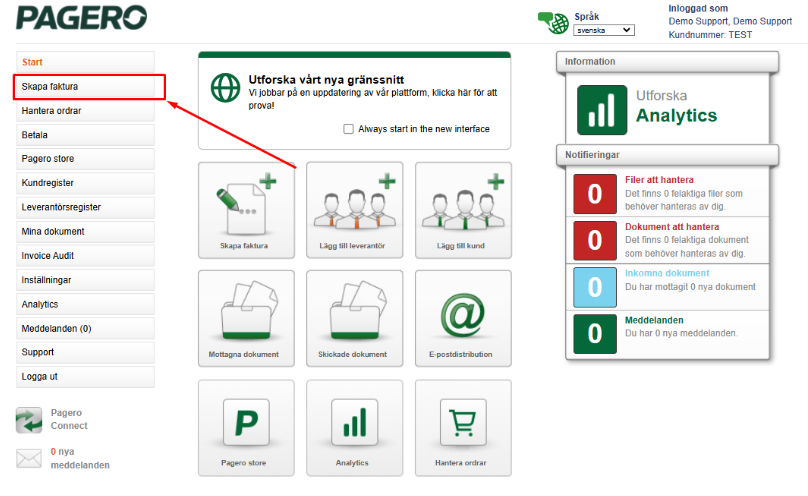
1. För att komma åt denna portal, logga in på Pagero Online med dina inloggningsuppgifter och klicka på Skapa faktura.
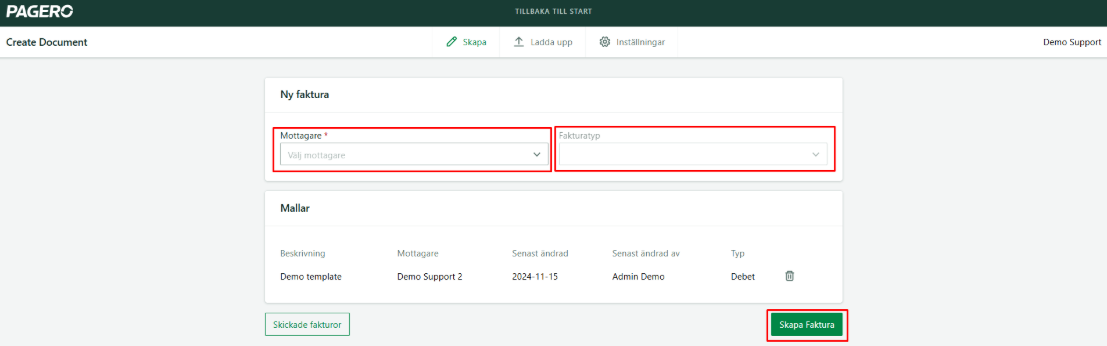
2. Välj mottagare och vilken typ av faktura du vill skapa:
- Debet: En debetfaktura är ett dokument som används av en säljare för att informera köparen om aktuella skuldförbindelser. Du kan betrakta det som standardtypen av faktura att använda.
- Kredit: En kreditfaktura är ett dokument som bland annat används för att annullera eller korrigera en faktura som har behandlats och skickats.
Skapa faktura.
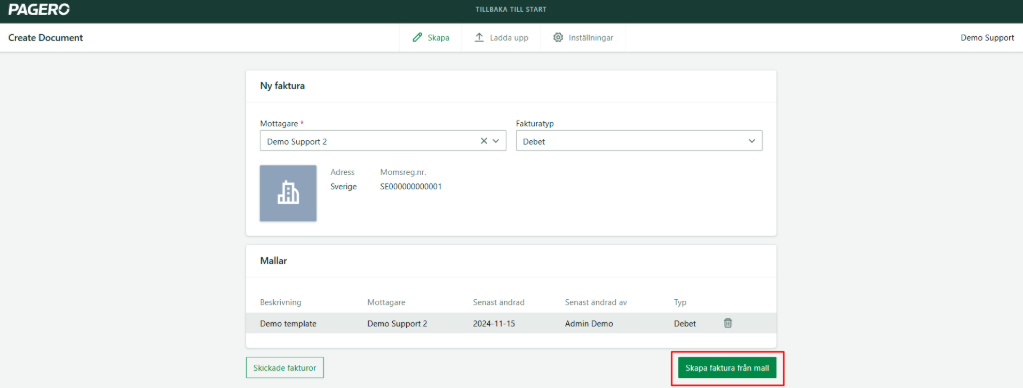
 Efter att ha skapat en faktura har du möjlighet att spara den som en mall. På så sätt kan du välja det i det här steget och bara justera de data som skiljer sig från din mall. Observera att mallar inte delas mellan olika mottagare.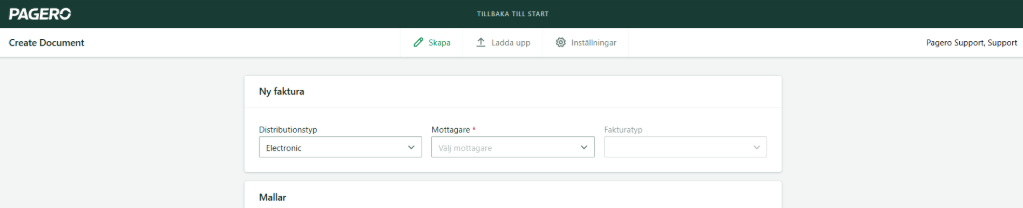
Om tillgängligt, klicka på mallen du vill använda och klicka på
Skapa faktura från mall
.
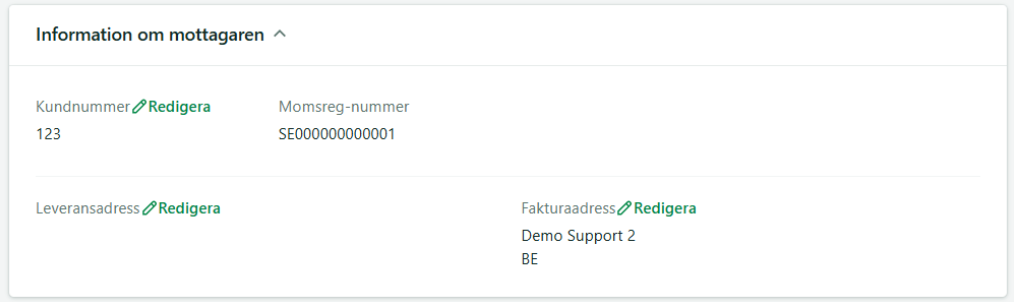
Mer information om hur du sparar en mall finns i steg 11.3. Information om mottagaren kommer att fyllas i på förhand baserat på den information som finns tillgänglig i din katalog. Vissa uppgifter (kundnummer, leverans- och fakturaadress) kan uppdateras vid behov genom att klicka på
Redigera
.
4. Fyll i fakturauppgifterna. Vid behov kan ytterligare fält läggas till genom att klicka på
Lägg
till
fält
och välja bland alternativen som kommer att visas till höger på din skärm (Fakturainformation).Tänk på att alla obligatoriska fält du behöver fylla i är markerade med en röd asterisk (*), om denna information inte lämnas kommer det inte att vara möjligt att behandla/skicka fakturan.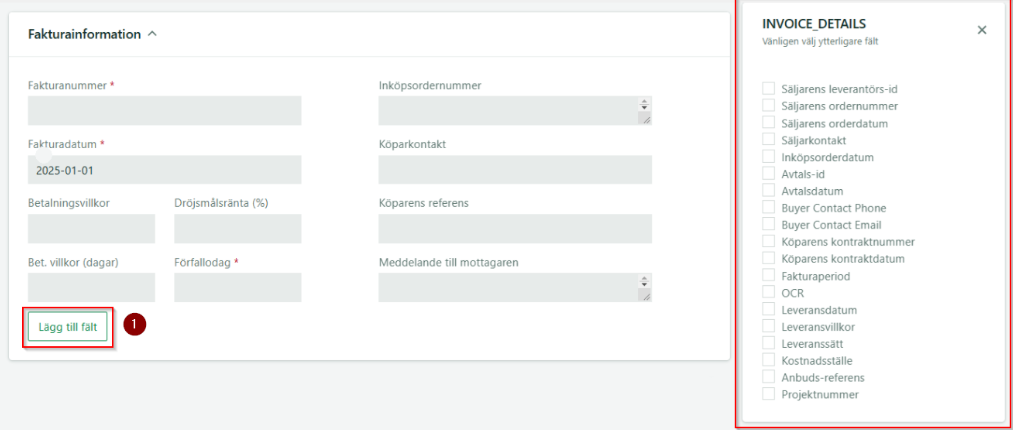
5. Artiklar - Lägg till information om artiklarna på fakturan.
a. Lägg till fler rader genom att klicka på
Lägg
till
rad
. b. Om det behövs kan du lägga till ytterligare fält på alla rader genom att klicka på
Lägg
till
fält
till
alla
rader
längst ner till vänster. Om du bara vill lägga till ett fält på en specifik rad, klicka på plustecknet på den raden. Välj de ytterligare fält du vill lägga till från listan till höger. c. För att se alla tillagda ytterligare fält, klicka på
Expandera
alla
och Dölj
alla
för att dölja fälten (de ytterligare fälten kommer fortfarande att läggas till på fakturan).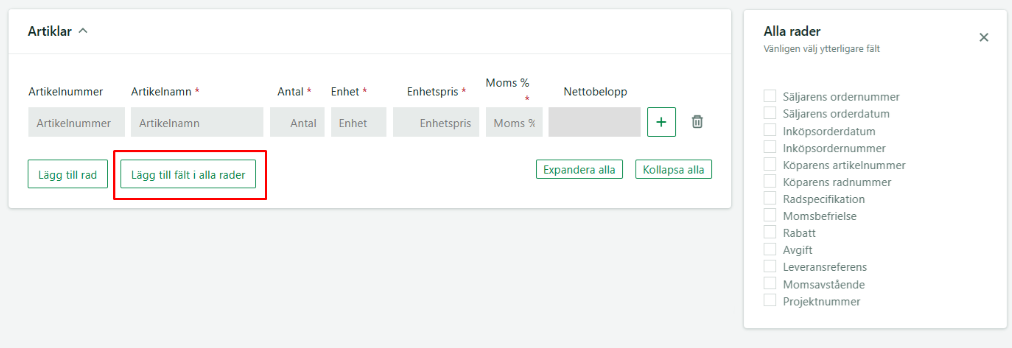 Observera att vissa kunder kan ha ytterligare obligatoriska krav eller specifika värdeintervall som inte anges i denna guide. Om du har fått en registreringslänk till Pagero direkt från din kund, kan du kontrollera eventuella extra fakturakrav på deras projektsida (länken till denna sida bör finnas i registreringsmailet, men du kan också begära den från vårt supportteam) Om din faktura ska vara momsbefriad, vänligen fortsätt läsa. Annars kan du hoppa direkt till steg 6.
 Du skulle behöva lägga till momsbefrielse för dina artikelrader genom att klicka på:
Lägg
till
fält till
alla
rader
och sedan klicka på momsbefrielse, så det finns en kryssruta i den.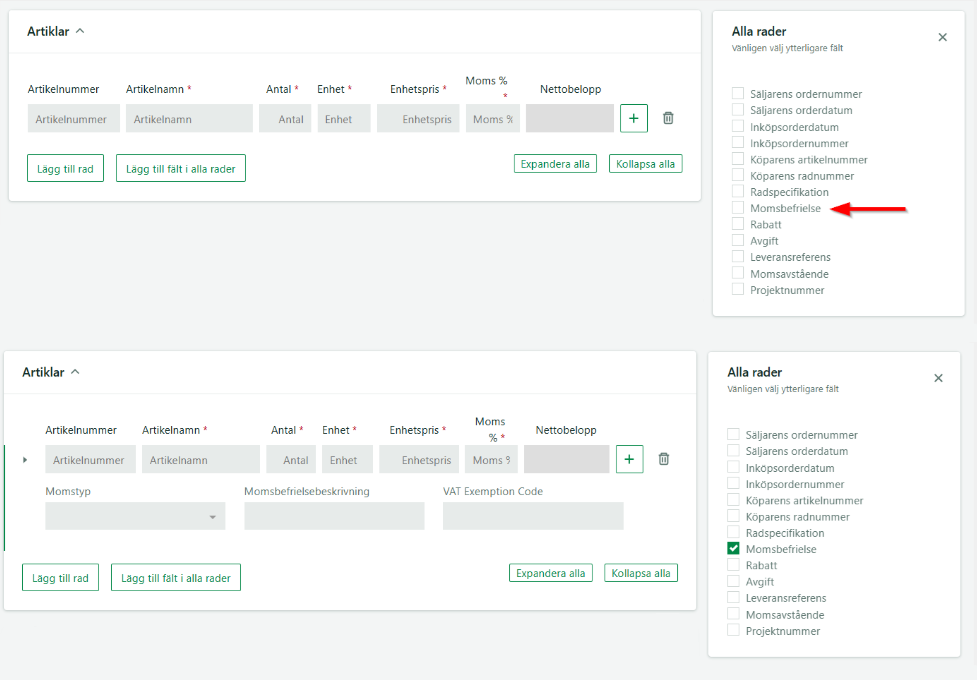
Efteråt kan du välja det specifika skälet för undantaget under momstyp.
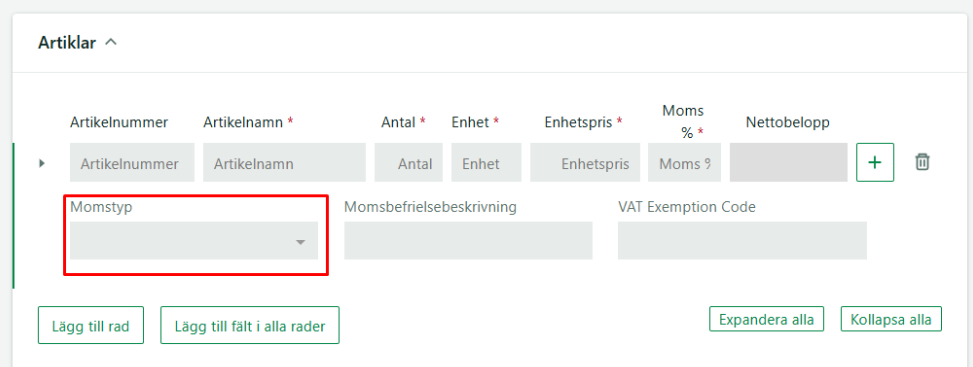
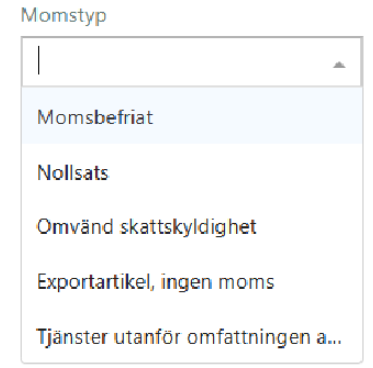
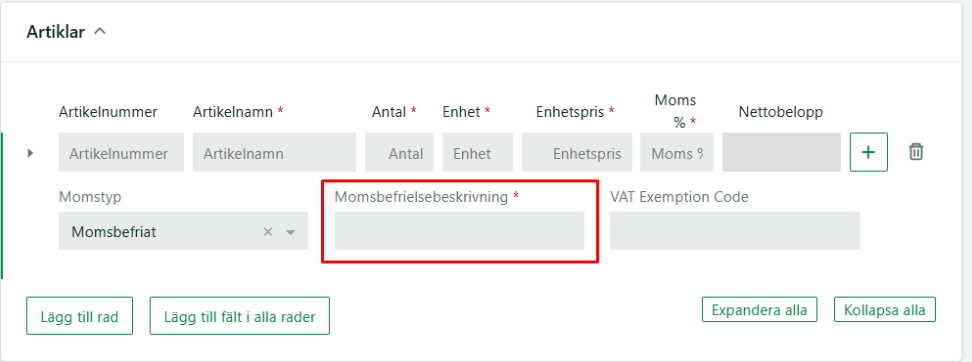
När momstyp har valts kan du lägga till en text som ger ytterligare sammanhang genom att klicka på momsbefrielse
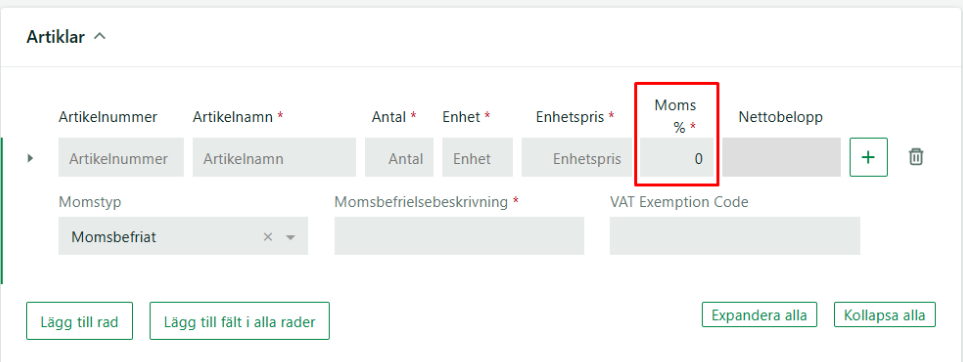
Tänk på att även om du har klickat på momsbefrielse så måste momsen i artikelraden fortfarande vara noll eftersom detta värde är ett obligatoriskt fält.
6. Om tillämpligt, lägg till rabatter eller avgifter genom att klicka på
Lägg
till
rabatt
eller Lägg
till
avgift
och fyll i nödvändig information.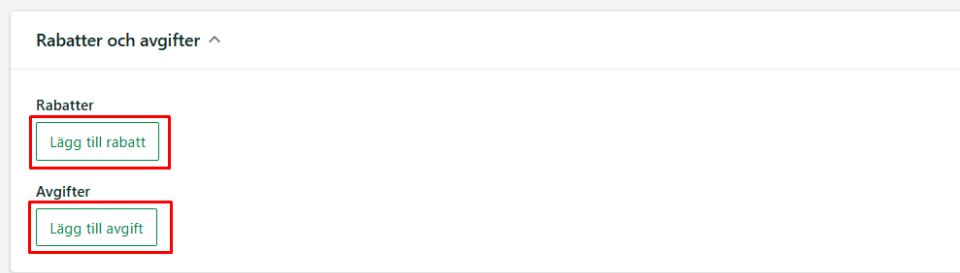
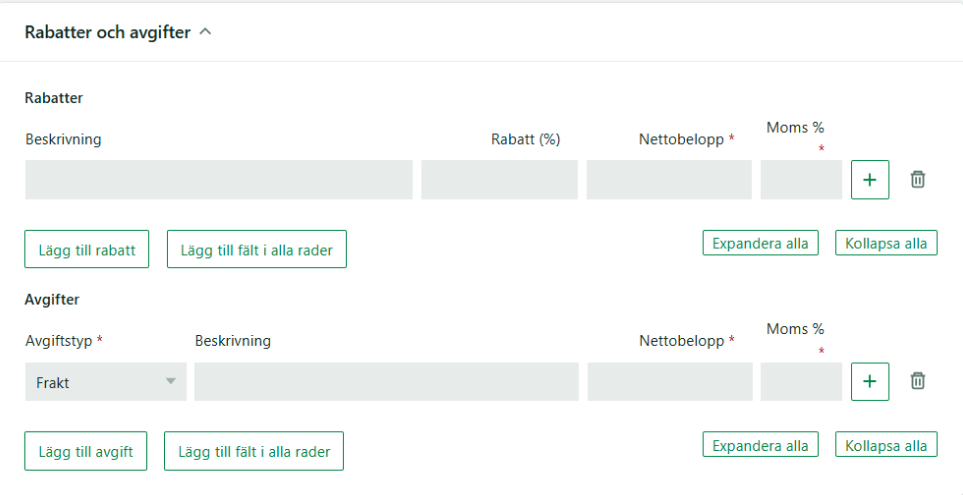
7. Om en rabatt eller avgift ska vara skattebefriad, klicka på
+
för att lägga till denna information.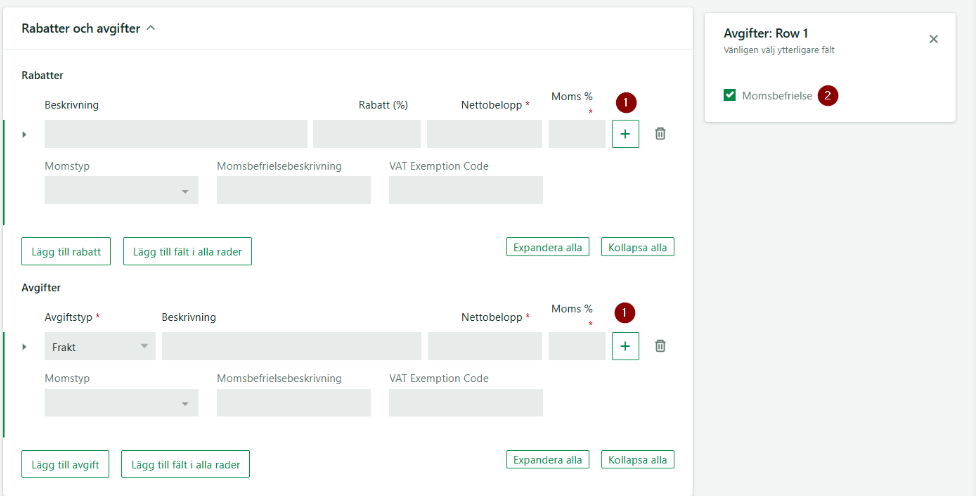
8. Om det behövs kan du ändra valutan på fakturan eller momsen genom att klicka på
Lägg
till
fält
och välja om du vill runda av det totala fakturabeloppet: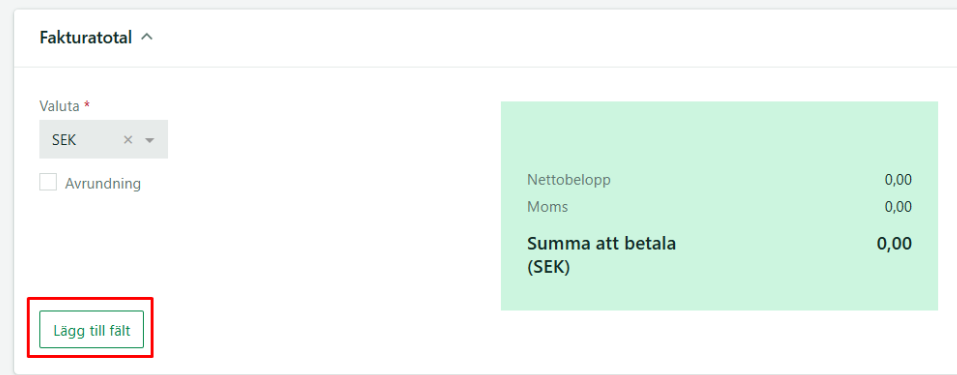
9. Lägg till betalningsmetod eller ändra betalningsmetod, klicka på rullgardinsmenyn.
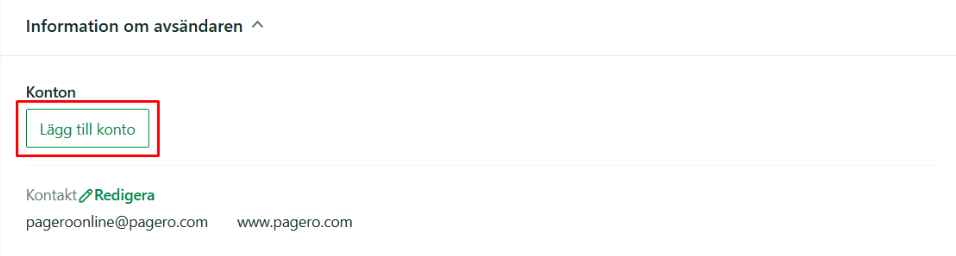
Du kan lägga till flera betalningsmetoder genom att klicka på
Lägg
till
konto
och välja den kontotyp du vill lägga till från rullgardinsmenyn: 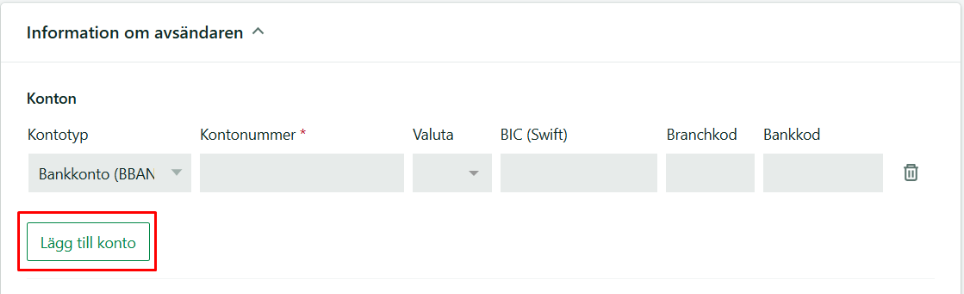
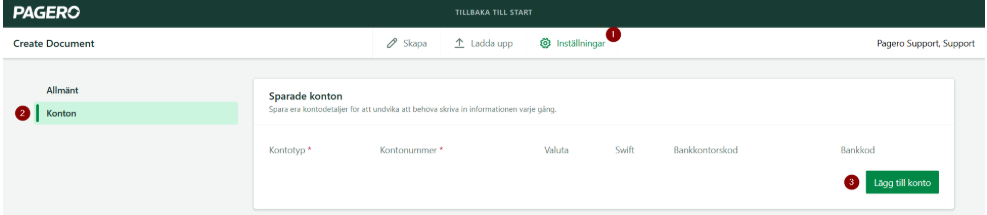
Denna information kan automatiskt läggas till på alla fakturor genom att navigera till
Inställningar
- Konton
- Lägg
till
konto
.
10. Du kan bifoga filer till din faktura genom att klicka på
Välj
fil
. Om du vill lägga till extra bilagor, klicka på Lägg till bilaga
för att lägga till bilagan och välj sedan Typ av bilaga.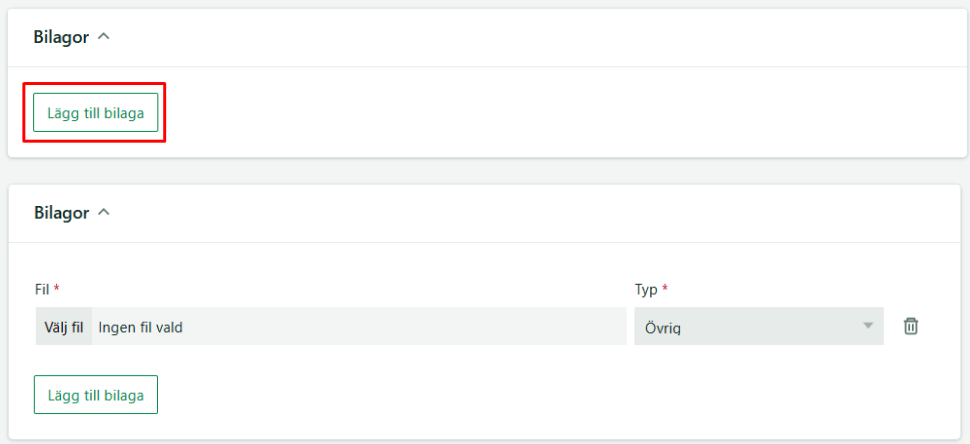
11. När fakturan är klar kan du fortsätta och välja sändnings läge genom att klicka på pilen bredvid knappen
Skicka faktura
. Här hittar du tre alternativ:
- Prod -Det vanligaste sändningsläget, detta dokument kommer att behandlas normalt
- Test -Dokumentet kommer att behandlas i testläge, så det kommer inte att ha någon inverkan på produktionsmiljön och kommer därför inte att vara ett juridiskt bindande dokument. Alla mottagare är inte inställda på att ta emot testfakturor och det används oftast för att se till att hela flödet fungerar innan det går i produktion
- Cert -Certifieringsläge används för att bekräfta tekniska inställningar, testformat, testavtal. Routing av anslutningar, felsökning och så vidare. Filer som skickas i certifieringsläge kommer inte att vidarebefordras till mottagarna utan kommer att utföra alla åtgärder i Pagero Online-dokumentflödet, vilket ger flexibilitet. I huvudsak är det en testfaktura som inte kan nå en mottagare.
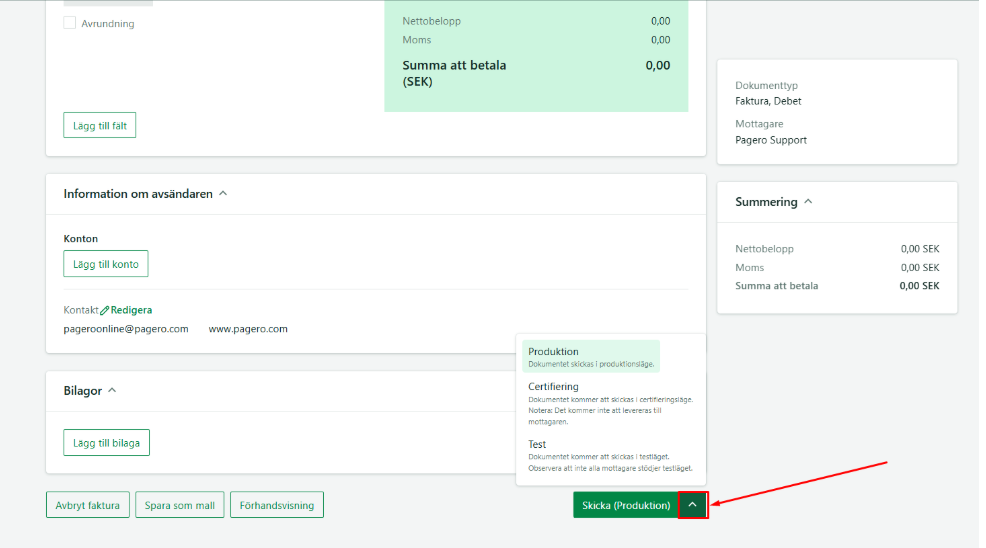
Du kan också välja att spara din faktura som en mall. Mallen kan användas nästa gång du vill skicka en faktura till denna mottagare. All information som sparas i mallen kommer att läggas till på fakturan nästa gång du väljer den mallen. Mallar väljs i det första steget, när du väljer mottagare. Alla sparade mallar kommer att presenteras.

Dessutom kan du välja att förhandsgranska fakturan innan du skickar den. Syftet med denna funktion är att säkerställa att fälten har fyllts i korrekt.
Related Content
-
Kom igång med Pagero Online
Format: Article,
1 min read
Article,
1 min read