
OnPremise - Implementación del recibo digital
Pasos para configurar Recibo Digital
- Ingrese a y en la solapa Datos de la Empresa marque la casilla Conexión OnBalance. Se le solicitarán las credenciales de ingreso del usuario de Recursos Humanos para Recibo Digital (Usuario/e-mail y contraseña). Es necesario que el CUIT coincida con el de empresa de OnBalance

- Ingrese a Acá podrá elegir una de las 3 formas de publicar los recibos
- Firma certificada
- Firma sin certificado
- Sin firma
Para la firma certificada, es necesario indicar el certificado. Dentro de la solapa Recibos.
Si Ud. cuenta con un archivo pfx asociado a su certificado de firma digital, indique la ruta en donde se encuentra el mismo.

Si en cambio, Ud. cuenta con un certificado asociado a un token físico, debe indicar en “Nombre del Certificado para eToken/Ruta al archivo pfx” una clave asociada a la propiedad Asunto (Subject. en Inglés).
Las propiedades del certificado se pueden ver en Panel de Control\Propiedades de Internet\Contenido\Certificados\Detalles
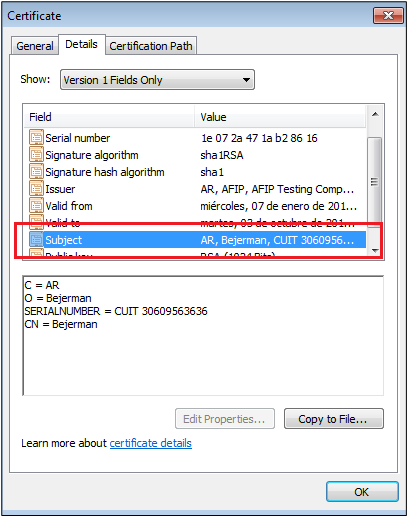
Para el ejemplo mostrado en la imagen, deberíamos poner en parámetros en la opción Nombre del Certificado para eToken/Ruta al archivo pfx el valor: 30609563636
Los empleados podrán firmar aquellos Recibos que el empleador firmó, ya sea con o sin certificado.
Ingreso de Personal y Consulta
Las altas de los legajos en el Sitio de Recibo Digital deberán efectuarse antes de la primera publicación de un RC u otro documento asociado al legajo.
- Publicación de los legajos
Desde esta opción se pueden publicar nuevos legajos o cambios que hubiere en legajos publicados anteriormente
Ingrese a en OnBalance
No se desactivarán en OnBalance los legajos en desactivados en el Sistema de Sueldos y Jornales. Se podrán desactivar en forma manual desde OnBalance.
Cómo publicar en Recibo Digital y Certificado de ganancias
Publicación de recibos de sueldo
- Ingrese a .
- En la solapa Recibos se encontrará con el botón Recibo digital en el margen inferior. Pulsando el mismo se procederá a publicar la liquidación seleccionada en el sitio.

Si no se encuentra logueado serán requeridas las correspondientes credenciales de ingreso de usuario de recursos humanos para Recibo Digital (Usuario/e-mail y contraseña).
Si en el lote de RC a publicar existieran legajos no publicados, se mostrará un cartel indicando la situación y ofreciendo acceder al módulo de Publicación de Legajos.
No se publicarán los Recibos de los legajos no publicados.
Si la empresa de OnBalance tiene el módulo de firma digital, y en el caso de contar ya con el certificado configurado se solicitarán las credenciales de este, y se podrá ingresar nombre y motivo. Si no cuenta aún con certificado, se da la posibilidad de publicar los recibos sin firma digital.
Luego de publicados los recibos en el sitio, se mostrará un cartel indicando que la publicación fue exitosa. En caso de producirse errores se mostrará un informe con el detalle de los mismos.
Logo: Ingresar la ubicación del archivo con el logo de la empresa para incorporarlo al Recibo Digital. Esta opción sólo está disponible si se cuenta con el módulo adicional: Logo en Recibo Digital
Publicación de los formularios de Impuesto a las ganancias (F649 y RG3839)
- Ingrese a .
- Seleccione el formulario que desea emitir.

- Seleccione la liquidación que desea publicar y presione el botón Recibo digital.
Si no se encuentra logueado serán requeridas las correspondientes credenciales de OnBalance (Usuario/e-mail y contraseña).
Luego de publicados en el sitio, se mostrará un cartel indicando que la publicación fue exitosa. En caso de producirse errores se mostrará un informe con el detalle de los mismos.
note
La disponibilidad de alguna o todas estas funcionalidades depende del contrato de OnBalance de su empleador, y/o configuración.
Related Content
-
Recibo de sueldo
Format: Article