
Vacaciones
El módulo de Vacaciones brinda, la posibilidad a los empleados de solicitar sus vacaciones vía web desde OnBalance y al mánager o aprobador poder gestionar dichas solicitudes.
Las solicitudes de vacaciones estarán dentro de un flujo de aprobación o rechazo por parte del manager, lo que disparará las notificaciones correspondientes entre empleados, mánager o aprobadores.
Si se desea dejar de utilizar el módulo estándar de vacaciones de OnPremise para implementar HR Portal, se deberá registrar en el nuevo módulo el saldo de vacaciones pendientes que tuvieren los legajos. Ese saldo se deberá acreditar desde HR Portal, de esta manera cada legajo tendrá su saldo inicial que será publicado en OnBalance. En el módulo estándar de vacaciones, ese saldo pendiente que se acreditó en HR Portal se deberá registrar como Perdidas.
No se debe realizar la registración de vacaciones por ambos módulos para un mismo empleado.
OnPremise - Implementación
Generación de Vacaciones Acreditadas desde HR Portal
La registración de vacaciones acreditadas podría realizarse cargando los días correspondientes en cada legajo para cada año, pero el sistema brinda la posibilidad de realizar este proceso automáticamente, para ello, es necesario realizar previamente ciertas definiciones.
Vacaciones - Definiciones
Actualización y Consulta de Matrices
Se debe definir la Matriz de vacaciones, que corresponderá aplicar según la normativa legal que rija la actividad, definiendo la escala respectiva en donde se detallará la cantidad de días de licencia según la antigüedad del empleado.
Ejemplo: En el caso de la actividad de Comercio, se aplica la LCT, la cual establece que para una antigüedad de 0 a 5 años corresponden asignar 14 días de licencia.
Se pueden indicar más de una matriz, si es necesario, según los convenios laborales de los trabajadores.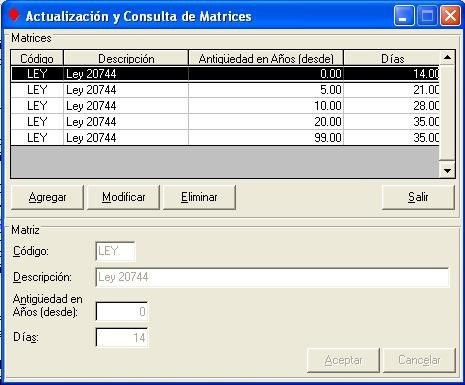
Definición para el Cálculo de Vacaciones
Se definen los distintos sistemas de cálculo de vacaciones acreditadas en la empresa.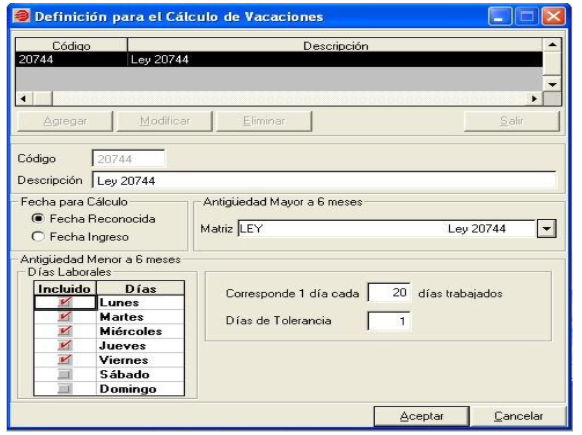
Se indica si el cálculo se realiza según la fecha de ingreso o reconocida.
Para los casos con antigüedad mayor a 6 meses se hace referencia a la matriz definida en la opción anterior.
Para antigüedad menor a seis meses se define la semana laboral tildando los días correspondientes y la cantidad de días trabajados que dan derecho a 1 día de vacaciones.
El dato Días de Tolerancia permite informar el número de días que se autorizan como faltantes para completar un período de días laborables (en nuestro caso un período corresponde a 20 días). Por ejemplo, si la antigüedad de un legajo es equivalente a 39 días laborables, y consideramos 0 días de tolerancia, se asignarán a este 1 día de vacaciones. En caso de considerar una tolerancia de 1 día faltante, le corresponderán 2 días de licencia.
Asignación de la “Definición de Vacaciones” a cada legajo
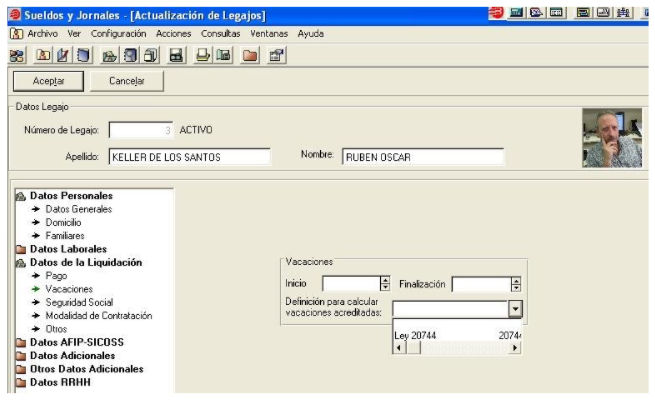
Por último, se debe asignar a cada legajo la definición de vacaciones que le corresponde, según su convenio. Para realizar esto, se debe ingresar a los datos del legajo, al ítem
Liquidaciones de Remuneraciones - Sueldos y Jornales
Ingreso de Personal - Consultar – Ver Legajo
Modificar
Datos de Liquidaciones / Vacaciones.
note
Esta asignación se puede realizar masivamente en la opción: Ingreso de Personal - Consultar –Modificación Masiva
Generación de Vacaciones Acreditadas
Cumplidos los pasos anteriores estamos en condiciones de Calcular automáticamente la cantidad de días de vacaciones acreditadas de cada legajo según un año determinado.
Este proceso debe ser ejecutado una única vez en el año, y el momento de su ejecución es establecido por la empresa (por ejemplo, al comenzar el período vacacional establecido por la ley: Octubre de cada año).
- Ingresar a .Año de Cálculo: es el período trabajado al que corresponden dichas vacaciones, por ejemplo 2017. Fecha Referencia: es la fecha hasta la cual se considerará la antigüedad de los empleados, por ejemplo 31/12/2017. Caducidad: en caso de que se aplique la pérdida de vacaciones no gozadas, indicar en este campo la fecha de caducidad del saldo de vacaciones, por ejemplo 30/04/2018
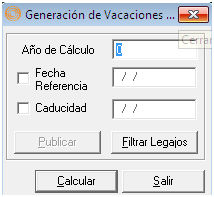
- Se pueden filtrar los legajos a los que se les desea acreditar vacaciones, presionando Filtrar Legajos.
- Presionar Calcular, se puede ingresar una Nota para que la vea el empleado en OnBalance.
- Presionar Aceptar.
Para que los empleados lo vean en Onbalance hay que presionar el botón Publicar, en el caso de que no se haya logueado se le solicitarán las credenciales de ingreso de la empresa (E-mail y contraseña)
El empleado recibe un mail de notificación.
Si se presiona el botón Salir, sin Publicar los cambios, se muestra un mensaje de advertencia:
Se registraron cambios en vacaciones que no fueron publicados. ¿Desea salir sin publicar?
Hasta que no se publique no se visualizarán los cambios en OnBalance.
Para visualizar el resultado de este proceso se debe ingresar en la pantalla de “Registración de Vacaciones”.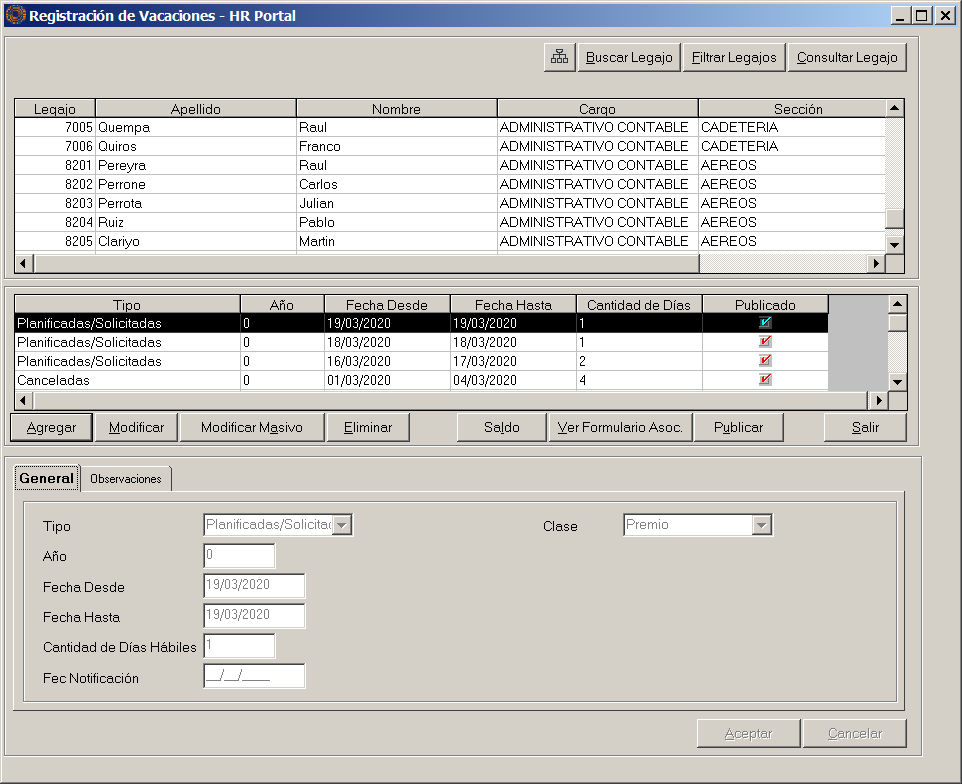
note
Si al implementar este módulo hay legajos con saldo de vacaciones de años anteriores, ese saldo se puede cargar ahí como Perdidas y luego registrarlo manualmente en la .
Registrar vacaciones en HR Portal.
Las Vacaciones Tomadas/Confirmadas afectan el saldo, y permiten generar novedades para la liquidación de vacaciones en el sistema de Sueldos y Jornales:
Ingresar a .
Para ingresar a esta opción, los usuarios del sistema deben tener un único legajo relacionado y además debe ser un legajo “Aprobador” que podrá ver las vacaciones sólo de los legajos que aprueba.
Al ingresar se mostrará un mensaje preguntando si se desea realizar la actualización de vacaciones desde OnBalance a HR Portal. En caso de Aceptar se replicará todo lo nuevo que los empleados y managers hayan ingresado en el portal. Se le solicitarán las credenciales de ingreso de la empresa (E-mail y contraseña)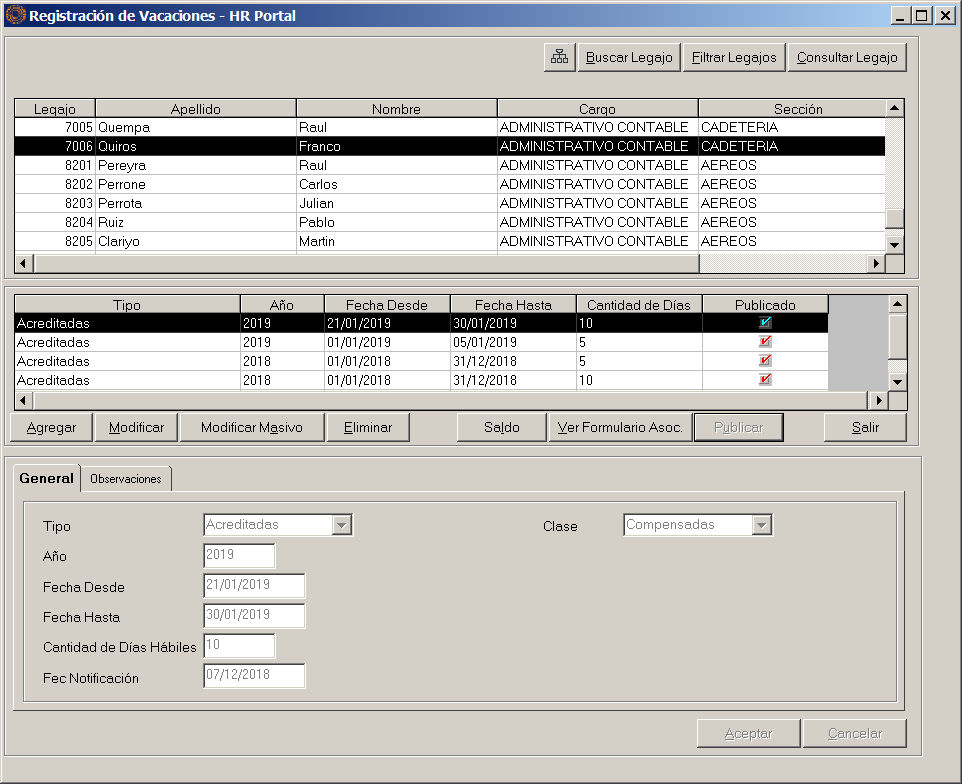
Seleccionar el Legajo al cual se le desea agregar vacaciones.
Presionar el botón Agregar, Se permite agregar vacaciones del tipo Acreditada que pueden ser de clase Por Ley, Premio o Compensadas y Perdidas. En la Solapa 2 el Aprobador puede agregar Notas y ver las notas del empleado. Las Solicitudes de vacaciones y las Solicitudes de cancelación de vacaciones las realiza el empleado desde OnBalance. También el manager puede cargar solicitudes en nombre de algún integrante de su equipo. El mánager y los aprobadores podrán administrar todas las solicitudes desde OnBalance,
Presionar Aceptar.
Al terminar la carga, el sistema solicitará la confirmación para actualizar los datos del legajo (
Datos de liquidación
/ Vacaciones
/ Fecha Desde y Fecha Hasta
), estos datos son utilizados por los conceptos de liquidación que en su fórmula contienen los operandos “Días de Licencia” y “Días de Licencia en el Periodo”Botón Saldo
Con el botón “Saldo” se puede consultar las vacaciones pendientes de gozar de cada legajo, donde las vacaciones Acreditadas suman y las vacaciones Tomadas y Perdidas restan.
Para que los empleados lo vean en Onbalance hay que presionar el botón Publicar, en el caso de que no se haya logueado se le solicitarán las credenciales de ingreso de la empresa (E-mail y contraseña)
El empleado recibe un mail de notificación.
Si se presiona el botón Salir, sin Publicar los cambios, se muestra un mensaje de advertencia:
Se registraron cambios en vacaciones que no fueron publicados. ¿Desea salir sin publicar?
Hasta que no se publique no se visualizarán los cambios en OnBalance.
Las únicas vacaciones que se publican desde el sistema son las Acreditadas y Perdidas. El resto se bajan desde OnBalance
Modificación de Vacaciones registradas en HR Portal
- Ingresar a .
- En la grilla Legajos seleccionar el legajo y presionar el botón Modificar, Si se desea realizar este proceso para varios legajos a la vez, presionar el botón Filtrar Legajos, luego de indicar los legajos a modificar, presionar Modificación Masivo. No se puede modificar el estado de las vacaciones.
- Presionar Aceptar. Para que los empleados lo vean en Onbalance hay que presionar el botón Publicar, en el caso de que no se haya logueado se le solicitarán las credenciales de ingreso de la empresa (E-mail y contraseña) El empleado recibe un mail de notificación.
Si se presiona el botón Salir, sin Publicar los cambios, se muestra un mensaje de advertencia:
Se registraron cambios en vacaciones que no fueron publicados. ¿Desea salir sin publicar?
Hasta que no se publique no se visualizarán los cambios en OnBalance.
Eliminación de Vacaciones registradas en HR Portal
Se podrán eliminar vacaciones. Si éstas fueron previamente publicadas en OnBalance se indica que también serán eliminadas en el portal. Se solicita confirmación.
Calendario de Vacaciones
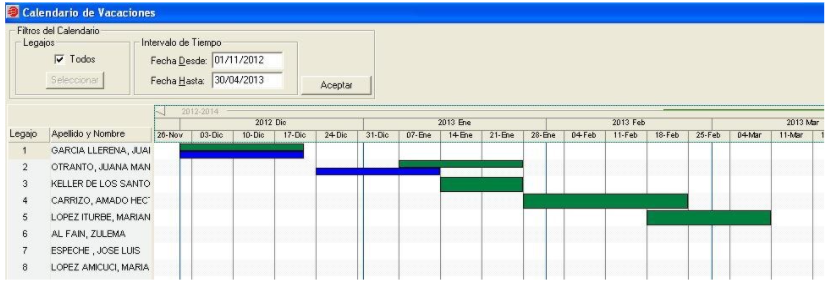
Es un diagrama de GANTT que permite visualizar la superposición de vacaciones solicitadas por los empleados (en color Verde).
Las vacaciones tomadas también pueden visualizarse en el Calendario de vacaciones, en color Azul, esto permitiría analizar el historial de coincidencias entre las fechas solicitadas y finalmente tomadas por cada empleado.
Muestra la información del módulo estándar de Vacaciones y el módulo HR Portal.
Se puede indicar un intervalo de tiempo y aplicar un filtro en los legajos.
Listado de Vacaciones
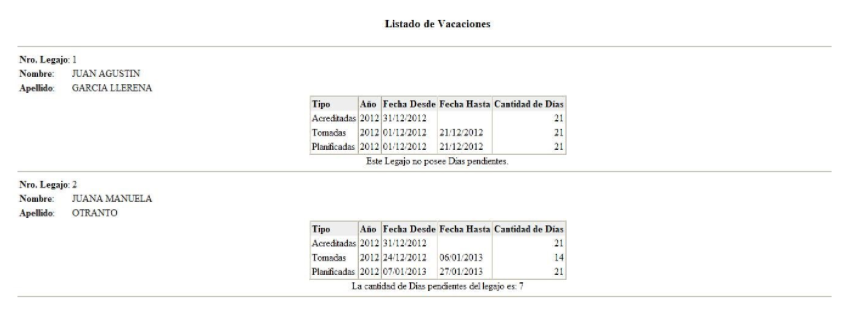
Con este informe, se puede consultar los movimientos de vacaciones en un período determinado, registradas en el módulo estándar de Vacaciones y el módulo HR Portal.
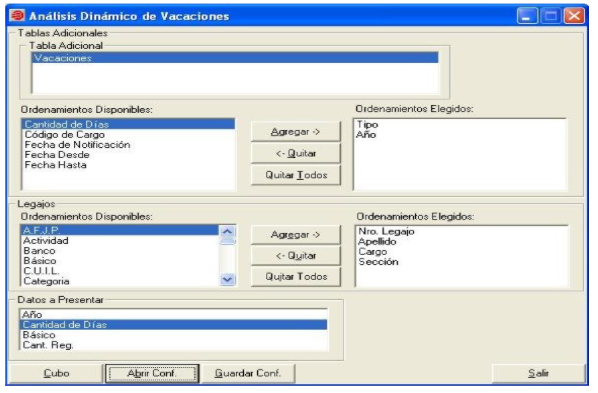
Análisis Dinámico de Vacaciones
Esta herramienta permite genera un Cubo con la información del módulo estándar de Vacaciones y el módulo HR Portal.
Generación de Vacaciones Perdidas en HR Portal
Además de poder registrarlas individualmente, existe un proceso para generarlas masivamente.
- Ingresar a .Se debe indicar el año de las vacaciones sobre el cual se generarán las perdidas, el sistema tendrá en cuenta la fecha de caducidad indicada cuando se acreditaron y la fecha en que se está ejecutando el proceso.
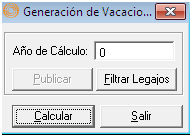
- Se pueden filtrar los legajos a los que se les desea agregar vacaciones perdidas, presionando Filtrar Legajos.
- Presionar Calcular, se puede ingresar una Nota para que la vea el empleado en OnBalance.
- Presionar Aceptar. Para que los empleados lo vean en Onbalance hay que presionar el botón Publicar, en el caso de que no se haya logueado se le solicitarán las credenciales de ingreso de la empresa (E-mail y contraseña) El empleado recibe un mail de notificación.
Si se presiona el botón Salir, sin Publicar los cambios, se muestra un mensaje de advertencia:
Se registraron cambios en vacaciones que no fueron publicados. ¿Desea salir sin publicar? Hasta que no se publique no se visualizarán los cambios en OnBalance.
Configurar el uso de los distintos Tipos de vacaciones
Pueden ingresar los empleados que tienen permisos, es decir, los legajos que en el módulo de HR Portal tienen habilitada la opción para gestionar sus Vacaciones.
Desde éste modulo se podrá visualizar y gestionar las solicitudes de vacaciones, consumiendo los días disponibles para cada Tipo de vacaciones (Legales, Compensadas y Premiadas). El uso de éstas últimas dos, se utilizarán siempre y cuando la Empresa haya activado el uso de la misma como se indica a continuación.
La empresa, ingresando desde el menú de navegación 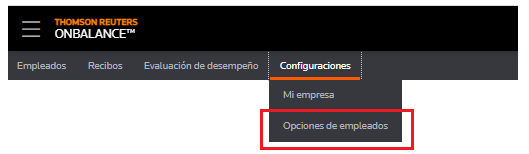
Puede optar por trabajar con 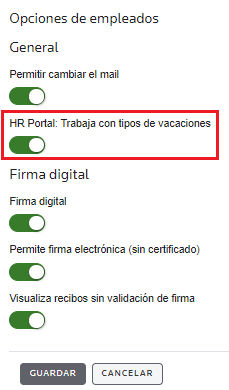
Tipo de vacaciones
, en ese caso tendrá que marcar la opción “HR Portal: Trabaja con tipos de vacaciones”
, así podrá diferenciar las vacaciones legales de las vacaciones premiadas y compensadas.Además permitirá ver al Empleado, el saldo de días disponibles para cada una de ellas cuando se ingresa al módulo de vacaciones.
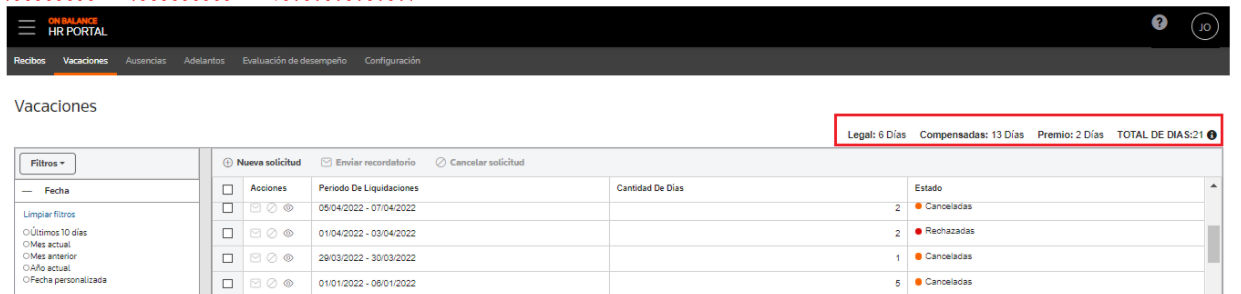
Si no se marca dicha opción, todas las vacaciones que vea el empleado serán de tipo legales y el detalle de días disponible por tipo de vacaciones no será visible. Solo se verá el saldo de días disponibles del tipo legal al momento de crear una nueva solicitud.
note
La disponibilidad de alguna o todas estas funcionalidades depende del contrato de OnBalance de su empleador, y/o configuración.
Related Content
-
Recibo de sueldo
Format: Article