
¿Cómo crear un informe personalizado en Data Analytics Next?
Para crear un informe personalizado, siga el paso a paso:
- Acceda al menúInformes > Listar Informes.
- Se abrirá la funcionalidadListar Informes. Todos los informes registrados en el sistema se mostrarán en la parte derecha de la pantalla.
- Haga clic en+ Crear Nuevo Informe.
- Se abrirá una nueva pestaña conJReport, la herramienta de creación y edición de informes, en la pantallaSelect Catalog.
- Al expandir las carpetas (por ejemplo, la carpeta25_3), estarán disponibles las carpetasCustomer Reports,Standard DashboardsyStandard Reports.
- La carpetaCustomer Reportssolo se mostrará cuando existan dashboards o informes personalizados.

- Explorando la estructura de carpetas, se encontrarán archivos con extensión ".cat", que son los catálogos disponibles para selección, como ExportInvoice.cat.

- En la pantallaSelect Data Source, la secciónResources(a la izquierda) listará las business views delData Sourceseleccionado. La sección All (a la derecha) mostrará los campos de la business view elegida. Marque los campos que se mostrarán en el informe y haga clic enOK.

- Se presentará una tabla de datos en el área de trabajo delWeb Report Studio. A partir de esto, el informe personalizado estará listo y podrá ser editado.

Editando relatórios personalizados en Data Analytics Next
Para editar un informe personalizado, siga el paso a paso:
- Acceda al menúInformes > Listar Informes.
- Consulte un informe existente. (hasta el quinto paso).
- Altere el modo del informe para editarlo.
 Como se puede notar, la herramienta de informes ofrece una infinidad de recursos de edición. Desde el próximo paso en adelante, solo se trataránalgunas de las varias posibilidades de edición de un informey, para ayudar en la elaboración de un buen informe, esas posibilidades vendrán acompañadas conSUGERENCIAS.
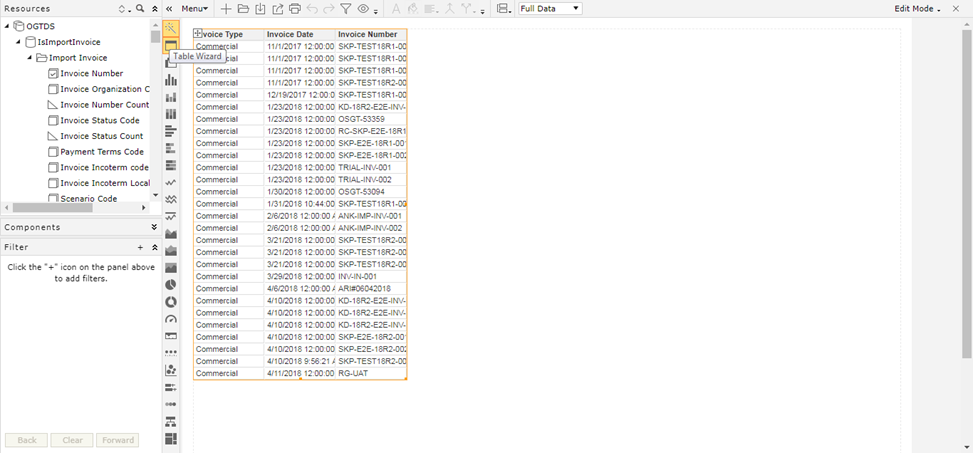
 - Con el objetivo de explorar los recursos de edición, añada más columnas a la tabla de datos. Para eso, seleccione la tabla y haga clic en el botón
 .
.
- Se abrirá la pantallaTable Wizard. En la secciónResources, seleccione el campo de la business view que deberá añadirse como una columna a la tabla y haga clic en el botón
 . Repítalo las veces que sean necesarias para las columnas deseadas y, después, haga clic en OK.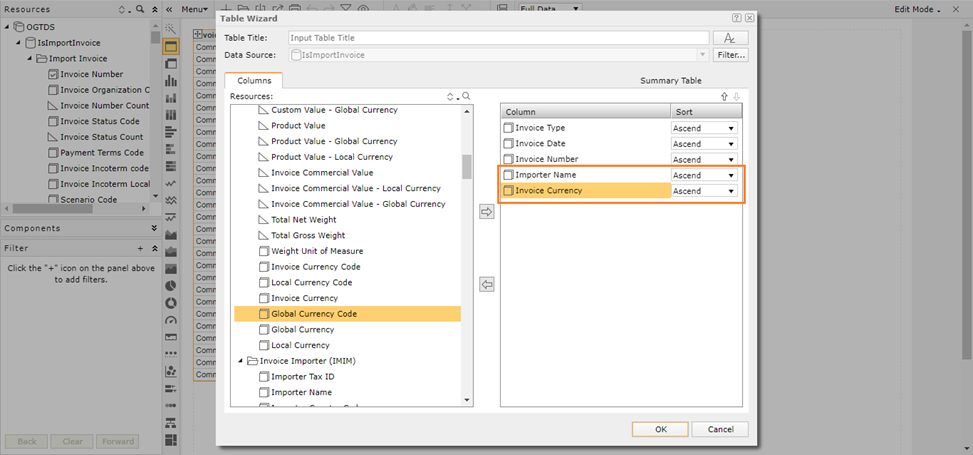
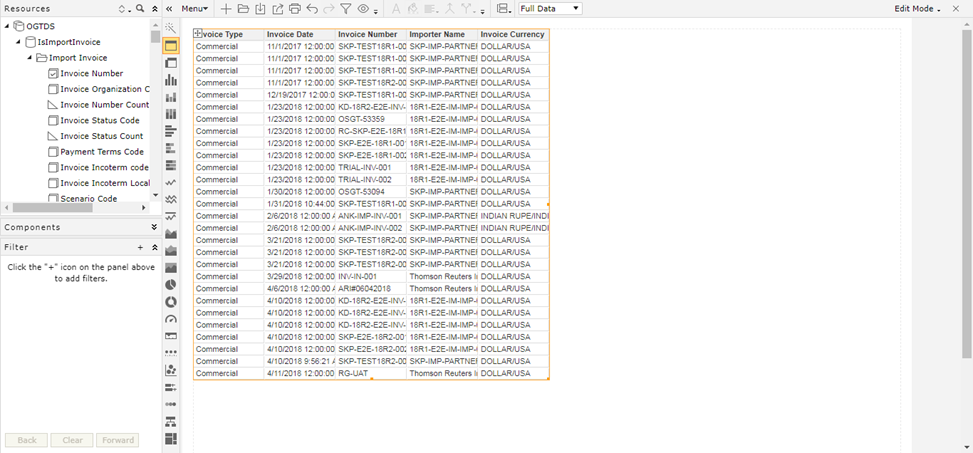 Divida el informe en secciones. Para simplificar la búsqueda de datos y mejorar la experiencia del lector, divida el informe en secciones, según el tema u otro elemento.
 - Para seguir esa sugerencia, haga clic con el botón izquierdo del mouse en la página del informe para que el botón
 se habilite. Seleccione las opciones Vertical SplityHorizontal Splitpara dividir la página en secciones verticales y horizontales, respectivamente.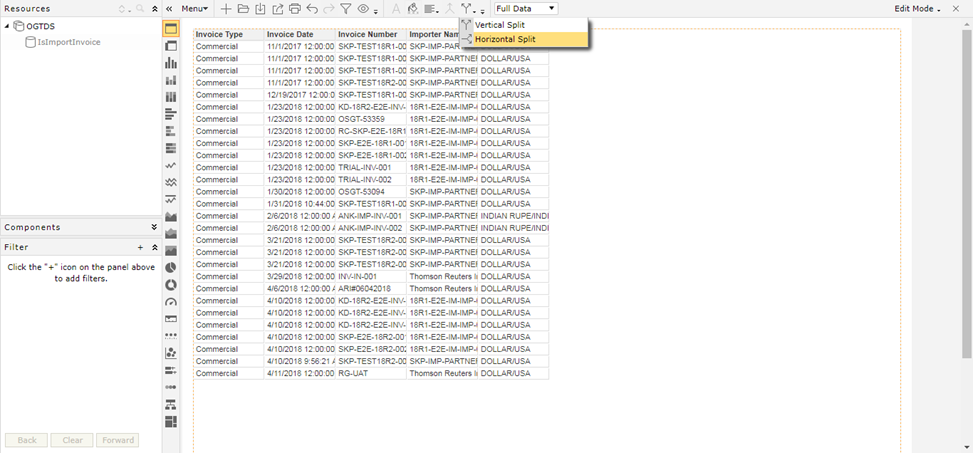
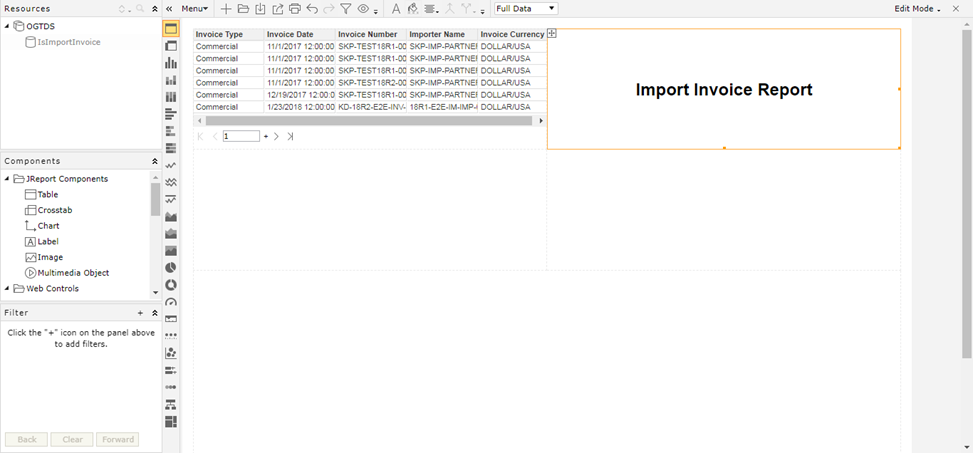
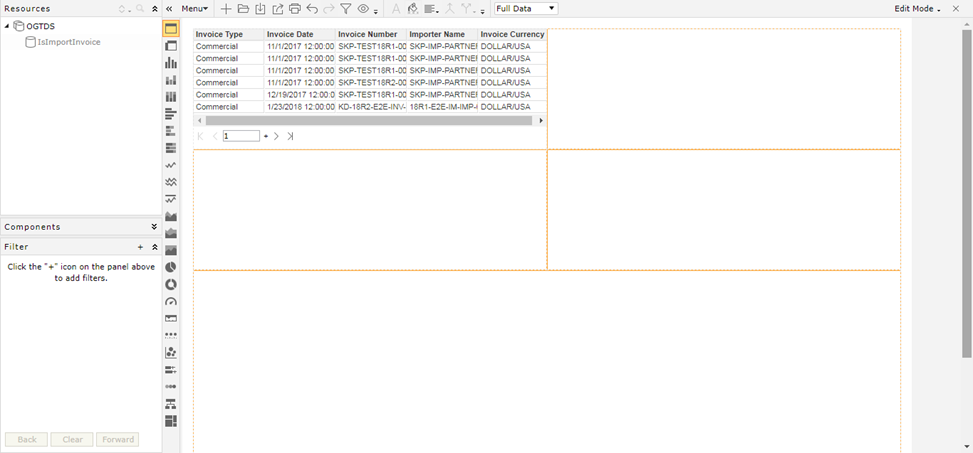 Elabore un título corto que defina el objetivo del informe. Para que el título se entienda fácilmente, es indispensable saber por qué y para quién se escribe. Tenga siempre en cuenta quién es el lector del documento y los motivos por los que se elabora el informe. Esto ayudará a encontrar el tono y el lenguaje ideales.
 - Para seguir esta sugerencia, abra la pestañaComponentsdel lado izquierdo de la pantalla, haga clic enLabely arrastre este componente hacia una de las secciones creadas en el paso anterior.

- Escriba el título del informe dentro del cuadro de texto mostrado. Luego, haga clic con el botón derecho del mouse sobre el cuadro y seleccione la opciónProperties.

- Se abrirá la pantallaLabel Properties. En los campos de las pestañasGeneral, FontyBorder, especifique las características deLabel, como tamaño de letra, alineación y formato del texto.

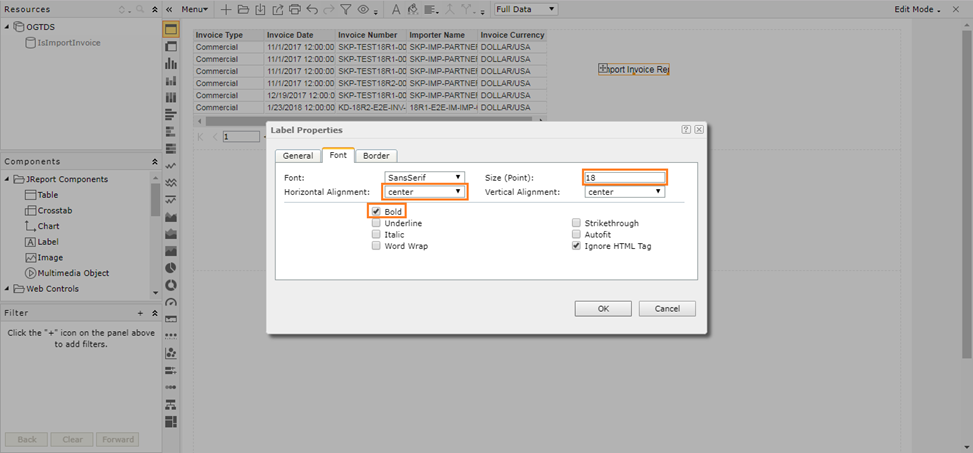
 Para obtener más información sobreLabel Properties, consulte elManual del Usuario del JReport.Utilice gráficos para ahorrar tiempo de análisis. La exhibición de datos en gráficos tiene un atractivo visual. Con este, se entienden fácilmente las comparaciones, patrones y tendencias. De esta manera, en vez de que un gerente invierta mucho tiempo en el análisis de números de ventas aislados, puede consultar un gráfico y ver, inmediatamente, si las ventas disminuyeron o aumentaron durante los últimos meses.
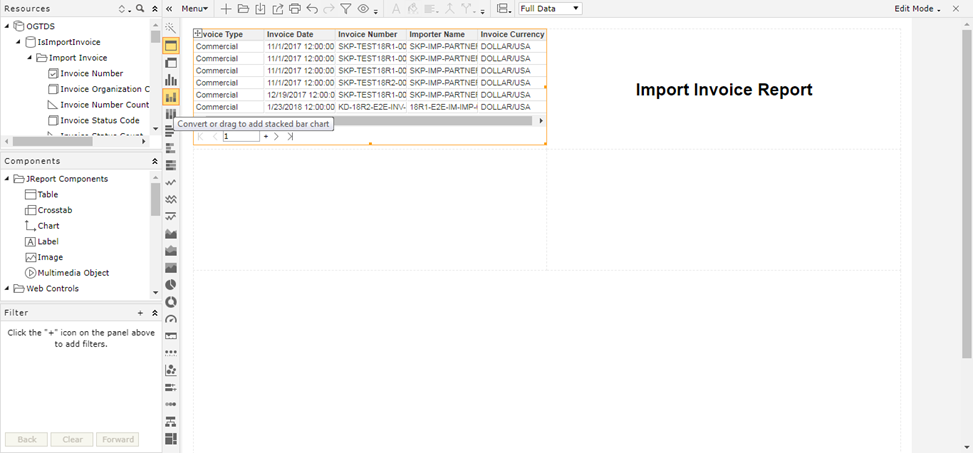
 - Para seguir esta sugerencia y convertir la tabla de datos en ungráfico de barras apiladaso agregar ese tipo de gráfico al informe, seleccione la tabla de datos y haga clic en el botón
 .
.
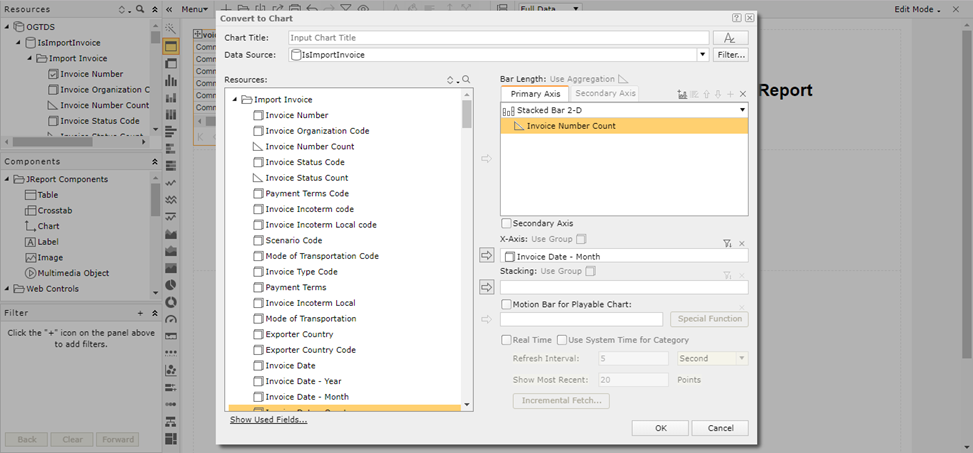
- Se abre la pantallaConvert to Chart. Inicialmente, la secciónResourcesmostrará una lista solo con los campos de business view que se encuentran en la tabla del informe. Para tener acceso a todos los campos de business view, haga clic enShow All Fields...

- Elimine todas las configuraciones iniciales del gráfico (basadas en la tabla).

- Elija, entre todos los campos de business view,Primary Axis(identificados con un triángulo
 ), X-AxisyStackingy haga clic enOK.Primary Axiscaracteriza los campos que se pueden sumar, representando funciones en el gráfico como contadores (count), sumas (sum), promedios (average), valor máximo (max), valor mínimo (min), etc. Ahora,X-Axisconfigura las distintas barras distribuidas horizontalmente en el gráfico, como el mes de la fecha de la factura. Y, finalmente,Stackingcorresponde a las distintas categorías acumuladas en cada barra del gráfico, como el estado de la factura.
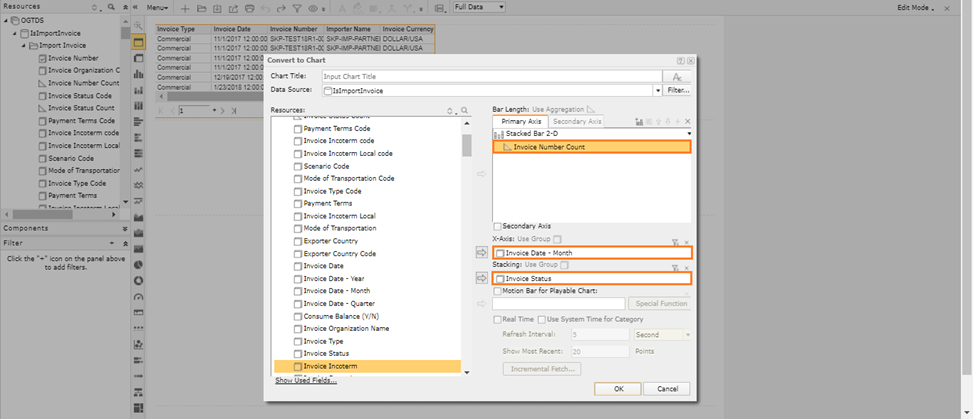
- La tabla de datos se convertirá en un gráfico de barras apiladas.
 En este ejemplo, el gráfico responde a la pregunta "Por Estado, ¿cuántas facturas se registraron en el sistema en cada mes?"Para ordenar las barras, haga clic con el botón derecho del mouse sobre el gráfico, seleccione la opciónSort Categoryy elija una de las opciones mostradas.En el gráfico, las barras se muestran solo en los meses que existan datos en el sistema.
 - Puede utilizar el gráfico creado en otros informes o dashboards posteriormente. Para hacer esto, deberá nombrar el gráfico y guardarlo. Haga clic con el botón derecho del mouse sobre el cuadro y seleccione la opciónProperties...

- Se abrirá la pantallaChart Properties. Complete el campoNamey haga clic enOK.
 En la herramientaJReport, "nombrar" no significa "dar un título". Para titular el gráfico, haga clic con el botón derecho del mouse sobre el gráfico, seleccione la opciónChart Wizardy complete el campoChart Title.Cuidado con el exceso de datos. Muchas veces, en el intento de hacer que un informe sea lo más completo posible, es común añadir información en exceso. Por eso, permita que el lector filtre los datos que se analizarán. Recuerde: a nadie le gusta una lectura agotadora y repetitiva.
 - Para seguir esta sugerencia y agregar filtros al informe, haga clic en el botón "+", en la pestañaFilteral lado izquierdo de la pantalla.

- Se abrirá la pantallaSelect Field. Se mostrarán todos los campos de business view usados al crear el informe.

- Seleccione el campo relacionado con los datos filtrados, indique a cuáles componentes del informe se debe aplicar el campo seleccionado y haga clic enOK.

- El filtro se mostrará en la pestañaFilter, en la esquina inferior izquierda de la pantalla.

- Si es necesario, presionando la teclaCtrl, seleccione uno o más artículos del filtro.
 Es posible ver los datos del gráfico por trimestres o año, por ejemplo. Para hacer esto, haga clic con el botón derecho del mouse sobre la indicación del mes y seleccione la opciónGo Up.
 - Agregue otros tipos de gráficos al informe o reordene los gráficos y guarde el informe.Durante todo el proceso de edición, es posible redimensionar y arrastrar los gráficos al área de trabajo delWeb Report Studio.
Guardar informes personalizados en Data Analytics Next
Para guardar un informe personalizado, siga el paso a paso:
- EnWeb Report Studio, acceda al menúMenu > File > Save As.

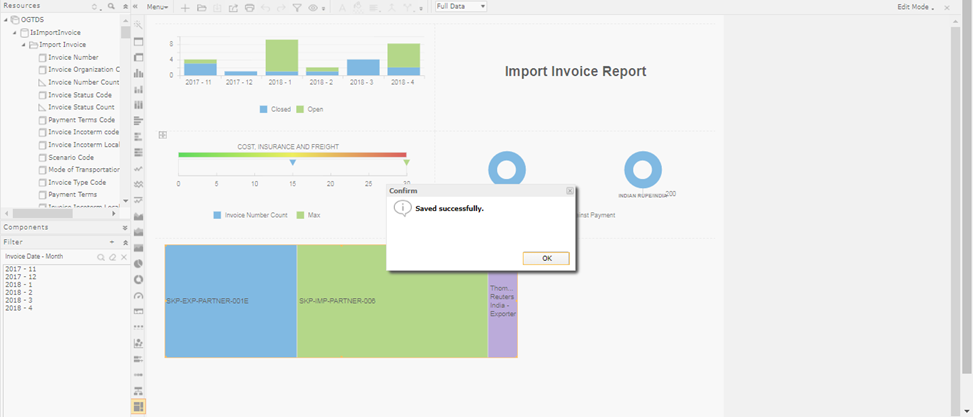
- Ubique la carpeta de informes personalizados, nombre el nuevo informe y haga clic enOK. Si el informe se generó correctamente, se mostrará un mensaje de confirmación y pasará a estar disponible para consulta.La carpetaMy Reportspuede almacenar informes específicos del usuario. Cuando eso pase, otros usuarios no lograrán tener acceso a esos informes. Para guardar un informe y permitir que otros usuarios puedan tener acceso, utilice la carpetaAduana Reports.No se deben utilizar caracteres especiales en la nomenclatura de los informes, tales como: acento agudo, acento circunflejo, cedilla, acento grave, asterisco, tilde, paréntesis, apóstrofe, corchetes, guión, porcentaje, signo de dólar, espacios en blanco, barra oblicua, etc. Si esto sucede, el informe se dañará y no será posible recuperarlo.

Ejemplos de tipos de gráficos para informes en Data Analytics Next
Además de convertir su tabla de datos en un gráfico de barras apiladas, puede agregar otros tipos de gráficos a su informe.Siga los pasos y observe los ejemplos:
Gráfico de velocímetro (en barra)
- En modo de edición, haga clic en el botón
 y arrastre ese componente hacia una de las secciones del informe.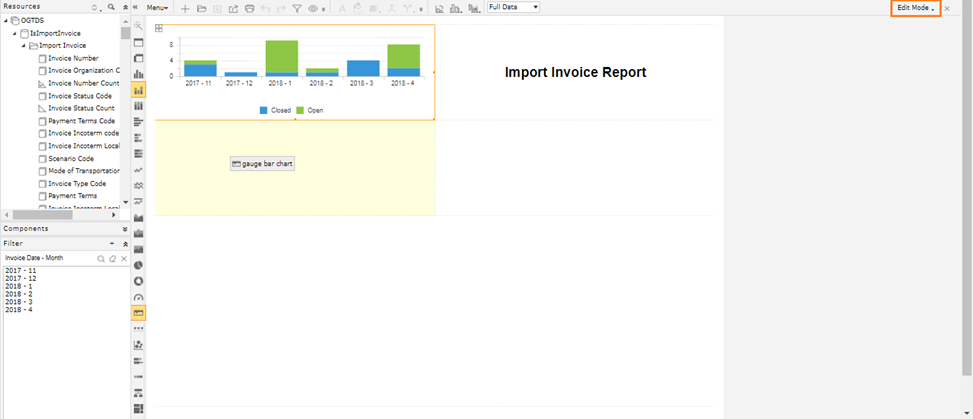
- Se abre la pantallaInsert Chart. La secciónResourcesmostrará una lista con todos los campos de business view usados al crear el informe.

- Elija, entre todos los campos de business view,Primary Axis, Group of Gaugesy, si es necesario,Multiple Pointers.Group of Gaugesrepresenta la categoría que generará distintos gráficos (si son diferentes).Multiple Pointerscaracteriza la categoría que generará distintos punteros en el gráfico.

- Haga clic enAdditional Valuespara agregar una constante (opcional). Indique el nombre y el valor máximo que se deberá usar como parámetro de los punteros.Las constantes se pueden utilizar como valores máximos de indicadores (KPIs – Key Performance Indicators).

- Si es necesario, haga clic en el botónFilterpara configurar los filtros que se deberán aplicar a los datos del gráfico.

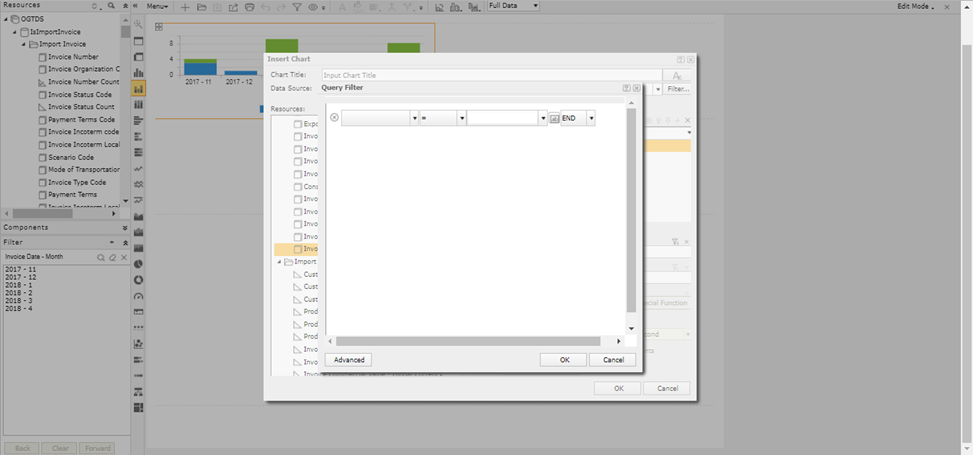
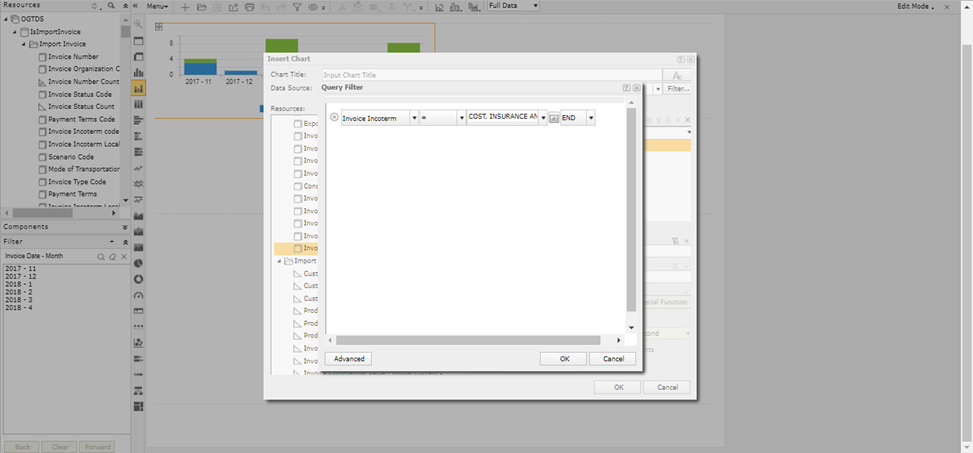
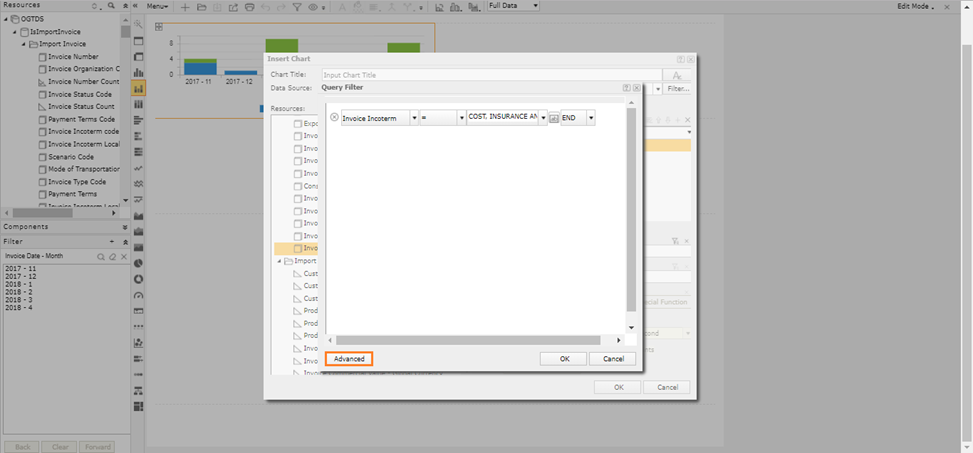
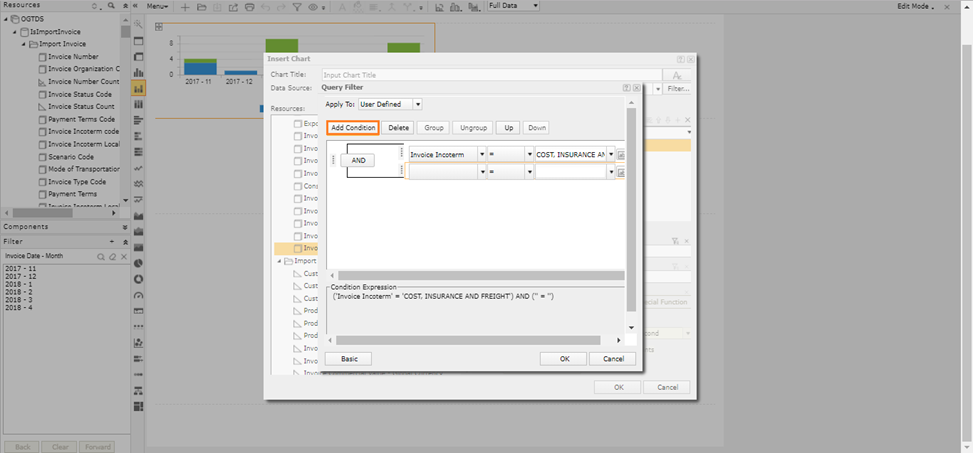
- Después de configurar todo los filtros, haga clic enOKen la pantallaInsert Chart.

- Se mostrará el gráfico de velocímetro (en barra) en el informe.

En este ejemplo, el gráfico responde la pregunta
"¿Cuántas facturas con el flete en la modalidad CIF (Cost, Insurance and Freight) se registraron en el sistema?"
e indica la proximidad del valor máximo de facturas históricas.important
Puede utilizar el gráfico de velocímetro (en barra) creado en otros informes o dashboards posteriormente. Para hacer esto, deberá nombrar el gráfico y guardarlo. Haga clic con el botón derecho del mouse sobre el gráfico y seleccione la opción
Properties...
. En la pantalla Chart Properties
, complete el campo Name
y haga clic en OK
.Gráfico de anillo
- En modo de edición, haga clic en el botón
 y arrastre ese componente hacia una de las secciones del informe.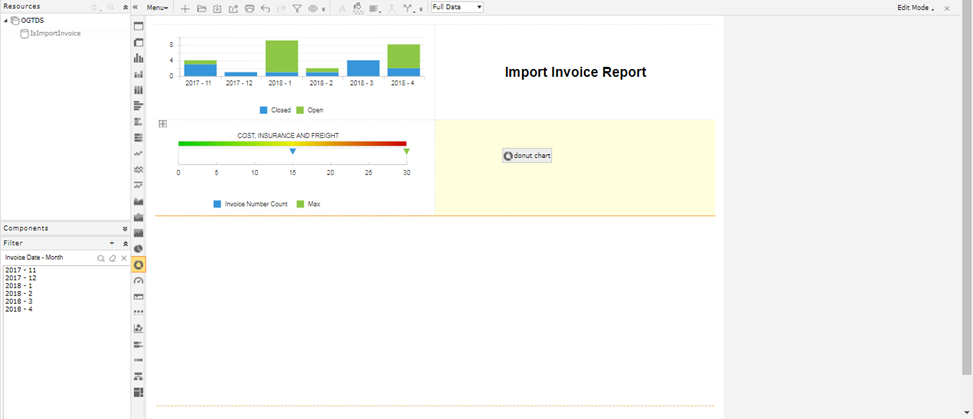
- Se abre la pantallaInsert Chart. La secciónResourcesmostrará una lista con todos los campos de business view usados al crear el informe.

- Elija, entre todos los campos de business view,Primary Axis,SliceyClustering, y haga clic enOK.Slicerepresenta la categoría que generará distintas porciones del gráfico de anillo.Clusteringcaracteriza la categoría que generará distintos gráficos de anillo.

- Se mostrará el gráfico de anillo en el informe.

En este ejemplo, el gráfico responde a la pregunta
"¿Cuál es el valor total de facturas registradas en el sistema y sus condiciones de pago?"
. El resultado está separado por divisa en cada gráfico.important
Para hacer que los nombres de los anillos estén visibles, haga clic con el botón derecho del mouse sobre el gráfico y seleccione la opción
Format Paper...
. En la pantalla Format Paper
(pestaña Graph
), seleccione la opción "true" en el campo Show Donut Name
y haga clic en OK
.tip
Puede utilizar el gráfico de anillo creado en otros informes o dashboards posteriormente. Para hacer esto, deberá nombrar el gráfico y guardarlo. Haga clic con el botón derecho del mouse sobre el gráfico y seleccione la opción
Properties...
En la pantalla Chart Properties
, complete el campo Name
y haga clic en OK
.Gráfico de mapa de calor
- En modo de edición, haga clic en el botón
 y arrastre ese componente hacia una de las secciones del informe.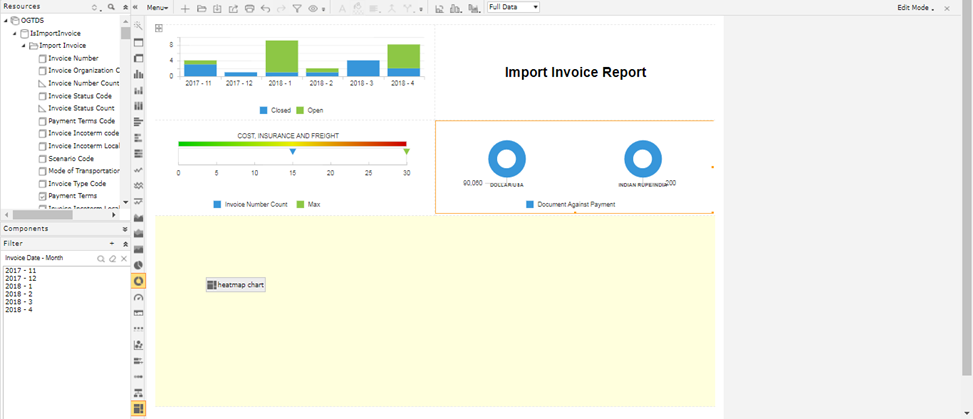
- Se abre la pantallaInsert Chart. La secciónResourcesmostrará una lista con todos los campos de business view usados al crear el informe.

- Elija, entre todos los campos de business view,Group ByySummary, y haga clic enOK.Group Byrepresenta la categoría que generará distintos cuadrados del gráfico.Color byindica que distintos colores de cuadrados se generarán para cada valor diferente yLabel By, el nombre del valor se mostrará dentro del cuadro.Summaryes el valor que será considerado para cada cuadrado.Size byindica que mientras mayor el valor, más grande será el cuadrado. Cabe destacar queColor bydebe utilizarse solo para que la escala de colores esté de acuerdo con el valor yLabel by, para que se muestre el número total dentro del cuadro.

- Se mostrará el gráfico de calor en el informe.

En este ejemplo, el gráfico responde a la pregunta
"¿Cuántos envíos se registraron en el sistema por cliente?"
. Coloque el mouse sobre cada cuadrado para que se muestre la cantidad de envíos.important
Para evitar redundancias y esconder la leyenda, haga clic con el botón derecho del mouse sobre el gráfico y seleccione la opción
Hide Legend
.important
Puede utilizar el gráfico de mapa de calor creado en otros informes o dashboards posteriormente. Para hacer esto, deberá nombrar el gráfico y guardarlo. Haga clic con el botón derecho del mouse sobre el gráfico y seleccione la opción
Properties...
En la pantalla Chart Properties
, complete el campo Name
y haga clic en OK
.Related Content
-
¿Qué es Data Analytics Next?
Format: Article
-
¿Cómo acceder a Data Analytics Next?
Format:
Article
-
¿Cómo administro informes en Data Analytics Next?
Format:
Article
-
¿Cuáles son los informes custom disponibles en Data Analytics?
Format:
Article
-
¿Cómo utilizar los informes de logística disponibles en Data Analytics?
Format:
Article
-
¿Cómo analizar los informes de account and finance disponibles en Data Analytics?
Format:
Article
-
¿Cómo gestionar dashboards en Data Analytics Next?
Format:
Article
-
¿Qué son las business views en Data Analytics Next y cómo utilizarlas?
Format:
Article