
¿Cómo administro informes en Data Analytics Next?
Por medio de este menú es posible verificar la lista de informes disponibles en la solución
ONESOURCE™ Global Trade Next
. La funcionalidad Listar Informes
le permite administrar los informes disponibles, ofreciendo las siguientes acciones: visualizar
, crear
, editar
y exportar
informes .Estructura de carpetas
A la izquierda de la pantalla, hay un árbol de carpetas que permite explorar los informes divididos en:
- My Favorites: informes marcados como favoritos.
- My Reports: informes personalizados creados por el usuario conectado.
- Customer Reports: informes personalizados creados específicamente para cada organización.
Herramientas disponibles
En la parte superior de la pantalla, encima de la lista de informes, están disponibles:
- Download: para descargar el/los informe(s) deseado(s).
- Buscar: para buscar un informe específico por el nombre.
- Recargar: para actualizar el listado de informes.
Visualización de un informe existente en Data Analytics Next
Para visualizar un informe existente:
- Acceda al menúInformes > Listar Informes.
- La funcionalidadListar Informesse abrirá con todos los informes registrados en el sistema listados.

- En el árbol de carpetas a la izquierda, encuentre la carpeta con el informe deseado o, en la barraBuscar, escriba el nombre del informe deseado y presioneEnter.
- Haga doble clic sobre el informe deseado. Se abrirá una nueva pestaña en el navegador, dirigiendo hacia la herramienta de edición de informesJReport. En esa pestaña será necesario definir los parámetros para la apertura del informe y hacer clic enSubmit.

- Se abrirá el informe deseado, en modo de vista, enWeb Report Studio.

- Para que se muestren los filtros estándar del informe, haga clic en el botón
 .
.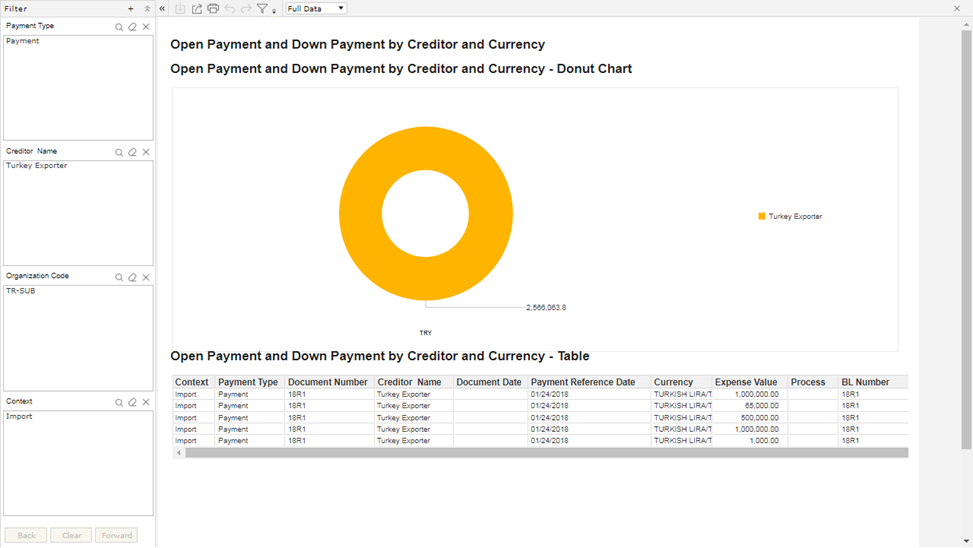 Con los botones
 , se pueden buscardatos dentro del filtro,borrardatos seleccionados en el filtro y borrar el filtro del informe.
Tornando un informe editable existente en no Data Analytics Next
Para que un informe existente sea editable:
- Acceda al menúInformes > Listar Informes.
- Consulte un informe existente.
- Para que se muestren los posibles botones de la barra de herramientas, haga clic en el botón
 .
. - Entre las opciones deCustomize Buttons, haga clic enSave As.
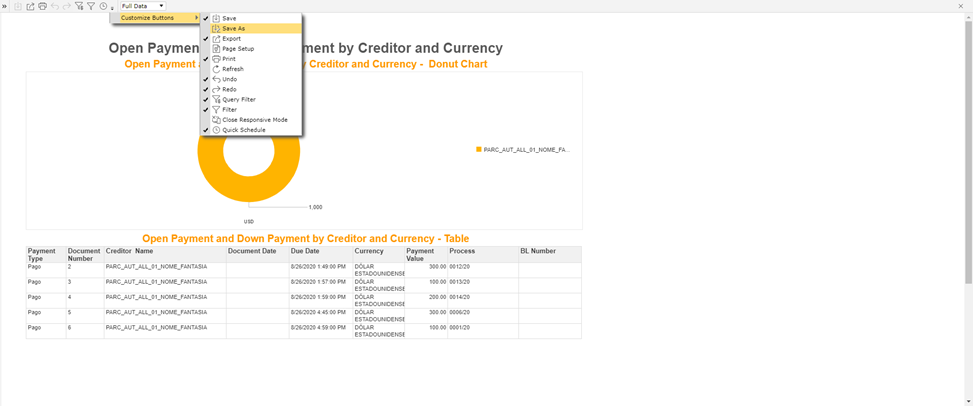
- Una vez agregado el botón
 a la barra de herramientas, haga clic en dicho botón.
 - Busque la carpeta de informes personalizados, nombre el informe y haga clic enOK.
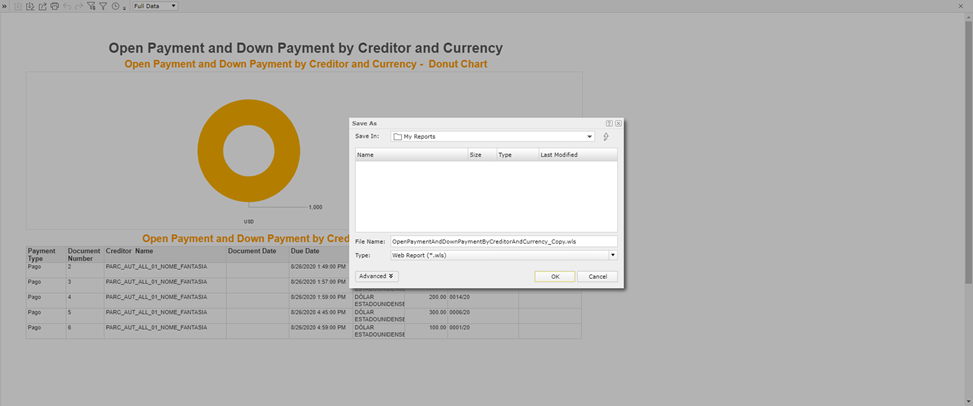 Los demás usuarios del sistema no pueden ver los informes guardados en la carpeta My Reports. Para compartir un informe, guarde este informe en la carpeta Customer Reports.
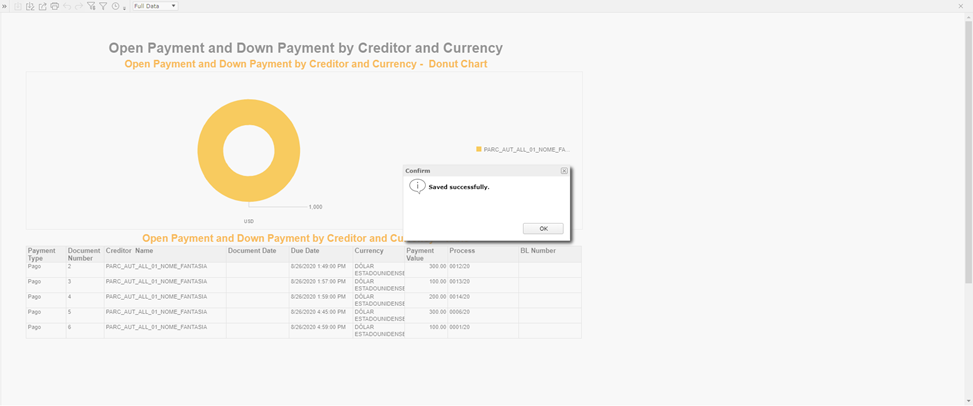
 - Una vez guardado el informe existente como personalizado, se mostrará un mensaje de confirmación y este informe podrá editarse.
Añadiendo más filtros a un relatório existente en Data Analytics Next
Para añadir más filtros a un informe existente y, por consiguiente, ver más datos:
- Acceda al menúInformes > Listar Informes.
- Consulte un informe existente.
- Con el informe en el modo vista, haga clic en el botón + en la barra de herramientas superior.
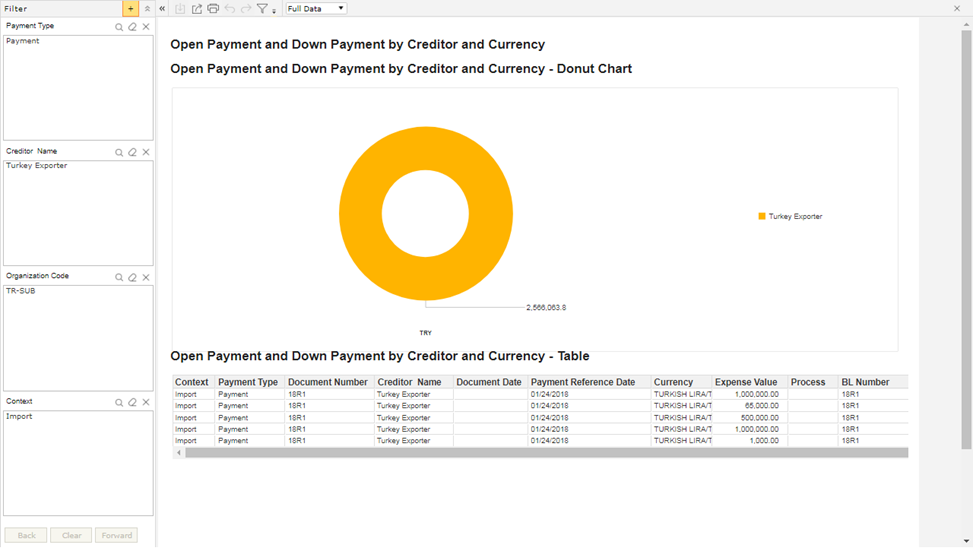
- Se abrirá la pantallaSelect Field. Se mostrarán todos los campos de business view usados al crear el informe.

- Seleccione el campo relacionado con los datos filtrados, indique a cuáles componentes del informe se debe aplicar el campo seleccionado y haga clic enOK.

- El nuevo filtro se incluirá a los demás.
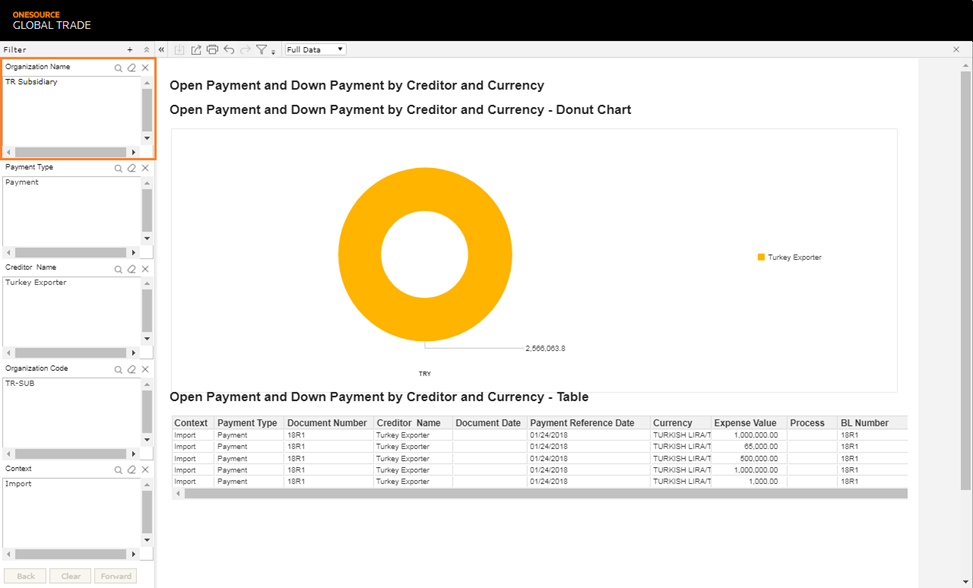
Exportación de un informe existente en Data Analytics Next
Para exportar un informe existente, siga el paso a paso:
- Acceda al menúInformes > Listar Informes.
- Consulte un informe existente.
- Con el informe en el modo vista, haga clic en el botón
 en la barra de herramientas superior.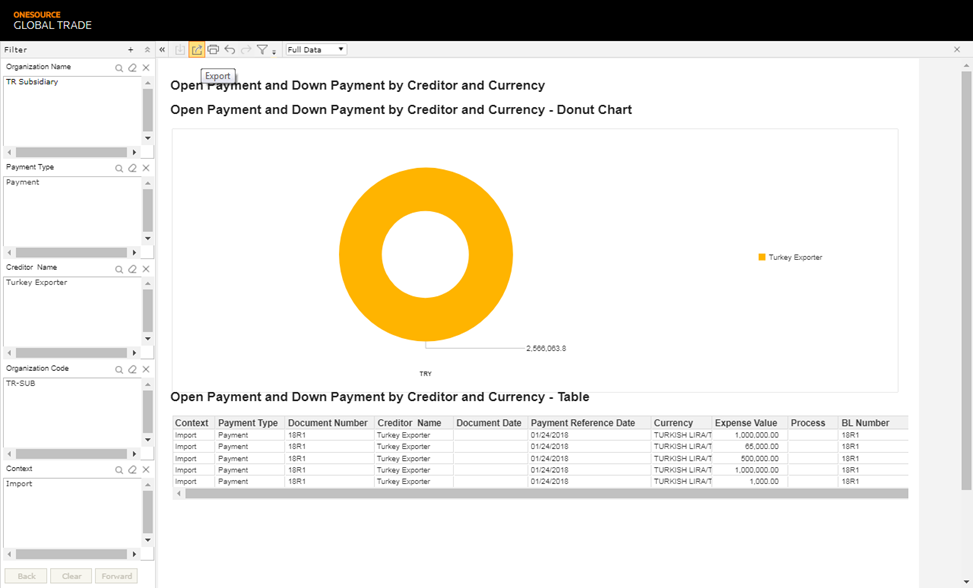
- Se abrirá la pantallaExport. Complete el campoFile Name, seleccione el formato del archivo y haga clic enOK.
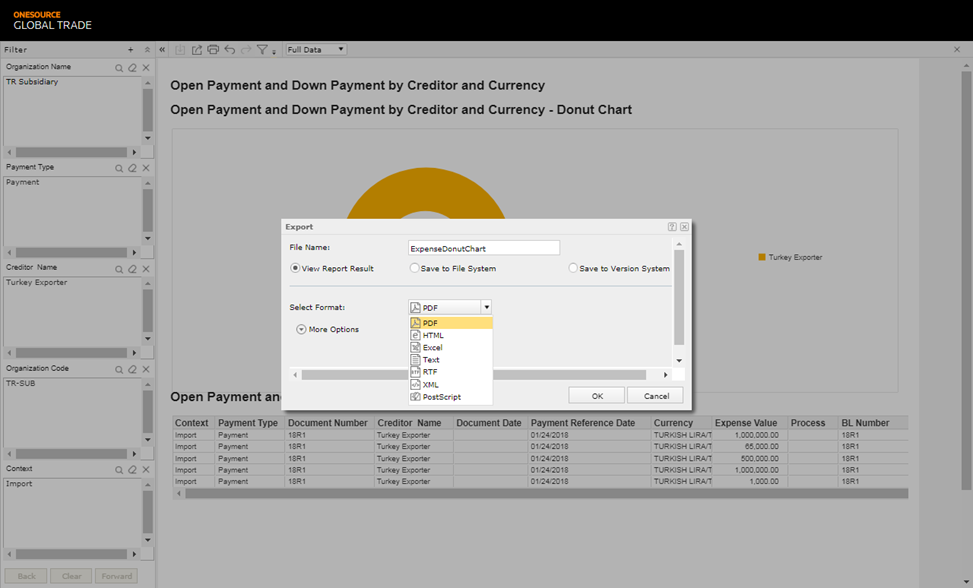
- Se abrirá la pantallaSave Asdel sistema operativo de la computadora. Indique el lugar donde se debe guardar el informe y haga clic enSave.
Related Content
-
¿Qué es Data Analytics Next?
Format: Article
-
¿Cómo acceder a Data Analytics Next?
Format:
Article
-
¿Cómo crear un informe personalizado en Data Analytics Next?
Format:
Article
-
¿Cuáles son los informes custom disponibles en Data Analytics?
Format:
Article
-
¿Cómo utilizar los informes de logística disponibles en Data Analytics?
Format:
Article
-
¿Cómo analizar los informes de account and finance disponibles en Data Analytics?
Format:
Article
-
¿Cómo gestionar dashboards en Data Analytics Next?
Format:
Article
-
¿Qué son las business views en Data Analytics Next y cómo utilizarlas?
Format:
Article