
¿Qué información se muestra en la pantalla de edición de la invoice en Export?
Divididas por pestañas, las informaciones que se presentan en la pantalla
Editar Factura
son: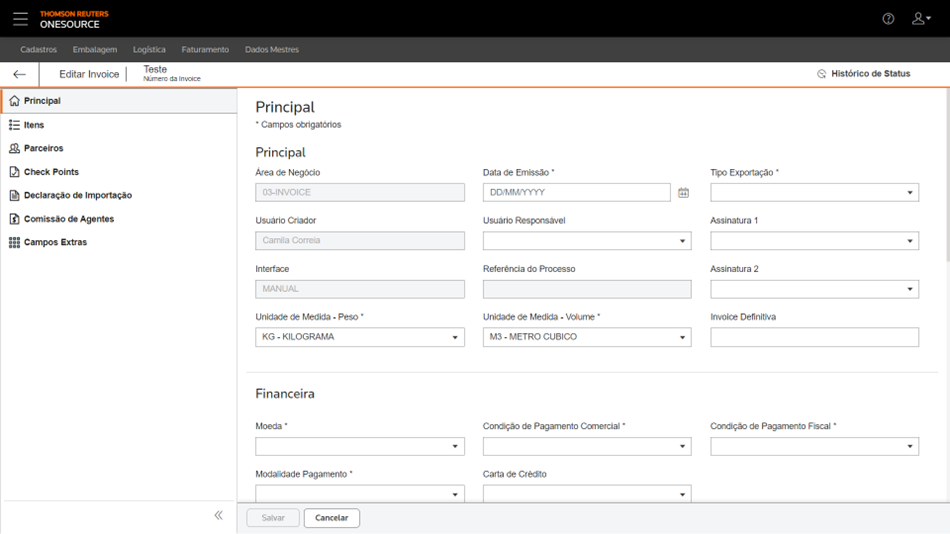
* Campos obligatorios
- Principal
- Área de Negocio:área de negocio seleccionada en elWizard de Factura.
- Fecha de Emisión*:fecha de emisión de la invoice.
- Tipo Exportación*:tipo de exportación del cual la invoice forma parte. Ejemplo: Venta.importantEl tipo de exportaciónsincobertura cambiaria no tiene cuota. Por lo tanto, si este campo se modifica de un escenarioconcobertura a unosincobertura cambiaria, las cuotas se borrarán automáticamente al guardar la invoice.
- Usuario creador:identificación del usuario que creó la invoice.
- Usuario responsable:identificación del usuario responsable de la invoice.noteLas opciones de usuario que se muestran en este campo deben estar previamente registradas en el menúDatos Maestros > Seguridad > Usuariode la versión desktop deExport.
- Firma 1:primera firma que constará en la impresión de la invoice.noteLas opciones de firmas que se muestran en este campo deben estar previamente registradas en el menúRegistros > Firmasde la versión desktop deExport.
- Interfaz:indica si la invoice se registró enExportde forma MANUAL o por INTERFAZ.
- Referencia del Proceso:número de referencia del proceso que originó la invoice.importantEste número solo puede modificarse por interfaz.
- Firma 2:segunda firma que constará en la impresión de la invoice.noteLas opciones de firmas que se muestran en este campo deben estar previamente registradas en el menúRegistros > Firmasde la versión desktop deExport.
- Unidad de Medida - Peso*:unidad de medida de los pesos de la invoice. Ejemplo: TON - Tonelada.noteLas opciones de unidad de medida que se muestran en este campo deben registrarse previamente en el menúDatos Maestros > Registros > Unidad de Medidade la versión desktop deExport.
- Unidad de Medida - Volumen*:unidad de medida de los volúmenes de la invoice. Ejemplo: M3 - Metro Cúbico.noteLas opciones de unidad de medida que se muestran en este campo deben registrarse previamente en el menúDatos Maestros > Registros > Unidad de Medidade la versión desktop deExport.
- Factura Definitiva:número de la invoice definitiva.noteEste campo se muestra únicamente cuando la regla de configuraciónFACTURA_PROVISORIAestá marcada.
- Financiera
- Moneda*:divisa de los precios de la invoice. Ejemplo: USD - Dólar estadounidense.noteLas opciones de divisa que se muestran en este campo deben estar previamente registradas en el menúDatos Maestros > Divisa > Divisade la versión desktop deExport.importantNo será posible modificar este campo si la regla de configuraciónDESHABILITA_CAMPOS_CHECKestá marcada, la integración con el módulo Cambio ExportaciónUtilizar Control de Garantías/Límite de Créditoy el check point3001 - Factura Liberadaestá finalizado.
- Condición de pago comercial*:de acuerdo con la negociación comercial, indica si la venta se pagará al contado o a plazo, en cuán-tas cuotas se pagará, si habrá un anticipo, cuál es el valor de cada cuota, cuál es el plazo de cada cuota, cuáles son las formas de pago posibles y si hay alguna restricción para los vencimientos del plazo.importantSi se modifica el llenado de este campo y la invoice tiene cuotas, automáticamente lascomisiones de agentese borrarán y lascuotas, regeneradas, ambos cuando se guarde la invoice.
- Condición de pago fiscal*:de acuerdo con los plazos fiscales, indica si la venta se pagará al contado o a plazo, en cuántas cuotas se pagará, si habrá un anticipo, cuál es el valor de cada cuota, cuál es el plazo de cada cuota, cuáles son las formas de pago posibles y si hay alguna restricción para los vencimientos del plazo. Ejemplo: 30/30/40 - A plazo
- Modalidad de pago*:tipo de transacción financiera adoptada para el cobro de la exportación, como pago anticipado, al contado, carta de crédito o cobranza, influyendo en los controles cambiarios y fiscales de la operación. Ejemplo: Remesa.importantLa modalidad de pago debe tener la misma cobertura cambiaria que el tipo de exportación.
- Carta de crédito*:número de la carta de crédito vinculada a la cuota de la invoice.
- Número Fiscal:este campo específico de la localización internacional (LatAm) presenta el número de la factura..
- Logística
- Incoterm*:tipo de Incoterm de la invoice. Ejemplo: FOB -Free on Board.noteLas opciones de Incoterm que se muestran en este campo deben estar previamente registradas en el menúRegistros > Incotermde la versión desktop deExport.importantNo será posible modificar este campo si la regla de configuraciónDESHABILITA_CAMPOS_CHECKestá marcada, la integración con el módulo Cambio ExportaciónUtilizar Control de Garantías/Límite de Créditoy el check point3001 - Factura Liberadaestá finalizado.
- Vía de transporte*:de acuerdo con elIncoterm, medio de transporte de los artículos de la invoice. Ejemplo: Marítima.noteLas opciones de vía de transporte que se muestran en este campo deben estar previamente registradas en el menúDatos Maestros > Registros > Vía de Transportede la versión desktop deExport.
- Tipo de flete*:de acuerdo con el tipoIncoterm, indica si el flete se pagará inmediatamente después del envío por el exportador (Prepago) o a la llegada/recolección de la mercancía por el importador (Recolectar).
- Complemento Incoterm:información adicional sobre el Incoterm.
- Lugar de Embarque:de acuerdo con elTipo Exportación, lugar de salida de la mercancía del territorio nacional.noteLas opciones de lugar de embarque que se muestran en este campo deben registrarse previamente en el menúDatos Maestros > Orígenes y Destinos > Orígenes y Destinosde la versión desktop deExport.
- Lugar de Despacho:de acuerdo con elTipo Exportación, se refiere a un recinto aduanero.noteLas opciones de lugar de despacho que se muestran en este campo deben registrarse previamente en el menúDatos Maestros > Orígenes y Destinos > Orígenes y Destinosde la versión desktop deExport.
- Puerto Destino:de acuerdo con elTipo Exportación, lugar de entrada de la mercancía en el país extranjero.noteLas opciones de lugar de destino que se muestran en este campo deben registrarse previamente en el menúDatos Maestros > Orígenes y Destinos > Orígenes y Destinosde la versión desktop deExport.
- Lugar de Entrega:de acuerdo con elLugar de Destino, lugar en el país extranjero designado por el importador para la entrega de la mercancía.importantLas opciones de lugar de entrega que se muestran en este campo deben registrarse previamente en el menúRegistros > Lugar de Entregade la versión desktop deExport.
- Otra Información
- Marca:información adicional sobre la invoice que se muestra en la Lista de embalaje.importantEn este campo es posible seleccionar textos libres que se registraron previamente en el menúRegistros > Texto Librede la versión desktop deExport.
- Declaración:información adicional sobre la declaración vinculada a la invoice.importantEn este campo es posible seleccionar textos libres que se registraron previamente en el menúRegistros > Texto Librede la versión desktop deExport.
- Observación:información adicional sobre la invoice.importantEn este campo es posible seleccionar textos libres que se registraron previamente en el menúRegistros > Texto Librede la versión desktop deExport.
- Observación de transporte:información adicional sobre el transporte.
- Artículos
- Resumen del artículo:esta pestaña ofrece una vista general de los productos de la invoice, incluyendo información comodescripción, cantidad, valor unitarioyvalor total. Facilita el seguimiento y la gestión de las transacciones de exportación.importantSabiendo esto, haga clic en:Cuando la regla de configuraciónFACTURA_POR_LOTESesté habilitada en la versión desktop deExport(menúRegistros > Configuración del Sistema > Normas de Configuración), la información sobre lote, como el código y lo vencimiento del plazo, también estará disponible en elResumen de los Artículosde la invoice.
- Añadir
 : para incluir artículosen la invoice por el wizard.importantParamodificarun artículo, haga clic enEditar
 y para borrarlo, haga clic en Borrar
 . Al borrar un artículo, también se borrarán los subartículosasociados a éste. Paravisualizarygestionar los subartículosdel artículo, haga clic enExpandir
 . El botón Detalle del artículo
 solo estará disponible en el modo de consulta del registro de la invoice.
 - Modificación en Lote
 : este botón permite importar un archivo en formato Excel que contiene los ítems de los procesos de exportación. Así, es posible modificar múltiples ítems simultáneamente mediante carga, actualizando esos ítems de una vez en el sistema al cargar ese archivo.
 - Cuadrícula
 : este botón permite acceder a los vínculos de los elementos en rejilla.
importantPara encontrar instrucciones sobre cómo usar la funcionalidad de cuadrícula, consulte la Central de Ayuda de la versión desktop deExport.
: este botón permite acceder a los vínculos de los elementos en rejilla.
importantPara encontrar instrucciones sobre cómo usar la funcionalidad de cuadrícula, consulte la Central de Ayuda de la versión desktop deExport. - Exportar
 : para descargar la lista de artículos añadidos.
importantPara exportar los datos de todas las líneas de la tabla, no es necesario marcarlas.
: para descargar la lista de artículos añadidos.
importantPara exportar los datos de todas las líneas de la tabla, no es necesario marcarlas. - Solicitar / Recuperar / Descartar Sugerencia a Resumen del Regime Especial:cuando hay integración con los módulos deProgramas Especiales, los botonesSolicitar,RecuperaryDescartar Sugerencia y Resumen(específico para Drawback) se encuentran disponibles en elResumen de los Artículos. Se finaliza la gestión de las sugerencias de artículos de la invoice para un determinado programa especial de exportación, así como mostrar detalles relativos al beneficio de Drawback.
- Solicita Declaración de Exportación

 : para vincular manualmente los artículos de la invoice con las declaraciones de exportación registradas en el sistema del gobierno argentino (AFIP) o modificar los datos de los vínculos realizados a través de la interfaz XML, haga clic en este botón. Asegúrese de que la entidad del área de negocio del proceso sea “Factura Comercial” o “Conocimiento de Embarque” y de que la invoice esté en modo de visualización. Este botón solo está disponible en estas condiciones. Al hacer clic en el botón Solicita Declaración de Exportación, tendrá acceso a la pantallaDeclaraciones de Exportación del Artículo.
 - Liberar Notificación
 : al configurar un programa especial internacional en la invoice, haga clic en el botón para cancelar la solicitud de declaración de exportación. Este botón solo está disponible cuando la invoice está configurada para recibir sugerencias del módulo IT. Para enviar una nueva sugerencia a través de IT, utilice el botón Alerta de Liberaciónen la pantalla del proceso o en la pantalla de la invoice.
- SociosHaga clic en:
- Añadir: para incluir socios en la invoice.
noteLas opciones que se muestran en el campoFunción Sociodeben registrarse previamente en el menúDatos Maestros > Socio > Función Sociode la versión desktop del módulo.
- Borrar
 : para eliminar socios (cuya función no es obligatoria) de la invoice.
- Cuotas:esta pestaña ayuda a mantener un registro organizado y transparente de los compromisos financieros relacionados con la invoice, permitiendo el control y la gestión eficaz de los pagos en cuotas. Sabiendo esto, haga clic en:
- Añadir: para incluir una cuota en el proceso a partir de los siguientes datos:
- Fecha de Vencimiento:fecha en que vence la cuota.
- Valor Condición de Venta*:valor de la cuota de acuerdo con el valor total del proceso en la condición de venta.
- Valor Lugar de Embarque:valor de la cuota de acuerdo con el valor total del proceso en el lugar de embarque.
- Tipo de Cuota:tipo de pago de la cuota. Ejemplo: Contado.
- Deducir:indica que debe deducirse el valor de la cuota.
- BotónMedios de Pago
 : este botón es específico de la localización Brasil. Haga clic para incluir Medios de Pago en la cuota.
- Exportar: para descargar la lista de las cuotas añadidas.
importantPara exportar los datos de todas las líneas de la tabla, no es necesario marcarlas.
- Generar las cuotas automáticamente
 : para que las cuotas del proceso se generen automáticamente.
- Check Points:fecha y estado (Cancelado, Finalizado o Pendiente) de los eventos más importantes relacionados con la invoice.
- Vincular Documentos:haga clic para vincular las declaraciones de exportación y/o importación a los artículos de la invoice.
- Declaración de exportación/Importación:despliegue las secciones de los artículos y haga clic en:
- Añadir: para incluir declaraciones en la invoice.
importantSi el artículo posee variosnúmeros de serie, es obligatorio añadir la declaración pornúmero de serie.importantEn el escenario de un grupo de artículos sin número de serie, la suma de lacantidadde la declaración debe ser igual a lacantidaddel artículo.
- Borrar
 : para eliminar declaraciones de la invoice.
 - Aplicar número y adición para todos los artículos
 : para que estos datos de la declaración sean válidos para todos los artículos de la invoice.
importantEste botón no se muestra cuando el artículo posee múltiples números de serie.
: para que estos datos de la declaración sean válidos para todos los artículos de la invoice.
importantEste botón no se muestra cuando el artículo posee múltiples números de serie.
- Comisión de Agentes:esta pestaña está dedicada a documentar la información relacionada con las comisiones a pagar a los intermediarios o agentes que intervienen en el proceso de exportación. Sabiendo eso, haga clic en:
- Añadir: para insertar las comisiones de los agentes en la invoice.
importantParaeditaro borrar una comisión, haga clic enEditar o Borrar.
- Exportar: para descargar la lista de comisiones añadidas.
importantPara exportar los datos de todas las líneas de la tabla, no es necesario marcarlas.
- Copiar valores para todos los artículos: para que la comisión del agente se replique para todos los artículos de la invoice.
- Gastos:esta pestaña permite que el exportador añada todas las informaciones de los gastos mientras la exportación aún está en curso. Además, esta funcionalidad también facilita el cierre de costos y la vista de los detalles de los cálculos de estos gastos. Sabiendo eso, haga clic en:
- Añadir: para añadir gastos en la invoice.
importantParaeditaro borrar una ocurrencia, haga clic enEditar o Borrar.
- Exportar: para descargar la lista de gastos añadidos.
importantPara exportar los datos de todas las líneas de la tabla, no es necesario marcarlas.
- Resumen de los Embalajes:esta sección brinda información resumida sobre el embalaje y los embalajes utilizados para acondicionar los productos exportados. Incluye datos como identificación del tipo de embalaje, cantidad de unidades y las dimensiones para cada artículo. Además, se proporciona información opcional, como la cantidad de unidades del artículo embalado, los pesos de los volúmenes y consideraciones relevantes para el control logístico y el transporte de las mercancíasnoteSabiendo eso, haga clic en:Para acceder a esta pestaña, es necesario que laentidad embaladaesté previamente definida en elárea de negociosen cuestión. Esta definición debe realizarse directamente en la propiaentidaden la que se desea especificar el embalaje, por ejemplo, en laFactura Comercialen el caso de una Factura. Además, es fundamental que eltipo de embalajeesté configurado como Resumido. Para verificar y garantizar la conformidad con este prerrequisito, acceda al menúRegistros > Configuración del Sistema > Definiciones del Sistema(pestañaDefiniciones) de la versión desktop deExport.
- Añadir: para incluir embalajes en la invoice.
importantParaeditaro borrar una ocurrencia, haga clic enEditar o Borrar.
- Exportar: para descargar la lista de embalajes añadidos.
importantPara exportar los datos de todas las líneas de la tabla, no es necesario marcarlas.
- Resumen de la Invoice:breve consolidación de los valores de la invoice.
- Campos Extras:campos personalizados.
important
Al editar una invoice, el sistema crea un bloqueo lógico que impide la edición simultánea por parte de otros usuarios. Este bloqueo se eliminará después que finalice la edición o la cancelación de la operación. Para obtener más información, consulte el tópico
Registro Bloqueado
.Related Content
-
¿Cómo registrar facturas en Export?
Format: Article
-
¿Cómo añadir y gestionar artículos y subartículos en una factura en Export?
Format:
Article
-
¿Cómo añadir y gestionar artículos y subartículos en una factura en Export?
Format:
Article
-
¿Cómo informar clasificaciones fiscales adicionales en el artículo de factura de Export?
Format:
Article
-
¿Cómo solicitar declaración de exportación en Export Argentina?
Format:
Article
-
¿Cómo vincular artículos de factura a pedimentos en Export México?
Format:
Article
-
¿Cómo consultar el historial de estado de una factura en Export?
Format:
Article
-
¿Cuáles son los tipos de divergencia entre procesos que pueden ocurrir en la creación de la factura?
Format:
Article
-
¿Es posible consultar todos los valores de la factura y sus cálculos en Export?
Format:
Article
-
¿Qué hacer cuando gasto y factura poseen divisas diferentes en Export?
Format:
Article
-
¿Cómo añadir embalajes retornables en una factura en Export?
Format:
Article
-
¿Cómo generar segunda factura?
Format:
Article
-
¿Cómo generar Conocimientos de Embarque y Listas de Embalages a partir de Invoices?
Format:
Article