
¿Cómo añadir y gestionar artículos y subartículos en una factura en Export?
Las informaciones presentadas en la pantalla de 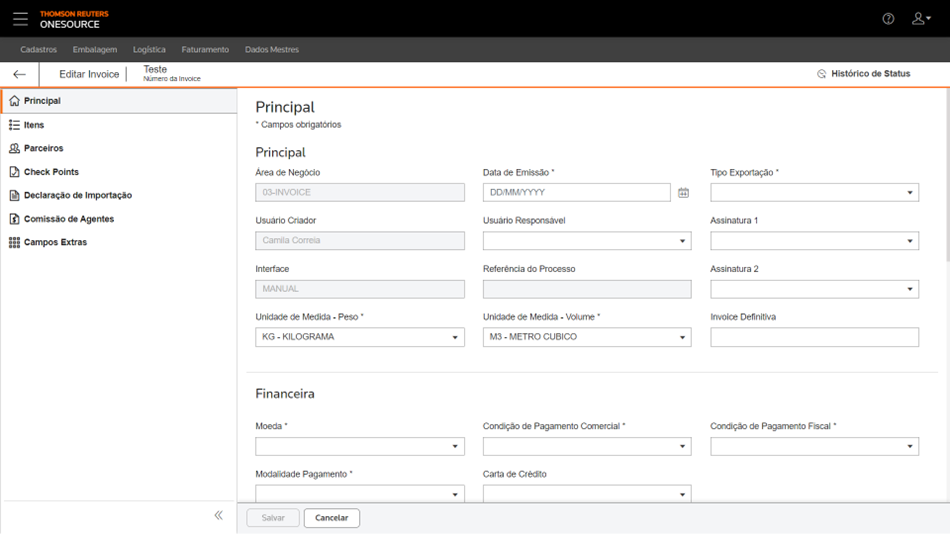
edición del artículo de orden
son:* Campos obligatorios
- Artículo
- N.º Artículo:número secuencial automático que identifica el artículo. Ejemplo: 1, 2, 3, etc.
- Número de Parte*:código estandarizado de identificación de componentes del artículo.noteLas opciones de número de parte que se muestran en este campo deben estar previamente registradas en el menúDatos Maestros > Productos > Productosde la versión desktop deExport.
- Descripción:detalles de las características del artículo.noteLas opciones de descripción que se muestran en este campo deben estar previamente registradas en el menúDatos Maestros > Productos > Productosde la versión desktop deExport.
- N° Proceso:número del proceso de exportación vinculado con el artículo de la factura.importantEste campo no se muestra en la factura creada a partir de un producto.
- N° del Artículo del Proceso:número del artículo de la factura en el proceso de exportación.importantEste campo no se muestra en la factura creada a partir de un producto.
- N° del Pedido:número de la orden de exportación vinculada al artículo de la factura.
- N° del Artículo del Pedido:número del artículo de la factura en la orden de exportación.
- Canidad y Valores
- Cantidad*:cantidad del artículo.importantNo es posible modificar la cantidad de la factura con el embalaje detallado.
- Unidad de Medida*:unidad de medida (del tipo cantidad) del artículo.noteLas opciones de unidad de medida que se muestran en este campo deben estar previamente registradas en el menúDatos Maestros > Productos > Productosde la versión desktop deExport.
- Valor Unitario *:valor atribuido a cada artículo individualmente.
- Valor Total:valor unitariomultiplicado por lacantidaddel artículo (cálculo automático).
- Valor Unitario Con Cobertura Cambiaria:valor definido por el usuario.
- Valor Total Con Cobertura Cambiaria:valor unitariocon cobertura cambiariamultiplicado por lacantidaddel artículo (cálculo automático).
- Valor Unitario Sin Cobertura Cambiaria:valor definido por el usuario.
- Valor Total Sin Cobertura Cambiaria:valor unitario sin cobertura cambiariamultiplicado por lacantidaddel artículo (cálculo automático).
- Valor Unitario Lugar de Embarque:este valor se calcula después de grabar la factura, ya que sufre influencia de los gastos. Por ejemplo, si un gasto fue configurado para sumarse en el lugar de embarque, la distribución delvalor de ese gasto se sumará al valor unitario del lugar de embarque.
- Valor Total Lugar de Embarque:suma de losvalores unitarios en el lugar de embarque.
- Valor Unitário de las Condiciones de Venta:este valor se calcula después de grabar la factura, ya que sufre influencia de los gastos. Por ejemplo, si un gasto fue configurado para sumarse en la condición de venta, la distribución del valor de ese gasto se sumará alvalor unitario de la condición de venta.
- Valor Total de la Consición de Venta:suma de losvalores totales: con y sin cobertura cambiaria.importantAl guardar la factura, si el resultado de la suma de losvalores totales (con y sin cobertura)no coincide con elvalor total condición de venta, aparecerá un alerta.
- Clasificaciones
- Código de Clasificación de las Mercancías*:El Código de Clasificación de las Mercancías (NCM) es la sigla para Nomenclatura Común del Mercosur, un sistema de clasificación de mercaderías adoptado por los países del Mercosur que se utiliza en el comercio internacional para determinar tarifas e impuestos de importación y exportación.noteLas opciones de peso neto que se muestran en este campo deben estar previamente registradas en el menúDatos Maestros > Productos > Productosde la versión desktop deExport.importantSolo se puede modificar este código si la regla de configuraciónHB_NCM_INVestá marcada.
- NALADISH:código de la nomenclatura aplicada entre los países de la ALADI con el fin de identificar a los productos a ser intercambiados, surgido de la adaptación del Sistema Armonizado de Designación y Codificación de Mercancías (SH) a las necesidades y realidades comerciales y productivas de los miembros de este bloque comercial.noteLas opciones de peso neto que se muestran en este campo deben estar previamente registradas en el menúDatos Maestros > Productos > Productosde la versión desktop deExport.importantSolo se puede modificar este código si la regla de configuraciónHB_NCM_INVestá marcada.
- Peso y Volume
- Peso Neto Unitario:peso neto atribuido a cada artículo individualmente.noteLas opciones de peso neto que se muestran en este campo deben estar previamente registradas en el menúDatos Maestros > Productos > Productosde la versión desktop deExport.importantNo es posible modificar la cantidad de la factura con el embalaje detallado.
- Peso Bruto Unidad:peso bruto atribuido a cada artículo individualmente.noteLas opciones de peso bruto que se muestran en este campo deben estar previamente registradas en el menúDatos Maestros > Productos > Productosde la versión desktop deExport.importantNo es posible modificar la cantidad de la factura con el embalaje detallado.
- Unidad de Medida de Peso:unidad de medida de peso del artículo, que debe ser igual a la de la factura o poseer un factor de conversión.noteLas opciones de unidad de medida que se muestran en este campo deben estar previamente registradas en el menúDatos Maestros > Registros > Unidad de medidade la versión desktop deExport.importantNo es posible modificar la cantidad de la factura con el embalaje detallado.
- Volumen de Unidad:volumen atribuido a cada artículo individualmente.noteLas opciones de volumen que se muestran en este campo deben estar previamente registradas en el menúDatos Maestros > Productos > Productosde la versión desktop deExport.importantNo es posible modificar la cantidad de la factura con el embalaje detallado.
- Unidad de Medida de Volumen:unidad de medida de volumen del artículo, que debe ser igual a la de la factura o poseer una tasa de conversión.noteLas opciones de unidad de medida que se muestran en este campo deben estar previamente registradas en el menúDatos Maestros > Registros > Unidad de medidade la versión desktop deExport.
- Funcionalidades
- Fabricante:nombre del socio fabricante del artículo
- País Fabricante:país del socio fabricante vinculado al artículo.
- Aplica Recof SPED:cuando está marcado, indica la necesidad de generar documentos de exportación de tipo Recof SPED.importantEste campo solo se muestra cuando el tipo de exportación es una devolución o venta con Recof SPED.
- Pestañas:números de serie, lotes, chasis y clasificaciones adicionales vinculados al artículo.noteCuando la regla de configuraciónFACTURA_CHASISesté habilitada en la versión desktop deExport(menúRegistros > Configuración del Sistema > Normas de Configuración), la información sobre chasis, como el número y la marca, también estará disponible en estas pestañas.
- Outros
- Artículo Primario:número secuencial que identifica el artículo del proceso de exportación vinculado con el artículo de la factura.
- Internal Order:campo informativo sobre órdenes internas vinculadas al artículo.
- Export Order:campo informativo sobre órdenes de exportación vinculadas al artículo.
- Ref. Reparación:campo informativo sobre referencia de reparación vinculado al artículo.
- Fecha de Reparación:campo informativo sobre la fecha de reparación vinculado al artículo.
- Valor de Reparación:campo informativo sobre el valor de reparación vinculado al artículo.
- Número PO:número de la purchase order (PO) de importación vinculada al artículo.
- Profit Center:campo informativo sobre el profit center vinculado al artículo.
- Centro de Costos:campo informativo sobre centro de costo vinculado al artículo.
- Proyecto:nombre del proyecto vinculado al artículo.noteLas opciones de proyecto que se muestran en este campo deben estar previamente registradas en el menúRegistros > Proyectosde la versión desktop deExport.importantPara vincular la sugerencia de Drawback a un acto concesorio específico, es necesario crear un proyecto en el sistema utilizando el número del acto concesorio deseado y registrar el número de proyecto en la factura relacionada con el Drawback. De esta forma, la sugerencia de Drawback estará vinculada al acto concesorio a través del proyecto, garantizando el correcto direccionamiento del beneficio.
- Porcentaje del Proyecto (%):porcentaje del artículo en el proyecto.noteLas opciones de porcentajes que se muestran en este campo deben estar previamente registradas en el menúRegistros > Proyectosde la versión desktop deExport.
- Premio de Polarización:este campo puede completarse con un valor de porcentaje cuando el producto vendido es azúcar. Este porcentaje se aplica al valor del producto y supone una prima adicional por el grado de pureza del azúcar. Por lo tanto, si se completa este campo, el valor de laPrima de Polarización (%)se añade a los gastos reales.
- Código de Producto Final:código (diferente delnúmero de parte) utilizado en la impresión.
- Descripción del Registro del Producto Final:descripción (diferente de ladescripcióndel artículo) que se utiliza en la impresión.
- Cantidad del Producto Final:cantidad (diferente de lacantidad del artículo) que se utiliza en la impresión.
- N° del Pedido (Modulo Import):en el escenario de integración conImport, es el número de la orden de exportación vinculada a la factura.
- N° del Artículo del Pedido (Modulo Import):en el escenario de integración conImport, es el número del artículo en la orden de exportación vinculada a la factura.
- Valor Ex Works:valor unitario del artículo sin adición de ningún gasto.
importantPara añadir subartículos en el artículo de la factura, basta con hacer clic en el botónAñadir Subartículo (en la parte superior del formulario de registro de artículos).importantEn esta versión de Export, lainformación adicionalde la factura se sustituyó por loscampos adicionales.
Añadiendo subartículos
Puede añadir subartículos a los artículos de la factura desde la pantalla de que aparece en la parte superior de esta pantalla, simplemente debe
registro del artículo
. Al hacer clic en el botón Añadir
que aparece en la parte superior de esta pantalla, simplemente debe buscar
y seleccionar
el número de parte del subartículo deseado y completar los campos del registro del subartículo
de acuerdo con las siguientes definiciones:* Campos obligatorios
- Subartículo
- N.º Artículo:número automático secuencial que identifica el artículo relacionado con el subartículo.
- N.º Subartículo:número automático secuencial que identifica el subartículo. Ejemplo: 1, 2, 3, etc.
- Número de Parte:este campo se completa automáticamente con el código de identificación exclusivo atribuido al subartículo elegido en la pantalla deSelección de Número de Partey no puede editarse.
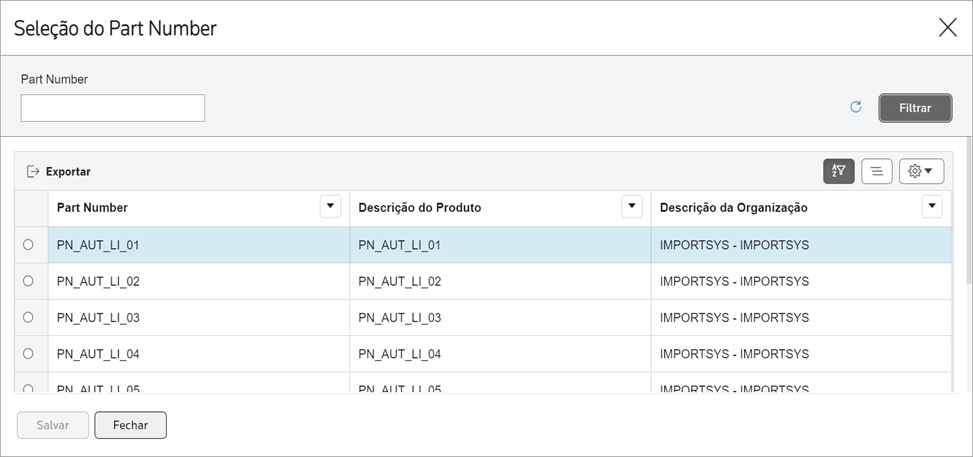 noteLas opciones de número de parte que se muestran en esta pantalla pertenecen a laorganizaciónrelacionada con elárea de negociode la factura y deben estar previamente registradas en el menúDatos Maestros > Productos > Productosde la versión desktop deExport.
 - Descripción:detalles de las características del subartículo. Puede editar este campo y, si es necesario, hacer clic en el botónTraducir texto
 para añadir traducciones a la descripción.
noteLas opciones de descripción que se muestran en este campo deben estar previamente registradas en el menúDatos Maestros > Productos > Productosde la versión desktop deExport.
para añadir traducciones a la descripción.
noteLas opciones de descripción que se muestran en este campo deben estar previamente registradas en el menúDatos Maestros > Productos > Productosde la versión desktop deExport.
- Cantidad y Valores
- Cantidad*:cantidad del subartículo.
- Unidad de Medida*:unidad de medida (del tipo cantidad) del subartículo.noteLas opciones de unidad de medida que se muestran en este campo deben estar previamente registradas en el menúDatos Maestros > Productos > Productosde la versión desktop deExport.
- Valor Unitario:valor atribuido a cada subartículo individualmente.
- Valor Total:valor unitariomultiplicado por lacantidaddel subartículo (cálculo automático).
- Valor Ex Works:campo numérico para insertar datos libres.
- Clasificaciones
- Código de Clasificación de las Mercancías:el Código de Clasificación de las Mercancías (NCM) es la sigla para Nomenclatura Común del Mercosur, un sistema de clasificación de mercaderías adoptado por los países del Mercosur que se utiliza en el comercio internacional para determinar tarifas e impuestos de importación y exportación.noteLas opciones de Código de Clasificación de las Mercancías que se muestran en este campo deben estar previamente registradas en el menúDatos Maestros > Productos > Productosde la versión desktop deExport.
- Clasificación Adicional:si es necesario, haga clic en:
- Añadir:para añadir una clasificación fiscal adicional al subartículo (tipo y código).
- Recuperar del Producto:para recuperar las clasificaciones fiscales adicionales solo para el artículo seleccionado.
- Recuperar para todos los subartículos de la factura:para recuperar las clasificaciones fiscales adicionales de todos los artículos de la factura.
- Quitar Todos:borrar todas las líneas de clasificación fiscal adicionales añadidas.
- Peso y Volumen
- Peso Neto Unitario:peso neto atribuido a cada subartículo individualmente.noteLas opciones de peso neto que se muestran en este campo deben estar previamente registradas en el menúDatos Maestros > Productos > Productosde la versión desktop deExport.
- Peso Bruto de Unidad:peso bruto atribuido a cada subartículo individualmente.noteLas opciones de peso bruto que se muestran en este campo deben estar previamente registradas en el menúDatos Maestros > Productos > Productosde la versión desktop deExport.
- Unidad Comercial de Peso:unidad de medida de peso del subartículo, que debe ser igual a la de lafacturao poseer un factor de conversión.noteLas opciones de unidad de medida que se muestran en este campo deben registrarse previamente en el menúDatos Maestros > Registros > Unidad de medida(pestaña Conversión) de la versión desktop deExport.
- Volumen:volumen atribuido a cada subartículo individualmente.noteLas opciones de volumen que se muestran en este campo deben estar previamente registradas en el menúDatos Maestros > Productos > Productosde la versión desktop deExport.
- Unidad de Medida Volumen:unidad de medida de volumen del subartículo, que debe ser igual a la de lafacturao poseer una tasa de conversión.noteLas opciones de unidad de medida que se muestran en este campo deben registrarse previamente en el menúDatos Maestros > Registros > Unidad de medida(pestaña Conversión) de la versión desktop deExport.
- Características
- Fabricante:nombre del socio fabricante del subartículo (función EXFB).
Para añadir más subartículos, solo debe hacer clic el botón situado en la parte superior de la pantalla de subartículos (en el modo de edición). Todos los subartículos añadidos pueden visualizarse mediante el botón  en la
en la
Añadir Subartículo
situado en la parte superior de la pantalla de subartículos (en el modo de edición). Todos los subartículos añadidos pueden visualizarse mediante el botón Expandir
en la tabla de resumen de los artículos
de la factura. Después de incluir todos los subartículos deseados, haga clic en Guardar
.important
Para borrar un subartículo con embalaje, primero debe desvincularlo del embalaje.
Related Content
-
¿Cómo registrar facturas en Export?
Format: Article
-
¿Cómo registrar facturas en Export?
Format:
Article
-
¿Qué información se muestra en la pantalla de edición de la invoice en Export?
Format:
Article
-
¿Qué información se muestra en la pantalla de edición de la invoice en Export?
Format:
Article
-
¿Cómo informar clasificaciones fiscales adicionales en el artículo de factura de Export?
Format:
Article
-
¿Cómo solicitar declaración de exportación en Export Argentina?
Format:
Article
-
¿Cómo vincular artículos de factura a pedimentos en Export México?
Format:
Article
-
¿Cómo consultar el historial de estado de una factura en Export?
Format:
Article
-
¿Cuáles son los tipos de divergencia entre procesos que pueden ocurrir en la creación de la factura?
Format:
Article
-
¿Es posible consultar todos los valores de la factura y sus cálculos en Export?
Format:
Article
-
¿Qué hacer cuando gasto y factura poseen divisas diferentes en Export?
Format:
Article
-
¿Cómo añadir embalajes retornables en una factura en Export?
Format:
Article
-
¿Cómo generar segunda factura?
Format:
Article
-
¿Cómo generar Conocimientos de Embarque y Listas de Embalages a partir de Invoices?
Format:
Article