
¿Cómo administrar macro sustituciones en In Out?
En esta funcionalidad se pueden
registrar
claves
(DE) e informar los valores de sustitución
(PARA) de estas claves.Agregando una macro sustitución de/para
- Ingrese al menúInterfaces > Estructuras de Interfaces > Macro Sustitución De/Para.
- En la pantallaFiltro de Macro Sustitución – DE/PARA, haga clic enAñadir
 .
. - De acuerdo con las definiciones, complete los campos de la pantallaCrear Macro Sustitución – DE/PARA, teniendo en cuenta que las claves predeterminadas del sistema son:

- #CLASSES12#:path do CLASSES12.ZIP.
- #CLASSPATH#:classpath utilizado en Java para buscar JAR.
- #DB_PASS#:contraseña usuario Drawback.
- #DB_USER#:usuario Drawback.
- #FTP_EXTENSAO_ARQUIVO_DEL#:extensión de archivos manipulados mediante FTP y borrados.
- #FTP_EXTENSAO_ARQUIVO_GET#:extensión de archivos que se recibirán del servidor FTP.
- #FTP_EXTENSAO_ARQUIVO_SEND#:extensión de archivos que se enviarán al servidor FTP.
- #FTP_HOST#:IP o nombre de la máquina del servidor de FTP.
- #FTP_PASTA_BACKUP_SEND#:carpeta local de backup de archivos enviados al servidor FTP.
- #FTP_PASTA_LOCAL_DEL#:carpeta local para borrar los archivos manipulados mediante FTP.
- #FTP_PASTA_LOCAL_GET#:carpeta local para recibir los archivos del servidor FTP.
- #FTP_PASTA_LOCAL_SEND#:carpeta local que contiene los archivos que se enviarán al servidor FTP.
- #FTP_PASTA_LOGS_DEL#:carpeta local de los logs de archivos manipulados mediante FTP y borrados.
- #FTP_PASTA_LOGS_GET#:carpeta local de los logs de archivos recibidos del servidor FTP.
- #FTP_PASTA_LOGS_SEND#:carpeta local de los logs de archivos enviados al servidor FTP.
- #FTP_PASTA_REMOTA_DEL#:carpeta remota para borrar los archivos manipulados mediante FTP.
- #FTP_PASTA_REMOTA_GET#:carpeta remota para buscar los archivos en el servidor FTP.
- #FTP_PASTA_REMOTA_SEND#:carpeta remota para recibir los archivos en el servidor FTP.
- #FTP_PORTA#:puerto para conexión FTP (informar 0 en caso de que no haya).
- #FTP_PREFIXO_ARQUIVO_DEL#:prefijo de archivos manipulados mediante FTP y borrados.
- #FTP_PREFIXO_ARQUIVO_GET#:prefijo de archivos que se recibirán del servidor FTP.
- #FTP_PREFIXO_ARQUIVO_SEND#:prefijo de archivos que se enviarán al servidor FTP.
- #FTP_SENHA#:contraseña para conexión FTP.
- #FTP_USA_SSH#:indicador de uso del protocolo SSH en el FTP (SFTP). Valores permitidos: S o N.
- #FTP_USUARIO#:usuario para conexión FTP.
- #INOUT_PASS_DB#:contraseña del usuario de In Out para conexión de las interfaces de Drawback.
- #INOUT_USER_DB#:usuarioIn Outpara conexión de las interfaces de Drawback.
- #INT_XML_JAVA_BIN#:path de la carpeta BIN de Java que incluye la barra “\” (solo completar si da error en la llamada de Java).
- #INT_XML_JAVA_XMX#:valor en megabytes para determinar la asignación de memoria Java para ejecutar la interfaz en XML.
- #INT_XML_MATCH_PED_LOCAL_OUT#:standard local folder (Out).
- #INT_XML_STD_LOCAL_IN#:standard local folder (In).
- #INT_XML_STD_LOCAL_OUT#:standard local folder (Out).
- #JAVA_BIN#:directorio \BIN relativo a la máquina virtual Java. Ejemplo: generación de archivo TXT (SFW_OIF_TXT_GEN_JAVA.BAT).
- #JAVA_HOME#:path del JDK de Java.
- #OJDBC14#:path del driver JDBC de Oracle.
- #SAP_DIR_BACKUP#:SAP Integration. This variable is used to define the directory which will be placed the backup files (TXT). The path is relative to the InOut directory (#IDENT#INTERFACES).
- #SAP_DIR_SPOOL#:SAP Integration. This variable is used to define the directory which will be placed the output files (TXT). The path is relative to the InOut directory (#IDENT#INTERFACES).
- #SAP_EXEC_TXT#:SAP Integration. This variable is used to set outbound interface to generate flat files (TXT) or to send data to SAP via RFC. Mark X to generate flat files or leave it blank to send via RFC.
- #SAP_NLS_LANG#:SAP Integration. Database parameter used in SAP interfaces.
- #SAP_OPTIMIZER_MODE#:SAP Integration. Database parameter used in SAP interfaces.
- #TAXIT_USER#:ussuario de Taxit.
- #WEBSERVICE_MEX#:indica si la interfaz deberá buscar en Taxit la información que se guardará en las tablas deIn Out.
- Haga clic enGuardar.
Editando una macro sustitución de/para
- Ingrese al menúInterfaces > Estructuras de Interfaces > Macro Sustitución De/Para.
- En la tabla de la pantallaFiltro Macro de Sustitución – DE/PARA, haga clic en el botónEditar
 del registro cuya información se actualizará.Para ver o borrar un registro, haga clic en los botonesVisualizar
 yBorrar
 , respectivamente.
 - En la pantallaEditar Macro Sustitución – DE/PARA, modifique lainformaciónnecesaria.
- Haga clic enGuardar.
Generando script SQL de macro sustitución de/para
- Ingrese al menúInterfaces > Estructuras de Interfaces > Macro Sustitución De/Para.
- En la tabla de la pantallaFiltro Macro de Sustitución – DE/PARA, haga clic en el botónVisualizardel registro cuyo script se generará.Los datos de la tabla se pueden organizar a través de los botonesOcultar Filtros
 , Ver Agrupador
 , Mostrar / Ocultar Columnas
 .
. - En la pantallaDetalles Macro Sustitución – DE/PARA, haga clic enGenerar Script SQL
 .
. - En la pantallaScripts, haga clic enGuardar Script SQL.
Se generará un archivo SQL con el script de la macro.
Consultando el log de cambios de macro sustitución de/para
- Ingrese al menúInterfaces > Estructuras de Interfaces > Macro Sustitución De/Para.
- En la tabla de la pantallaFiltro Macro de Sustitución – DE/PARA, haga clic en el botónVisualizar del registro cuyo script se generará.Los datos de la tabla se pueden organizar a través de los botonesOcultar Filtros, Ver Agrupador, Mostrar / Ocultar Columnas.
- En la pantallaDetalles Macro Sustitución – DE/PARA, haga clic enLog de Modificaciones
 .
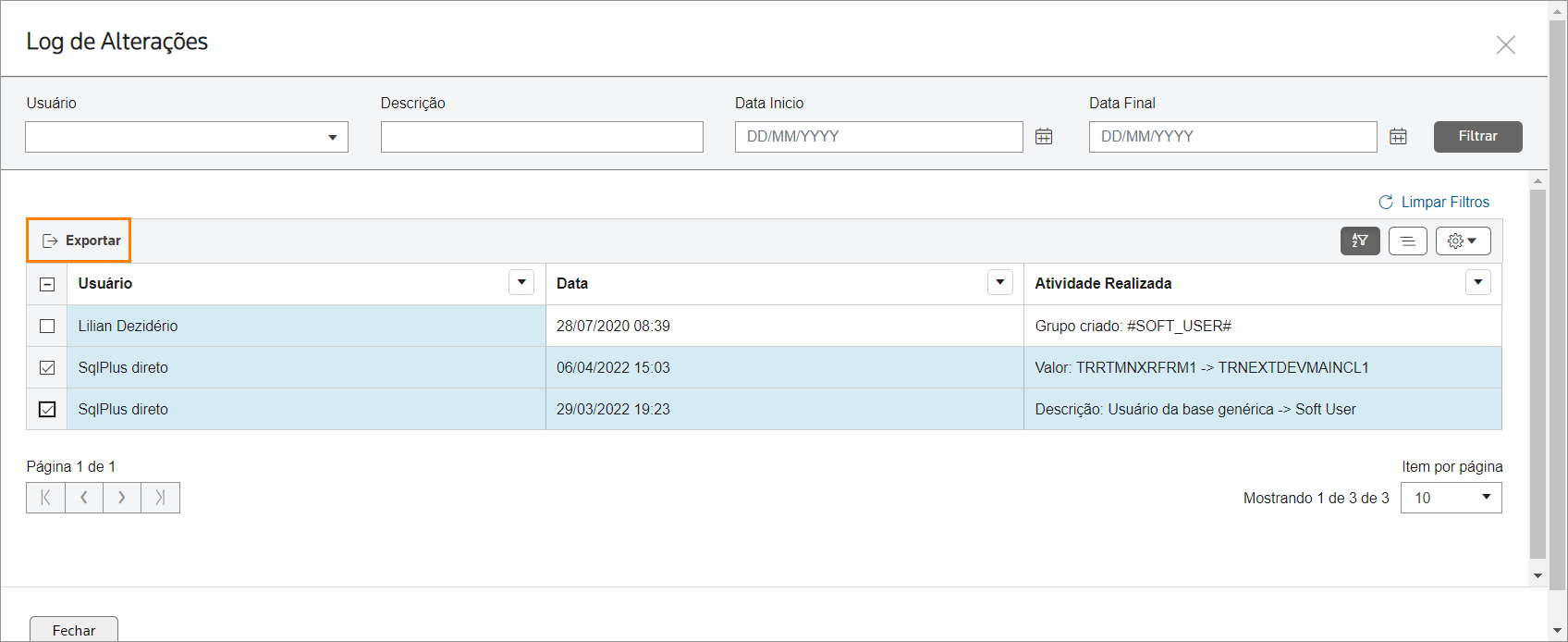
. - En la pantallaLog de Modificaciones, complete los campos de filtro y haga clic enFiltrar.
Los registros de todas las actividades realizadas por los usuarios se mostrarán en la tabla.
Cómo exportar logs
Se puede exportar la información de la tabla a un archivo Excel. Para ello, seleccione los registros deseados y haga clic en 

Exportar
important
Para exportar los datos de todas las líneas de la tabla, no es necesario realizar esta marcación.
Exportando macro sustituciones de/para
- Ingrese al menúInterfaces > Estructuras de Interfaces > Macro Sustitución De/Para.
- En la pantallaFiltro de Macro Sustitución – DE/PARA, seleccione las macros que desea exportar.Para exportar los datos de todas las líneas de la tabla, no es necesario realizar esta marcación.Los datos de la tabla se pueden organizar a través de los botonesOcultar Filtros, Ver Agrupador, Mostrar / Ocultar Columnas.
- Haga clicExportar
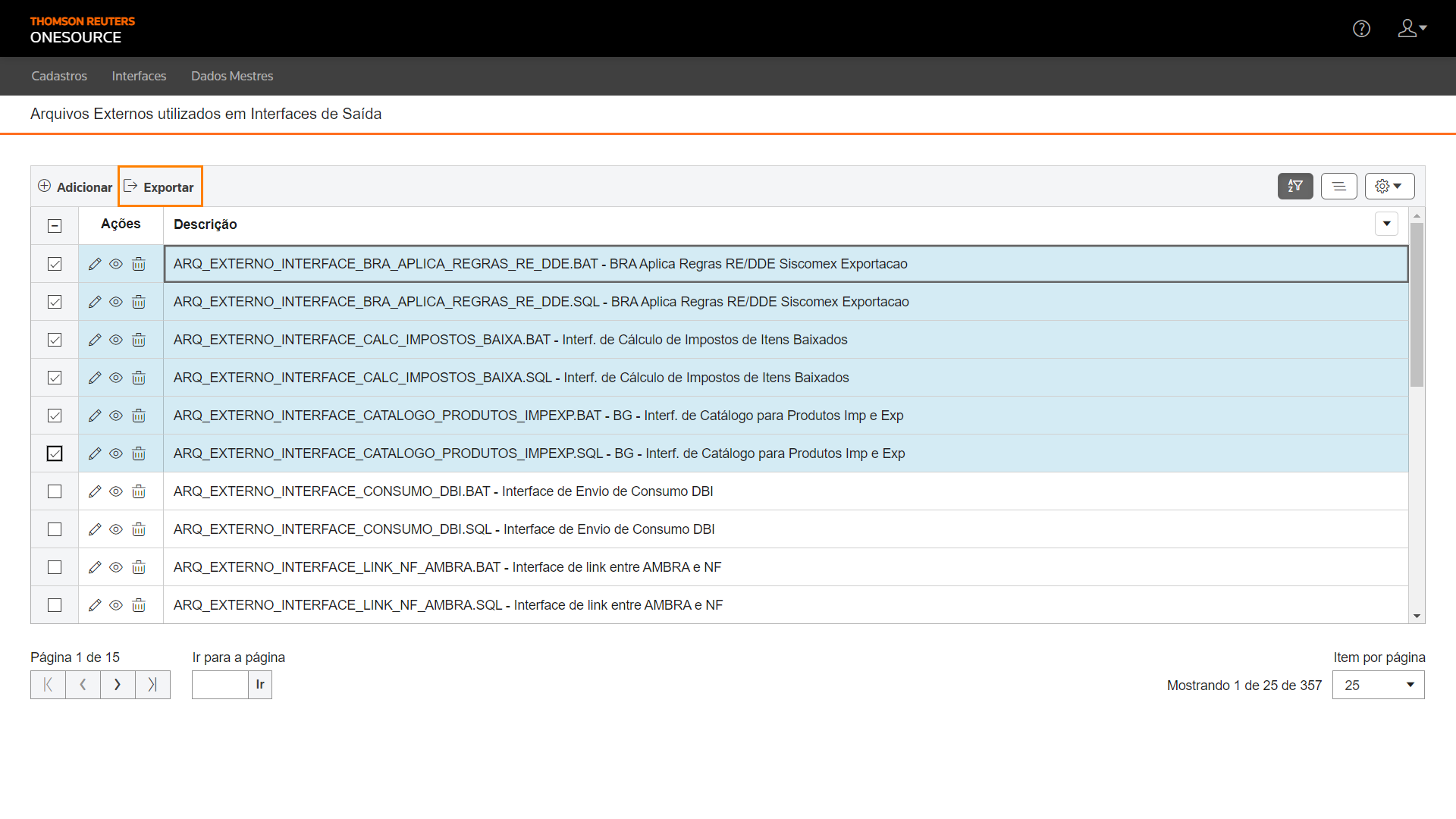
Se generará un archivo Excel con las claves de las macros seleccionadas, por ejemplo:

Related Content
-
¿Cómo gestionar tablas de interfaces de entrada en In Out?
Format: Article
-
¿Cómo configurar y gestionar tareas FTP/SFTP en In Out?
Format:
Article
-
¿Cómo gestionar archivos externos en In Out?
Format:
Article
-
¿Cómo reprocesar el historial de interfaces de salida (LOG) en In Out?
Format:
Article
-
¿Cómo cargar archivo SFTP en In Out?
Format:
Article