
¿Cómo gestionar archivos externos en In Out?
Se debe ingresar a esta funcionalidad para registrar archivos externos (accesorios) utilizados en interfaces salientes. En este registro es necesario informar, por ejemplo, la
ruta relacionada
y el contenido
del archivo nuevo. Además, se pueden generar scripts SQL
de los registrosAgregando un archivo externo
- Ingrese al menúInterfaces > Estructuras de Interfaces > Archivos Externos.
- En la pantallaArchivos Externos utilizados en Interfaces Salientes, haga clic enAñadir
 .
. - De acuerdo con las definiciones, complete los campos de la pantallaCrear Archivos Externos:
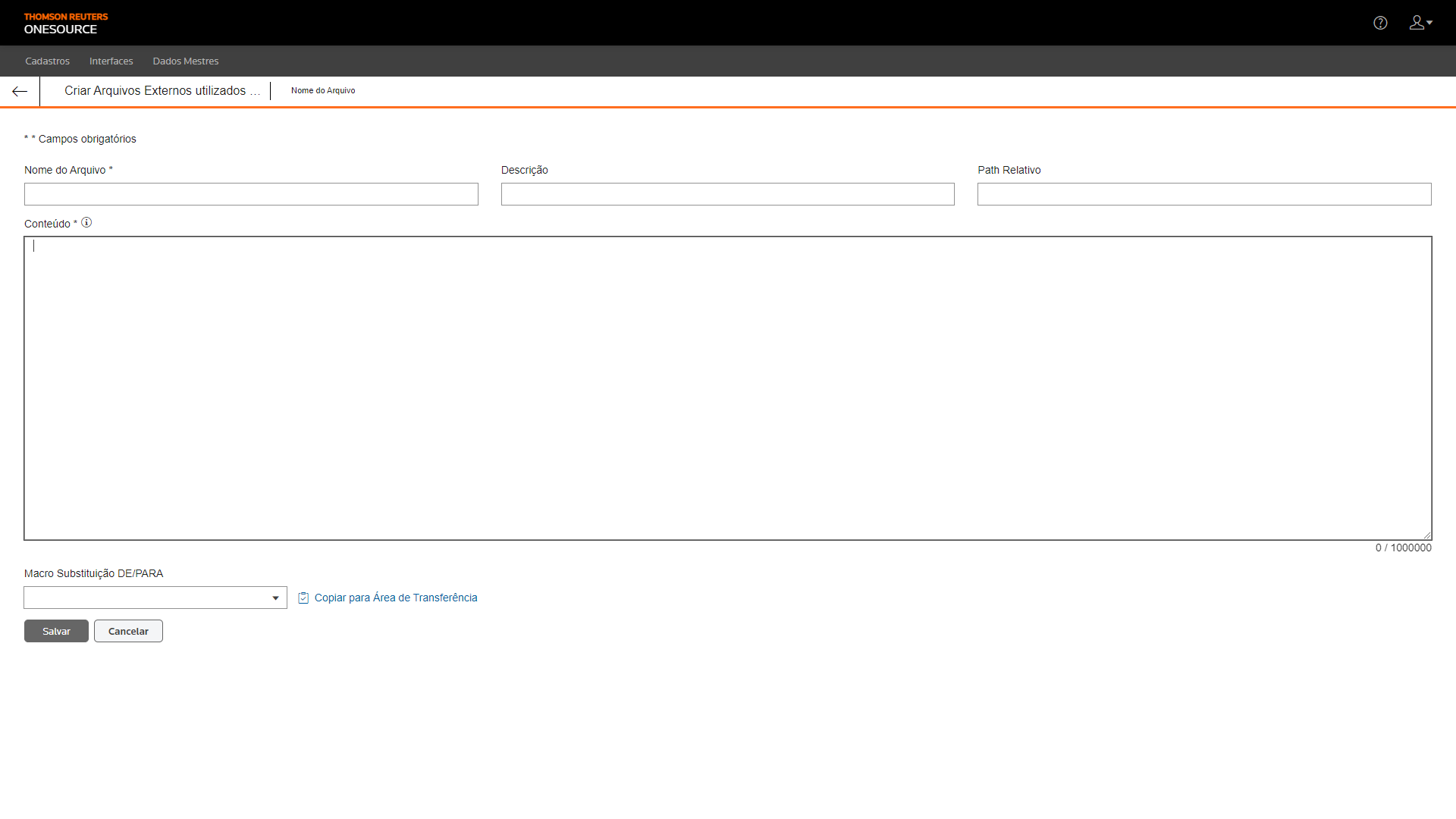 * Campos obligatorios
- Nombre del Archivo*:nombre del archivo que se registrará.
- Descripción:texto descriptivo sobre el archivo.
- Ruta Relacionada:ruta de acceso al archivo.
- Contenido*:¿Qué parámetros deben transmitirse a los programas de paquetes In Out?
- Importador_IN_OUT_New.exe %1 %2 %3 %4 %5
- informa_obs_importacoes_executados %1 "Texto" %2 %3 %4 %5
- data_arquivos.exe -> al directorio ArchivosTXT o
- data_arquivos.exe <path> -SU -> a un directorio específico
importantSi hay parámetros en la llamada del BAT, los parámetros predeterminados se desplazarán a los 5 últimos, por ejemplo, si existen 2 parámetros en el BAT, ID_IMPORTACAO pasará a ser %3, el user será %4, y así sucesivamente. De este modo, las llamadas quedarían diferentes, por ej.: “IMPORTADOR_IN_OUT_NEW %3 %4 %5 %6 %7”.Si se trata de un archivo BAT, utilice los parámetros del importador:- %1 - Id Importación\n%2 - User\n%3 - Password\n%4 - TNS\n%5 - RemoteDBN
- Macro Sustitución DE/PARA:clave (DE) y valor de sustitución (PARA) de la interfaz del archivo.
- Copiar al Área de Transferencia:haga clic para copiar la macro al área de transferencia (Ctrl+C).
- Haga clic enGuardar.
Editando un archivo externo
- Ingrese al menúInterfaces > Estructuras de Interfaces > Archivos Externos.
- En la tabla de la pantallaArchivos Externos utilizados en Interfaces Salientes, haga clic en el botónEditar
 del registro cuya información se actualizará.Para visualizar o borrar un registro, haga clic en los botonesVisualizar
 y Borrar, respectivamente.
- En la pantallaEditar Archivos Externos, modifique la información necesaria.
- Haga clic enGuardar.
Generando script SQL de un archivo externo
- Ingrese al menúInterfaces > Estructuras de Interfaces > Archivos Externos.
- En la tabla de la pantallaArchivos Externos utilizados en Interfaces Salientes, haga clic en el botón del registro cuyo script se generará.Los datos de la tabla se pueden organizar a través de los botonesOcultar Filtros
 , Ver Agrupador
 , Mostrar / Ocultar Columnas
 .
. - En la pantallaDetalles de Archivos Externos, haga clic enGenerar Script SQL
 .
. - En la pantallaScripts, haga clic enGuardar Script SQL.
Se generará un archivo SQL con el script del registro del archivo.
Exportando archivos externos
- Ingrese al menúInterfaces > Estructuras de Interfaces > Archivos Externos.
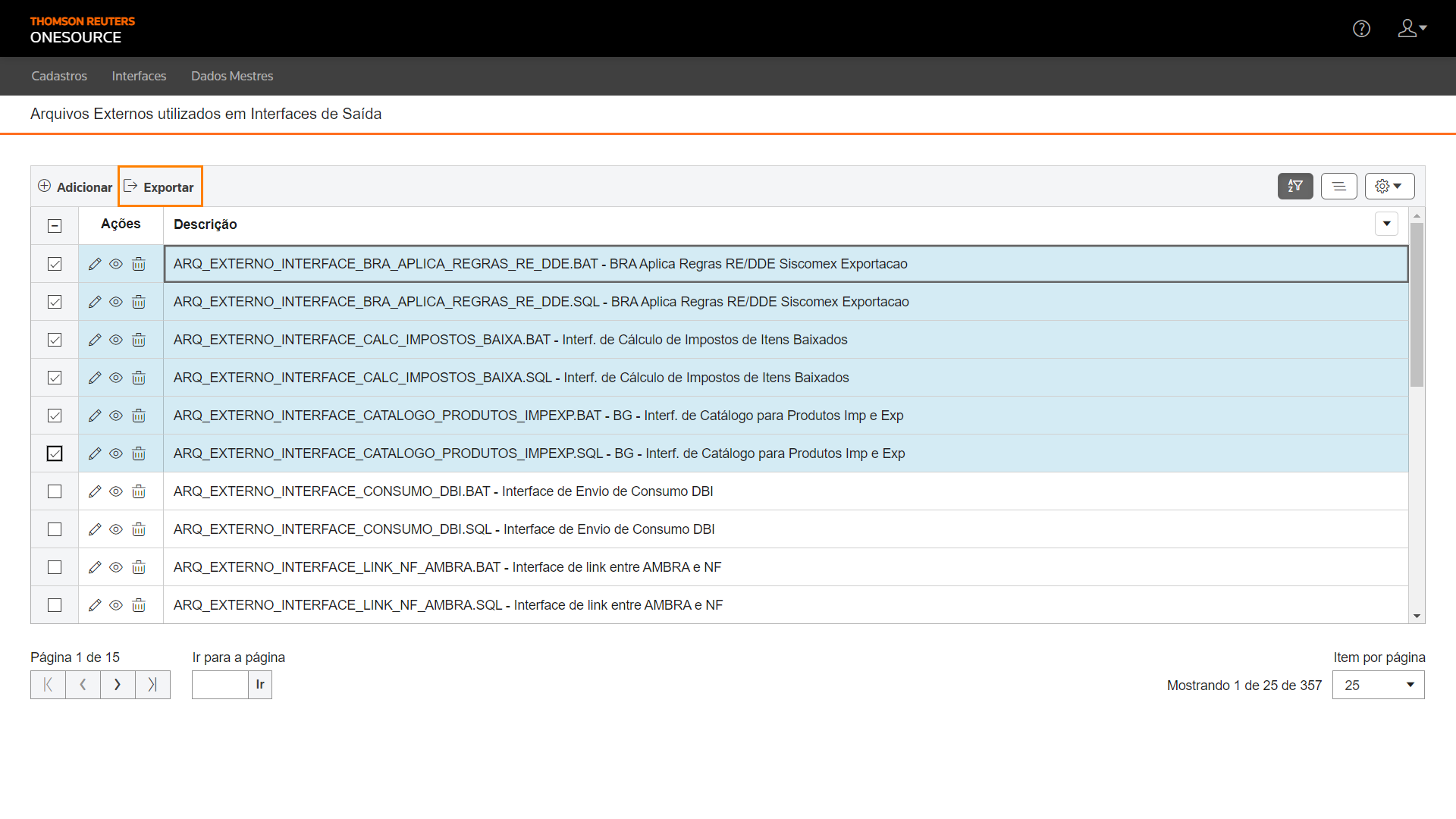
- En la pantallaArchivos Externos utilizados en Interfaces Salientes, seleccione los registros de los archivos que desea exportar.Para exportar los datos de todas las líneas de la tabla, no es necesario realizar esta marcación.Los datos de la tabla se pueden organizar a través de los botonesOcultar Filtros, Ver Agrupador, Mostrar / Ocultar Columnas.
- Haga clic enExportar
 .
.
Se generará un archivo Excel con la información de los archivos seleccionados, por ejemplo: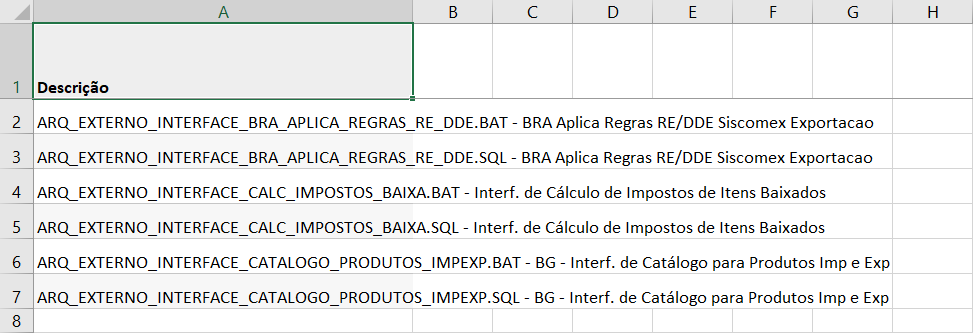
Related Content
-
¿Cómo gestionar tablas de interfaces de entrada en In Out?
Format: Article
-
¿Cómo configurar y gestionar tareas FTP/SFTP en In Out?
Format:
Article
-
¿Cómo administrar macro sustituciones en In Out?
Format:
Article
-
¿Cómo reprocesar el historial de interfaces de salida (LOG) en In Out?
Format:
Article
-
¿Cómo cargar archivo SFTP en In Out?
Format:
Article