
¿Cómo agregar y gestionar sistemas en In Out?
Para que In Out permita la comunicación de los productos
ONESOURCE™ Global Trade
con otros sistemas, los datos de estos sistemas deben registrarse
en In Out
.Agregando un sistema
- Ingrese al menúRegistros > Sistemas.
- Haga clic enAñadir
 .
. - De acuerdo con las definiciones, complete los campos de la pantallaCrear sistemas que se utilizarán:
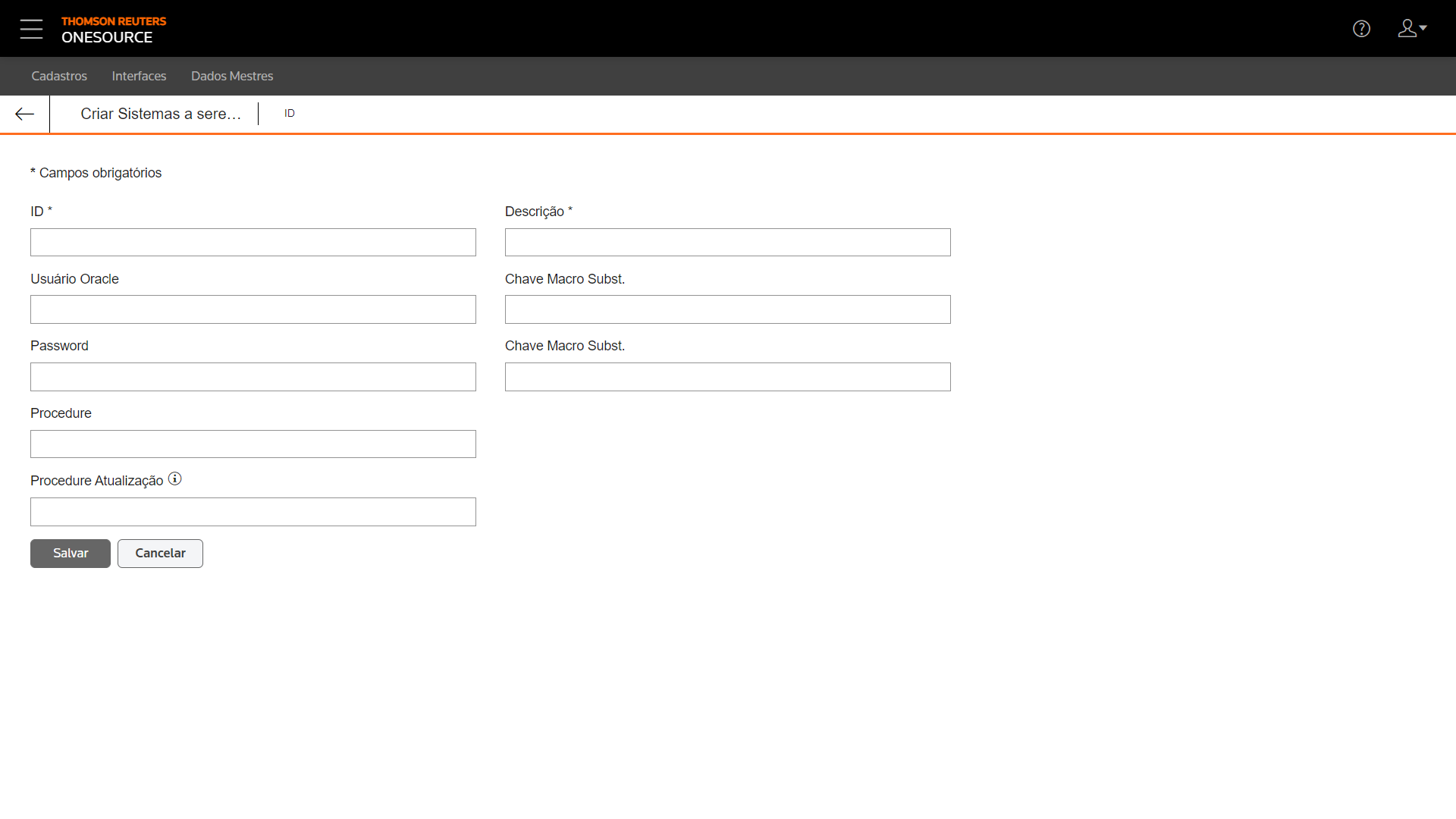 * Campos obligatorios
- ID*: Código alfanumérico de identificación del sistema.
- Ejemplo: IS
- Descripción*: Breve definición del sistema que será utilizado.
- Ejemplo: Import
- Usuario Oracle: Nombre del usuario del banco de datos del sistema que será utilizado.
- Ejemplo: TRISNEXTUSER1
- Clave Macro Sustitución: Macro que sustituye elUsuario Oracle.
- Ejemplo: #IMPORT_USER#
- Password: Contraseña de acceso delUsuario Oracleal banco de datos.
- Clave Macro Sust.: Macro que sustituye la Password.
- Ejemplo: #IMPORT_PASS#
- Procedure: Conjunto de comandos que son ejecutados en el banco de datos con la función de validar las importaciones de datos, independientemente de la forma de procesamiento de la interfaz (automática o manual).
- Procedure Actualización: Conjunto de comandos que son ejecutados en el banco de datos toda vez que un usuario modifica el contenido de una línea de interfaz manualmente (por medio de la pantallaErrores de Importación de Datos). Así, siempre que un usuario alterar la línea de una interfaz, las procedures de actualización de todos los sistemas registrados serán ejecutadas, generando un registro con el ID de la línea, nombre de la tabla y ID del usuario que hizo la alteración.
- Haga clic enGuardar.
Editando los datos de un sistema
- Ingrese al menúRegistros > Sistemas.
- En la pantallaFiltrar sistemas que se utilizaránhaga clic en el botónEditar
 del sistema cuyos datos desea modificar.
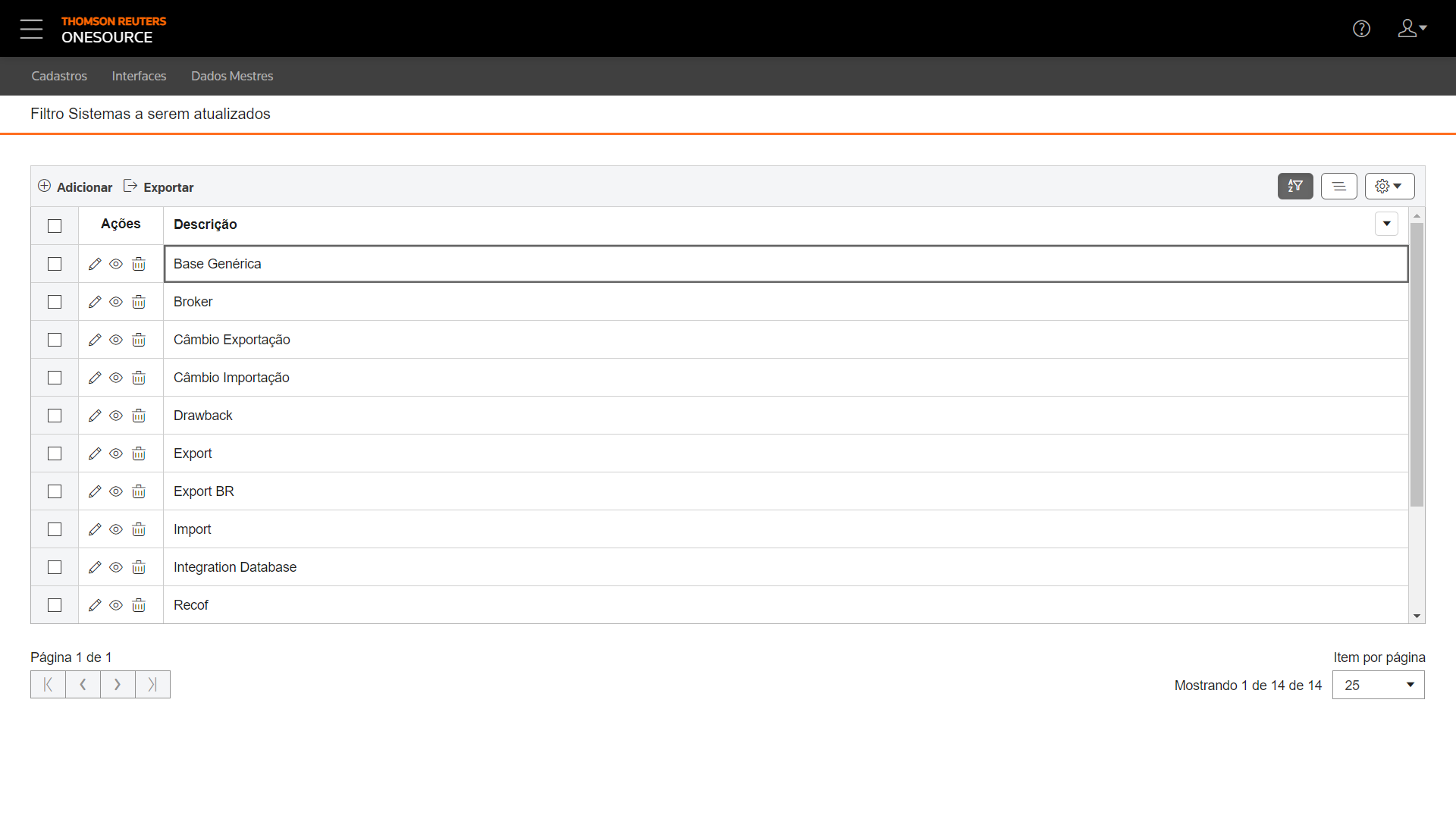 Para ver o borrar un registro de un sistema, haga clic en los botonesVisualizar
 y Borrar, respectivamente. En caso de borrado, todas las referencias de importación y exportación de los datos relacionadas con este sistema también se borrarán.
- En la pantalla de edición, realice las modificaciones necesarias.
- Haga clic enGuardar.
Exportando la descripción de un sistema
- Ingrese al menúRegistros > Sistemas.
- En la pantallaFiltrar sistemas que se utilizarán, seleccione los sistemas cuyasdescripcionesdesea exportar.
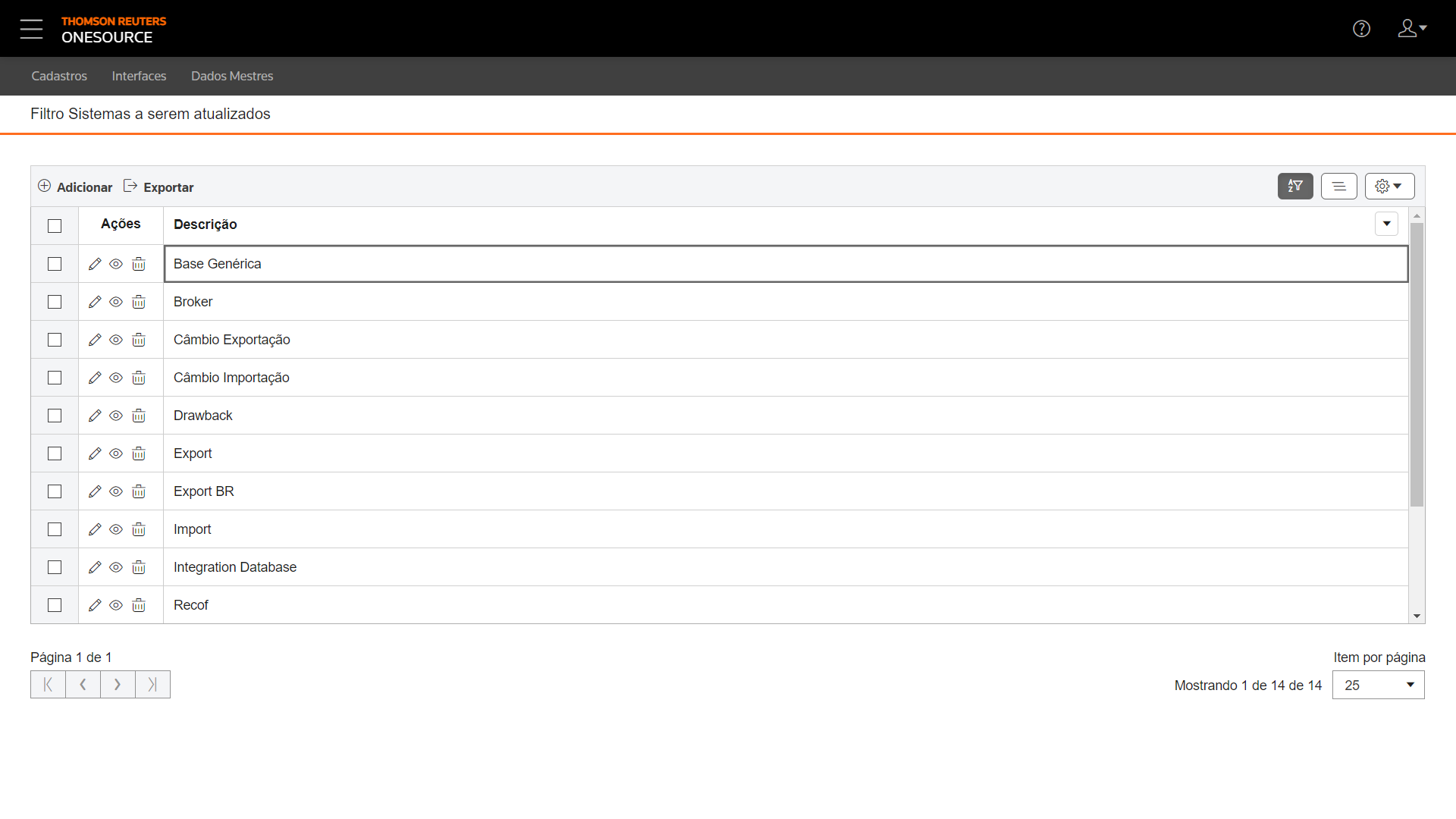 Para exportar los datos de todas las líneas de la tabla, no es necesario realizar esta marcación.
 - Haga clic enExportar
 .
.
Se generará un archivo Excel con las descripciones de los sistemas deseados, por ejemplo: 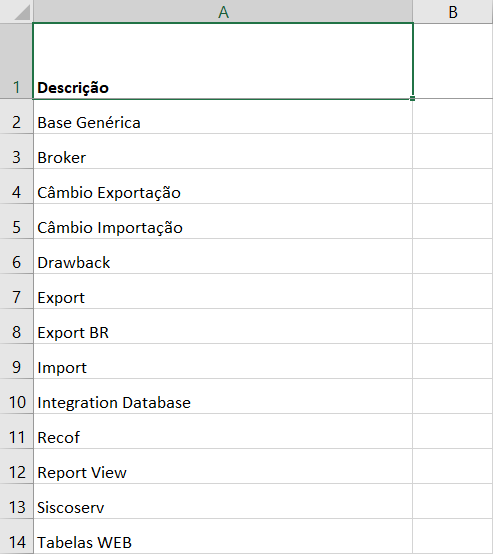
 Article