
Przesyłanie faktury poprzez portal
W Pagero Online udostępniamy naszym klientom portal do fakturowania (
Invoice Portal
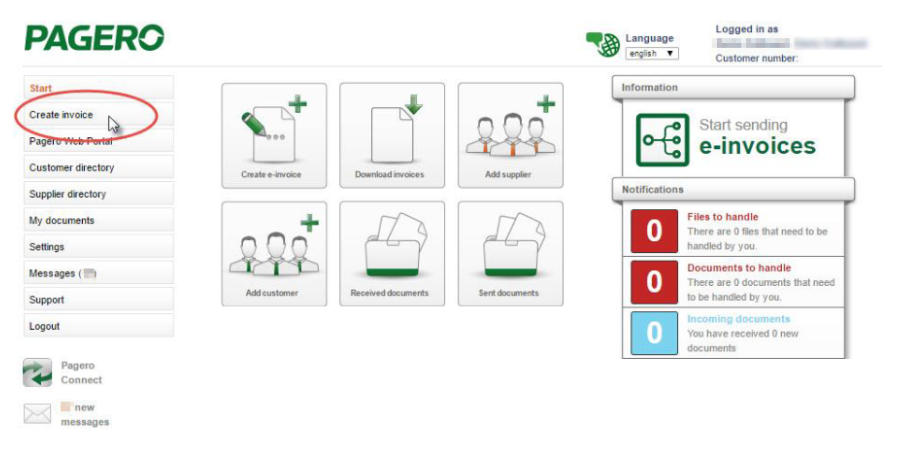
) służący do tworzenia i przesyłania faktur elektronicznych. Poniżej znajdziesz szczegółowe instrukcje o przesyłaniu faktur elektronicznych bezpośrednio poprzez nasz portal.1. Aby uzyskać dostęp do portalu, zaloguj się do Pagero Online swoimi danymi użytkownika, a następnie wybierz opcję
Utwórz fakturę/Create invoice
:
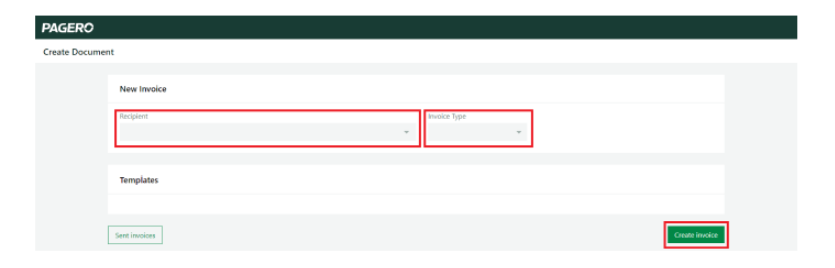
2. Wybierz
odbiorcę (recipient)
i typ faktury (invoice type)
, którą chcesz wystawić:
- Debetowa:Faktura debetowa to dokument służący sprzedawcy do poinformowania nabywcy o bieżących zobowiązaniach. Można uznać go za domyślny typ faktury.
- Kredytowa:Faktura/nota kredytowa to dokument służący m.in. do anulowania lub skorygowania faktury, która została już przetworzona i przesłana.
Następnie kliknij
Dodaj fakturę/Create invoice:
Po utworzeniu faktury pojawi się opcja zapisania jej jako Wzór. W ten sposób następnym razem możliwe będzie wybranie go i zmiana tylko tych danych, które różnią się od Wzoru. Nie jest możliwe korzystanie z tego samego Wzoru dla różnych odbiorców.
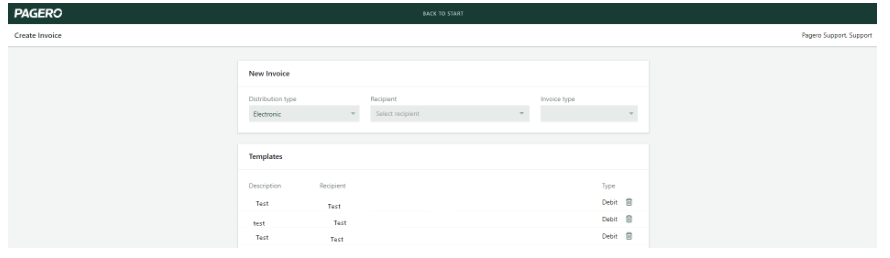
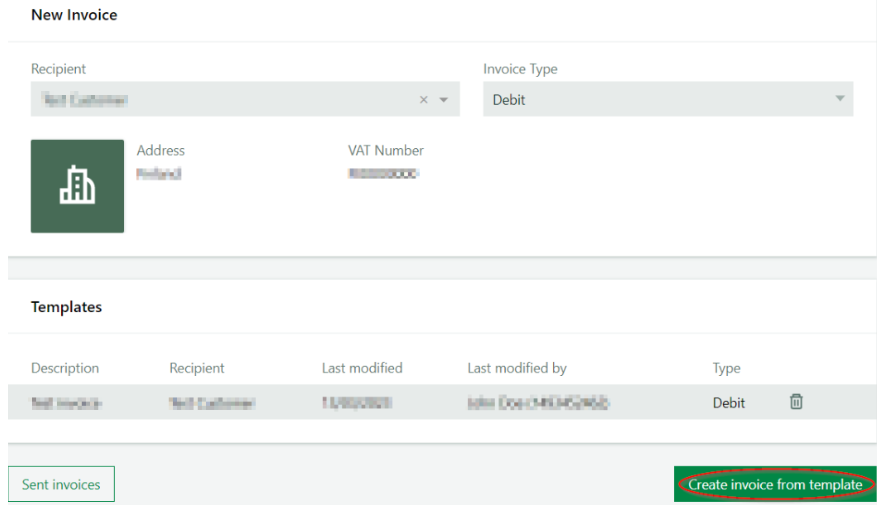
Jeśli pojawi się taka możliwość, możesz kliknąć Wzór, z którego chcesz skorzystać, a następnie przycisk
Utwórz fakturę ze wzoru/Create invoice from template.
Więcej informacji o zapisywaniu Wzorów znajdziesz w punkcie 11.
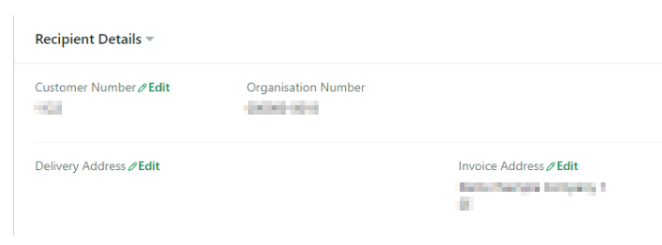
3. Informacje o odbiorcy zostaną wstępnie uzupełnione na podstawie danych dostępnych w twoim katalogu. Niektóre dane
(numer klienta, adres dostawy i adres faktury)
można w razie potrzeby zaktualizować, wybierając Edytuj/Edit.
4. Wypełnij
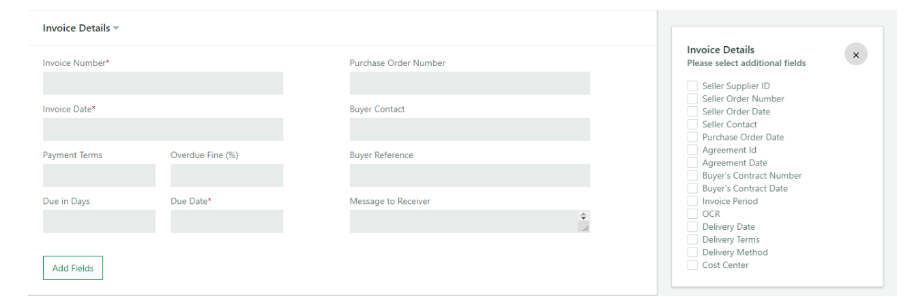
Dane faktury/Invoice Details
. W razie potrzeby możesz wstawić dodatkowe pola, klikając Dodaj pola/Add fields
i wybrać spośród pól, które pojawią się po prawej stronie ekranu (Szczegóły faktury/Invoice Details
). Wszystkie pola obowiązkowe oznaczone są czerwoną gwiazdką (*). Bez tych danych przetworzenie i przesłanie faktury nie będzie możliwe.
5.
Produkty i usługi/Articles
– Dodaj do faktury informacje o produktach i/lub usługach. a
. Dodaj więcej wierszy za pomocą przycisku Dodaj wiersz/Add Row
b
. W razie potrzeby możesz też dodać do wszystkich wierszy dodatkowe pola. W tym celu kliknij przycisk Dodaj pole do wierszy/Add field to all rows
na dole po lewej. Jeśli chcesz dodać pole do tylko jednego konkretnego wiersza, skorzystaj ze znaku plusa
w tym wierszu. Dodatkowe pola możesz wybrać z menu z listy po prawej stronie.c
. Aby zobaczyć wszystkie dodane pola, wybierz opcję Rozwiń wszystkie/Expand All.
Z powrotem ukryjesz je za pomocą opcji Zwiń wszystkie/Collapse All
(pola pozostaną dodane do faktury).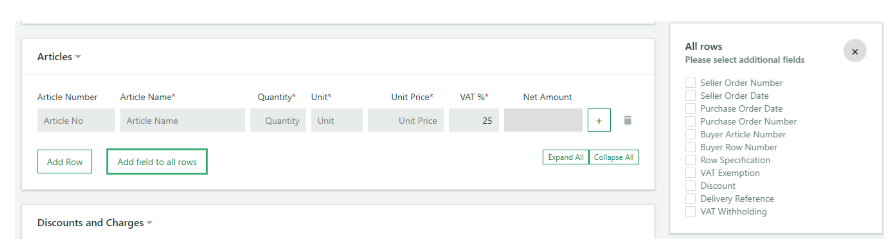
Niektórzy klienci mogą mieć dodatkowe wymagania co do zawartości faktury lub zakresu wartości dla konkretnych pól, których opisu nie ma w tym przewodniku. Jeśli został ci przesłany link rejestracyjny dla Pagero bezpośrednio od twojego klienta, możesz sprawdzić wszystkie jego wymagania na jego stronie projektu (link do tej strony powinien być zawarty w wiadomości rejestracyjnej, ale możesz także poprosić o niego nasz zespół Wsparcia).
Jeśli twoja faktura powinna być zwolniona z VAT, czytaj dalej. W przeciwnym wypadku możesz przejść bezpośrednio do kroku 6.
W powyższym przypadku konieczne jest wybranie pola Zwolnienie z VAT dla wszystkich wierszy poprzez skorzystanie z przycisku
Dodaj pole do wierszy/Add field to all rows
, a następnie zaznaczenie pola przy opcji Zwolnienie z VAT/VAT Exemption.
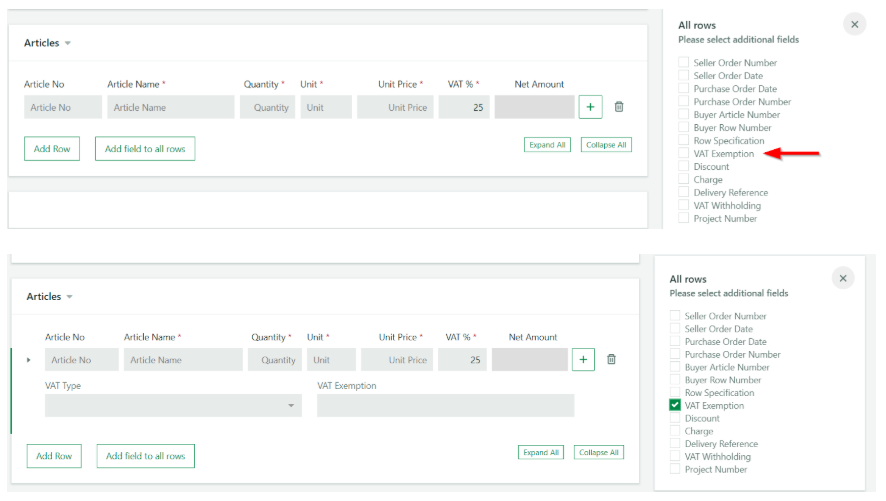
Następnie z rozwijanej listy
Typ VAT/VAT Type
możesz wybrać konkretny powód zwolnienia: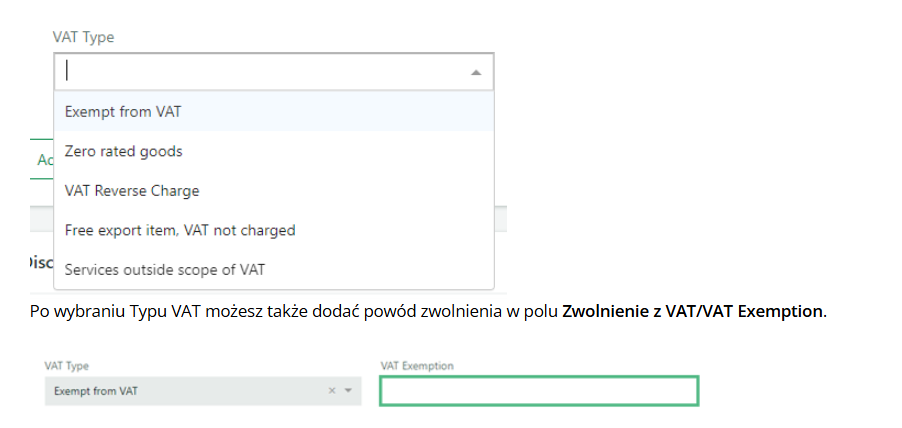
Pamiętaj o wpisaniu zera w pole
VAT %
zwolnionego artykułu, ponieważ jest to pole wymagane. Samo wybranie opcjo Zwolnione z VAT nie będzie tu wystarczające.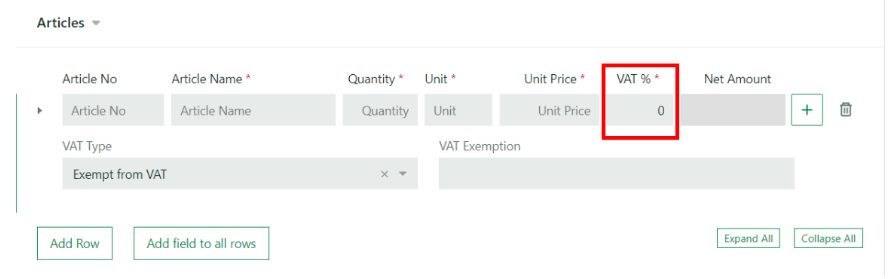
6. Jeśli jest taka potrzeba, możesz dodać rabat lub opłatę, korzystając z przycisków
Dodaj rabat/Add Discount
i Dodaj opłatę/Add Charge
i wypełniając potrzebne informacje.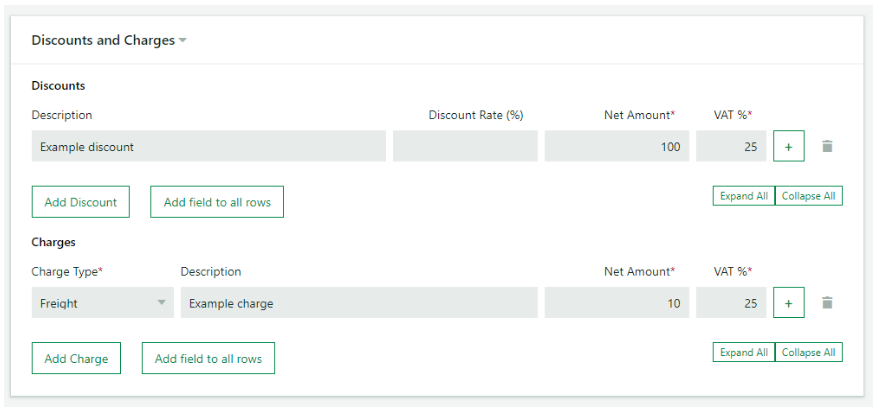
7. Jeśli rabat lub opłata powinny być wyłączone z podatku, skorzystaj z
plusa
, by dodać taką informację.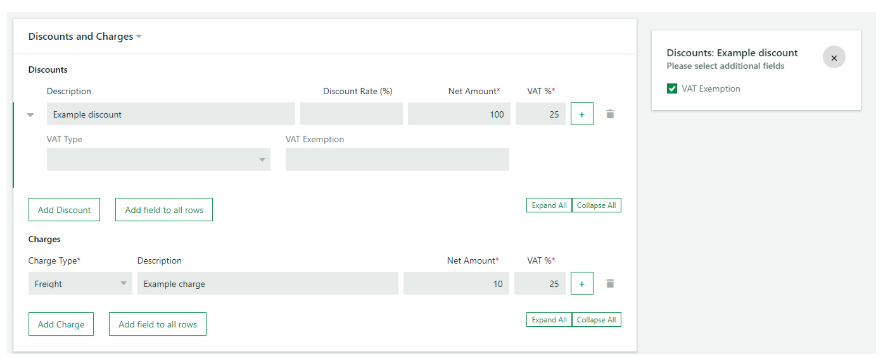
8. Jeśli konieczna jest zmiana waluty faktury lub podatku VAT, również możesz skorzystać z przycisku
Dodaj pola/Add fields
, a następnie dodatkowo wybrać, czy kwota do zapłaty powinna zostać zaokrąglona.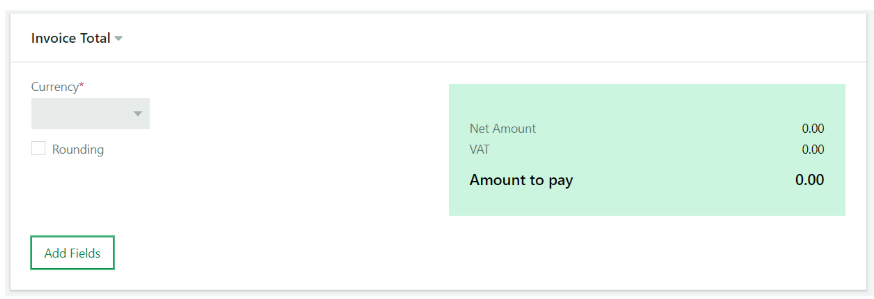
9. Dodaj lub zmień metodę płatności, wybierając z rozwijanej listy.
Możesz dodać kilka metod płatności, korzystając z przycisku
Dodaj konto/Add Account
i wybierając typ konta, które chcesz dodać z rozwijanej listy.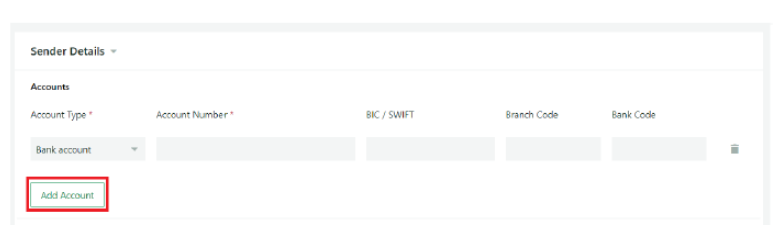
Dane dotyczące konta można także automatycznie dodać do każdej faktury, korzystając z ustawień:
Settings - Accounts - Add Account.

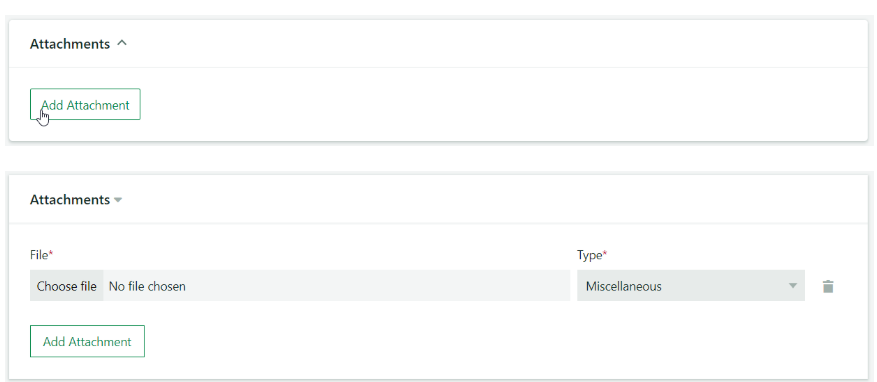
10. Dodatkowe pliki możesz dodać do faktury za pomocą opcji
Wybierz plik/Choose file
. Jeśli chcesz dodać kolejne załączniki, skorzystaj z przycisku Dodaj załącznik/Add Attachement
, a następnie określ typ załącznika w rubryce Typ/Type.
11. Kiedy zakończysz tworzenie faktury, pozostanie ci już tylko wybranie trybu wysyłki poprzez strzałkę przy zielonym przycisku
Prześlij fakturę/Send invoice
. Dostępne są tutaj trzy opcje:
- Production-Zwykły tryb produkcji i wysyłki, gdzie dokument zostanie przetworzony i przesłany do klienta. To najczęściej używany tryb wysyłki, gdzie dokument zostanie przetworzony zgodnie z ustawieniami.
- Certification- Tryb certyfikacji, służący do potwierdzenia ustawień technicznych, testowania formatów, umów, połączeń routingu, problemów i innych elementów. Faktury przesłane w tym trybie nie zostaną dostarczone do klienta, ale przejdą wszystkie etapy przetwarzania w obiegu dokumentów Pagero Online, co daje dodatkową elastyczność. Jest to po prostu sposób przesłania faktury testowej, która nie trafi jeszcze do odbiorcy
- Test -W trybie testowym dokument zostanie przetworzony w taki sposób, że nie będzie to miało wpływu na środowisko produkcyjne, a więc dokument nie będzie uznawany za prawnie wiążący. Nie wszyscy odbiorcy mają możliwość otrzymywania faktur testowych, a tryb ten jest najczęściej wykorzystywany do sprawdzenia, czy obieg dokumentu działa jeszcze przed wprowadzeniem go do do produkcji.
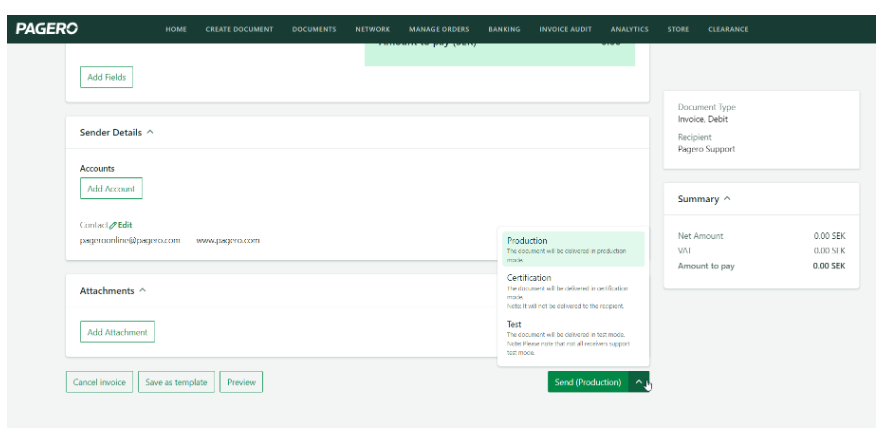
To tutaj możesz także zapisać swoją fakturę jako Wzór. Z takiego Wzoru możesz skorzystać następnym razem, kiedy będziesz wysyłać fakturę do tego odbiorcy. Wszystkie informacje zapisane w fakturze zostaną dodane do formularza, kiedy wybierzesz taki wzór z listy dostępnej na początku tworzenia faktury, kiedy wybierasz także odbiorcę. Zobaczysz wtedy wszystkie zapisane Wzory.

Dodatkowo, możesz tutaj podejrzeć fakturę przed jej wysłaniem, korzystając z przycisku
Podgląd/Preview
. Upewnisz się w ten sposób, że wszystkie pola zostały poprawnie wypełnione.
Related Content
-
Pierwsze kroki w Pagero Online
Format: Article,
1 min read
Article,
1 min read