
Como programar o envio de uma view por e-mail?
Crie uma programação no
Report Scheduler
para enviar automaticamente os dados de uma view dinâmica por e-mail a destinatários específicos, em frequência definida.O perfil de view dinâmica que será enviado deve estar cadastrado e acessível ao grupo do usuário.
A tela
Report Scheduler
cria uma interface de integração no In Out que processa o envio automaticamente no horário programado. As execuções podem ser monitoradas pela aba Log de Ocorrências
.Fluxo do Report Scheduler
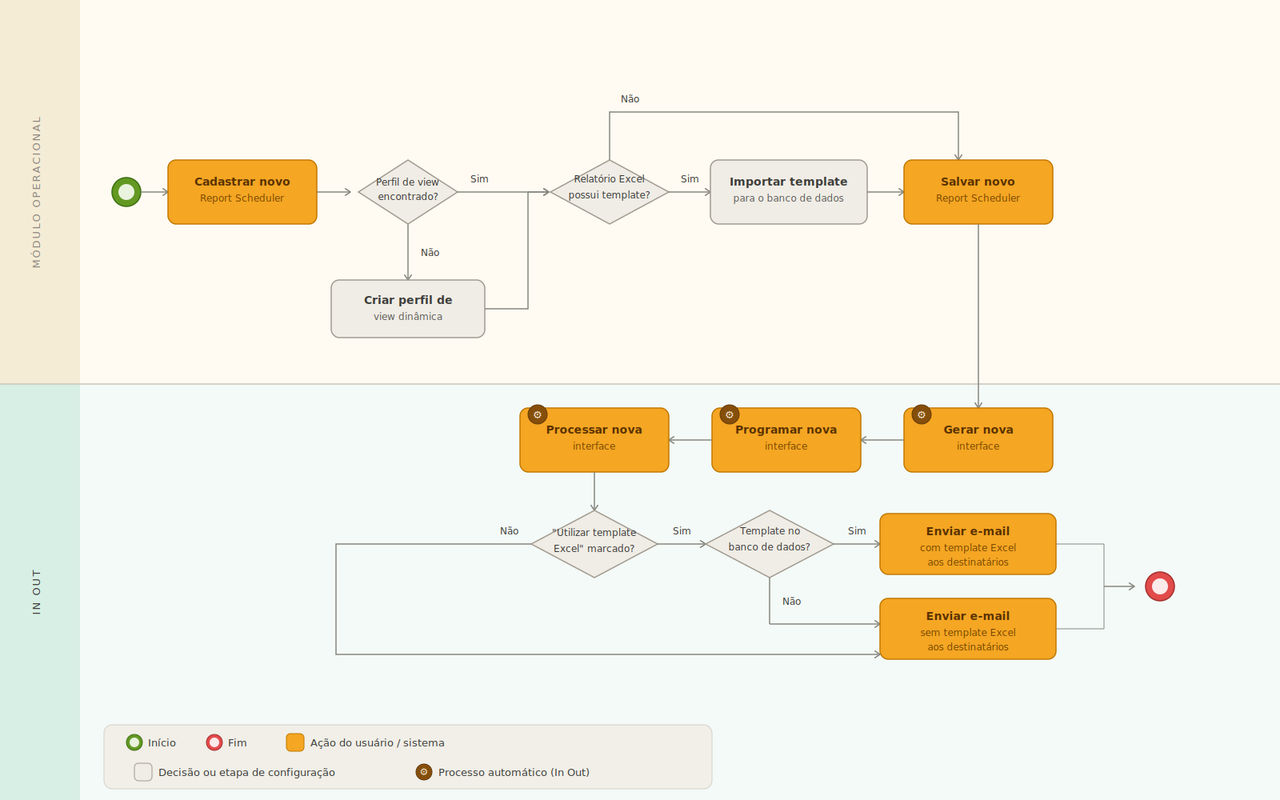
- Acesse o menu .
- Na telaReport Scheduler, clique emNovo
 .
. - Preencha os campos da abaPrincipal.Consulte Campos da tela Report Scheduler para a descrição completa de cada campo. Os camposID,Usuário ResponsáveleData Schedulesão preenchidos automaticamente pelo sistema após a gravação.
- Se desejar enviar os dados com um template Excel, verifique se o relatório dessa view possui arquivo template e, em caso positivo, marqueUtilizar template Excele clique emImportar templatepara carregar o arquivo no banco de dados.Se nenhum template for importado, os dados serão enviados em template genérico. O formato do arquivo pode ser XLS ou XLSX.
- Na abaDestinatários, adicione os destinatários clicando emInserir Destinatários
 .Para cada destinatário, informe oTipo de Envio(To,CcouBcc), oNomee oE-mail. O mesmo endereço de e-mail não pode ser incluído mais de uma vez.tipPara adicionar e-mails de usuários já cadastrados no sistema, clique emUsuários do Sistema.
 - Clique emGrava
 .A partir da gravação, o sistema cria e agenda automaticamente a interfaceEMAIL_VIEW_[Descrição]no módulo In Out. Quando a interface for processada, o arquivo com os dados da view será enviado para os destinatários configurados.importantPara monitorar execuções (sucessos e erros) das interfaces de programação de e-mail, acesse o menu . Não é possível alterar as programações criadas noReport Schedulerpela telaRegistro de Scheduledo In Out.
A programação é criada e a interface correspondente é agendada no In Out. Os dados da view serão enviados por e-mail automaticamente conforme a frequência configurada.
Para consultar ou editar uma programação existente, consulte Como consultar a programação no Report Scheduler?.
Campos da tela Report Scheduler
Descrição dos campos das abas
Principal
e Destinatários
da tela Report Scheduler
, usada para configurar o envio automático de views dinâmicas por e-mail.Aba Principal
Campo |
Tipo / Restrição |
Descrição |
|---|---|---|
ID |
Preenchido automaticamente / Somente leitura |
Código de identificação da programação, gerado com o prefixo EMAIL_VIEW quando o registro é salvo. |
Descrição |
Texto livre / Obrigatório |
Descrição da programação. |
Perfil View Dinâmica |
Seleção / Obrigatório |
Perfil de view dinâmica cujos dados serão enviados por e-mail. Somente perfis permitidos ao grupo do usuário são exibidos. |
Assunto E-mail |
Texto livre / Obrigatório |
Assunto da mensagem de e-mail enviada. |
Mensagem E-mail |
Texto livre |
Texto exibido no corpo do e-mail enviado aos destinatários. |
Ativo |
Marcação (checkbox) |
Indica que a programação está ativa e será executada conforme o agendamento. |
Utiliza Template Excel |
Marcação (checkbox) |
Indica que a view possui um template Excel (XLS ou XLSX) importado no banco de dados. Se nenhum template for importado, os dados serão enviados em template genérico. |
Compactar Arquivo |
Marcação (checkbox) |
Quando marcado, o arquivo gerado (de até 5 MB) é compactado antes do envio. Se não marcado, o arquivo é enviado no formato XLS ou XLSX. |
Manter Arquivo |
Marcação (checkbox) |
Quando marcado, o arquivo gerado é salvo no diretório de instalação do In Out além de ser enviado por e-mail. O gerenciamento do espaço em rede consumido é responsabilidade do usuário. |
Tipo |
Seleção / Obrigatório |
Frequência da programação. Valores possíveis: Tempo (min) , Diário , Semanal , Mensal , Anual e Ocasional . |
Hora Inicial |
Hora / Obrigatório |
Hora em que a programação deve ser iniciada. |
Hora Final |
Hora / Habilitado apenas para Tempo (min) |
Hora em que a programação deve ser encerrada. |
Intervalo (min) |
Numérico / Habilitado apenas para Tempo (min) |
Intervalo em minutos entre cada execução da programação. |
Dia |
Numérico / Habilitado para Mensal , Anual e Ocasional |
Número do dia do mês em que a programação deve ser executada. |
Dia da Semana |
Seleção múltipla / Habilitado apenas para Semanal |
Dias da semana em que a programação deve ser executada. |
Mês |
Seleção múltipla / Habilitado para Anual e Ocasional |
Meses em que a programação deve ser executada. |
Ano |
Numérico / Habilitado apenas para Ocasional |
Ano em que a programação deve ser executada. |
Usuário Responsável |
Preenchido automaticamente / Somente leitura |
Login do usuário que criou a programação. |
Data Schedule |
Preenchida automaticamente / Somente leitura |
Data em que a programação foi criada. |
Aba Destinatários
Campo |
Tipo / Restrição |
Descrição |
|---|---|---|
Tipo de Envio |
Seleção / Obrigatório |
Forma de inclusão do destinatário no e-mail: To (destinatário principal), Cc (com cópia) ou Bcc (com cópia oculta). |
Nome |
Texto livre / Obrigatório |
Nome do destinatário. |
E-mail |
E-mail / Obrigatório / Único por registro |
Endereço de e-mail do destinatário. O mesmo endereço não pode ser incluído mais de uma vez na programação. |
Related Content
-
Views
Format: Article