
Como gerenciar dashboards no Data Analytics?
dashboards
no Data Analytics?Na tela inicial do
Data Analytics
, é exibido o recurso de dashboard. Dashboards são painéis que agrupam indicadores de desempenho em formato gráfico. No sistema, esses indicadores consistem em relatórios que apresentam as informações mais relevantes para o progresso de uma operação de comércio exterior, facilitando análises de dados e apoiando tomadas de decisão operacionais e gerenciais.Neste contexto, é possível
selecionar
, criar
, editar
, excluir
e recarregar
dashboard
.Selecionando dashboard no Data Analytics
dashboard
no Data Analytics Para selecionar um
dashboard
:- Na tela inicial do módulo, clique no botãoSelecionar Dashboard:

- Na telaDashboard, marque ocheckboxde um ou maisdashboardsque serão apresentados na tela inicial do módulo. Cadadashboardselecionado é contabilizado no campoSelecionados. Para fazer uma busca específica, informe o nome do dashboard no campoPesquisar.

- Clique emSalvar. Osdashboardsescolhidos serão exibidos na tela inicial do módulo.

Criando dashboard no Data Analytics
dashboard
no Data AnalyticsSe o
dashboard
desejado não constar entre os disponíveis, é possível criar um novo dashboard inserindo componentes gráficos da biblioteca.Para criar um novo
dashboard
fazendo referência a um componente gráfico de biblioteca:- Clique no botãoCriar Dashboarde uma nova aba será aberta no navegador, direcionando para a ferramenta de criação e edição dosdashboardsJReport.

- Na abaJDashboard, clique no botão
 para o menu Resourcesser exibido.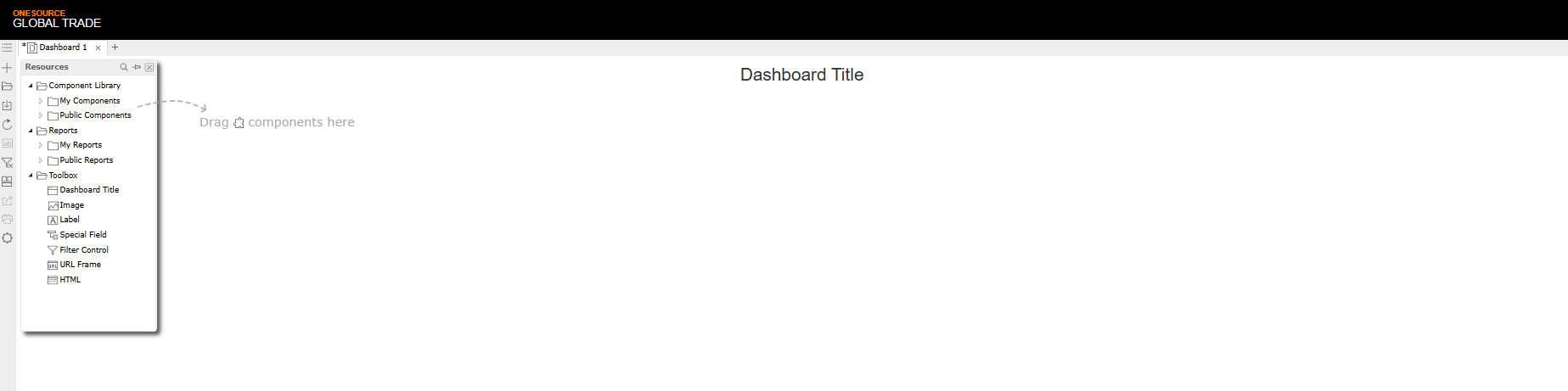
- Expanda a árvore de pastas e navegue até encontrar o componente gráfico que deseja inserir nodashboard. Se necessário, redimensione o menuResources.
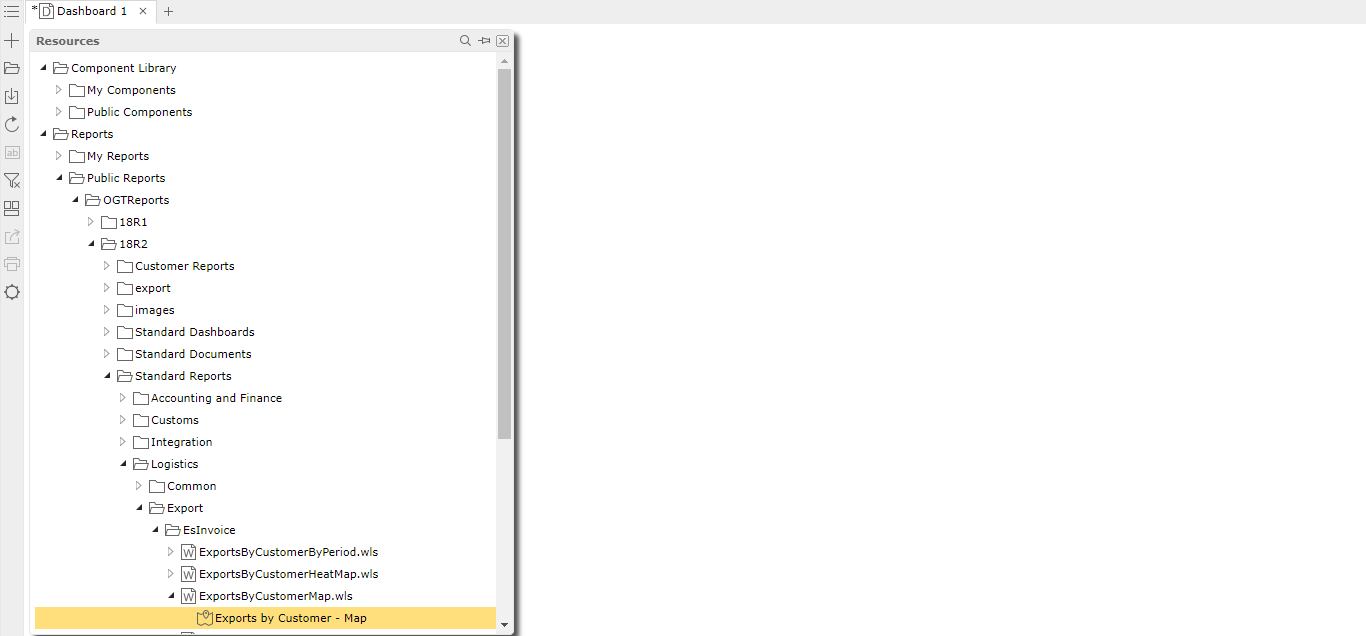
- Arraste o componente desejado para o corpo do novo dashboard. Se necessário, redimensione, edite, exporte ou exclua o componente.
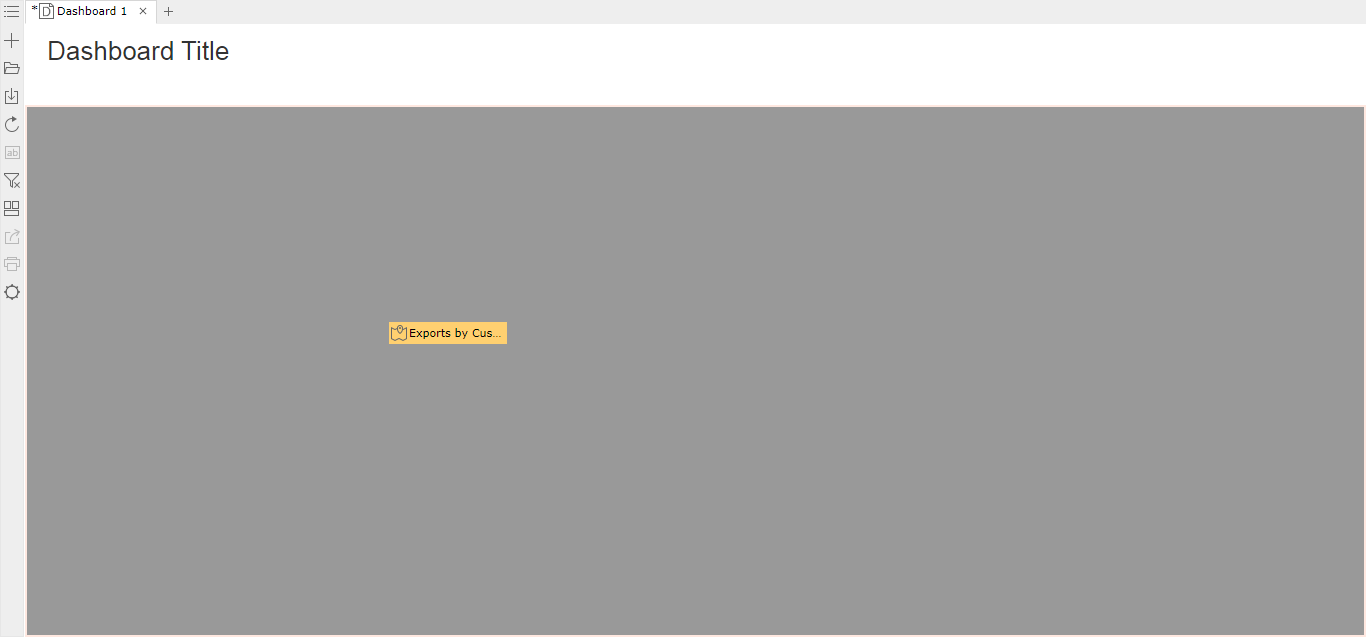
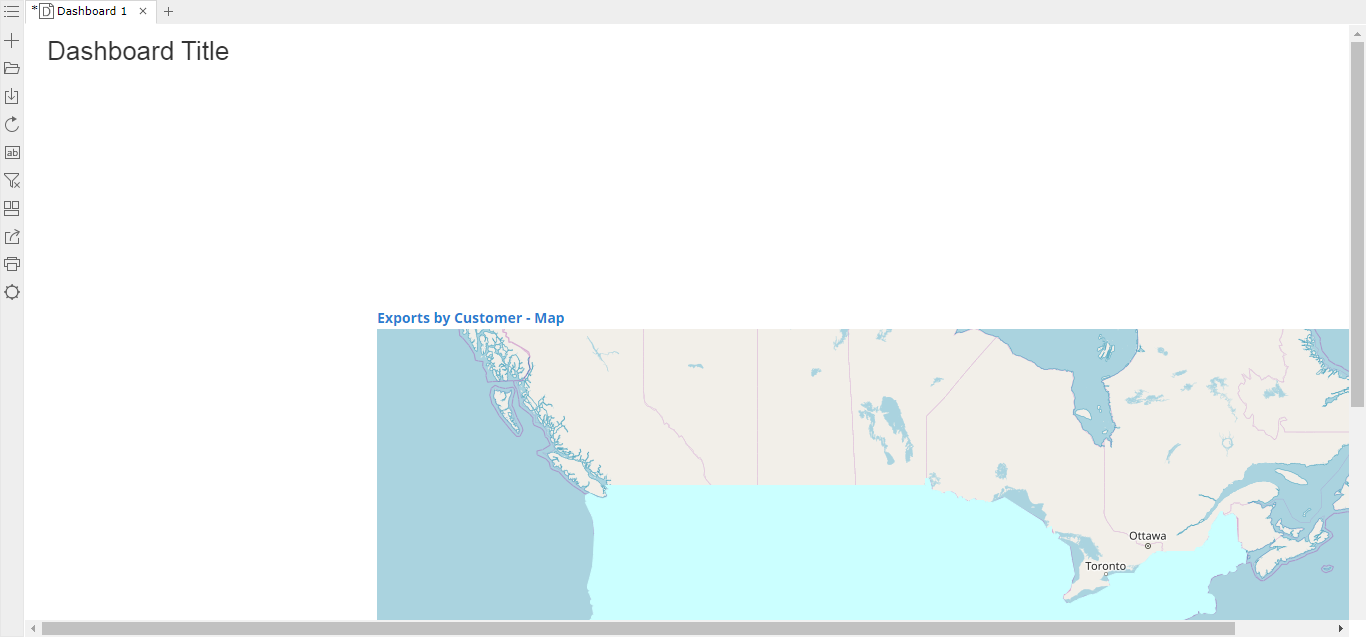
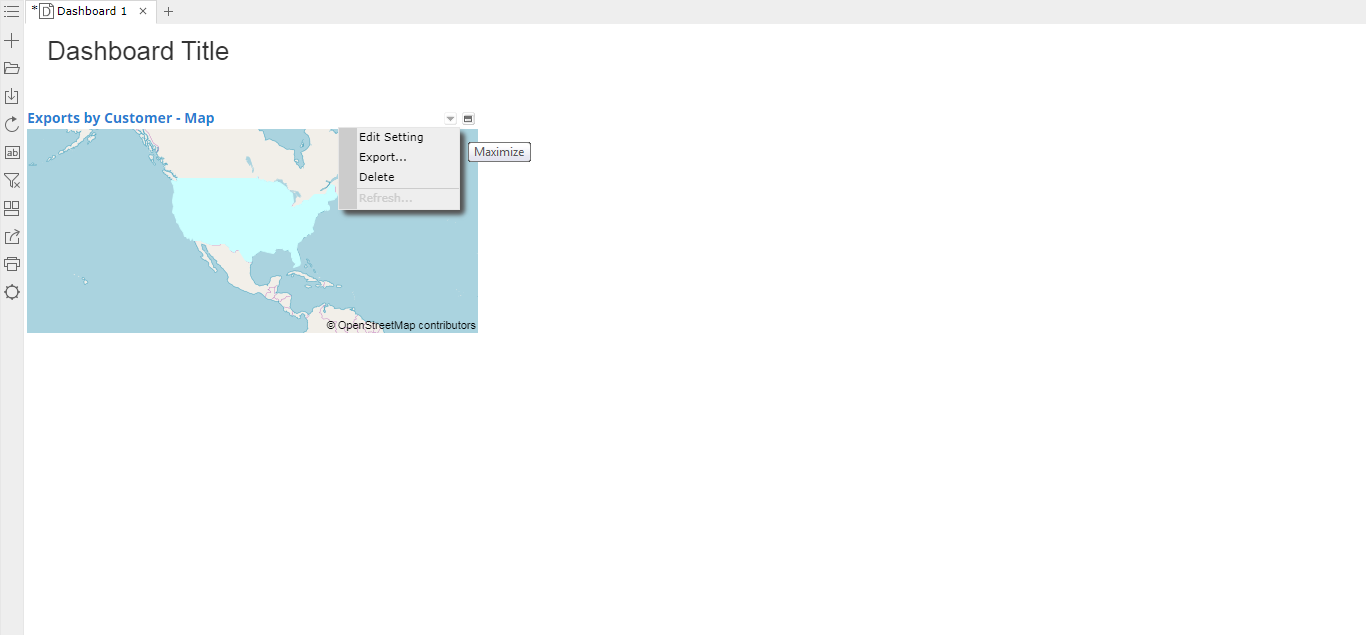 Repita este passo até que todos os componentes desejados tenham sido inseridos nodashboard.
 - Para inserir títulos, imagens e filtros, acesse o menuResources > Toolboxe arraste as ferramentas desejadas para o corpo do novodashboard.
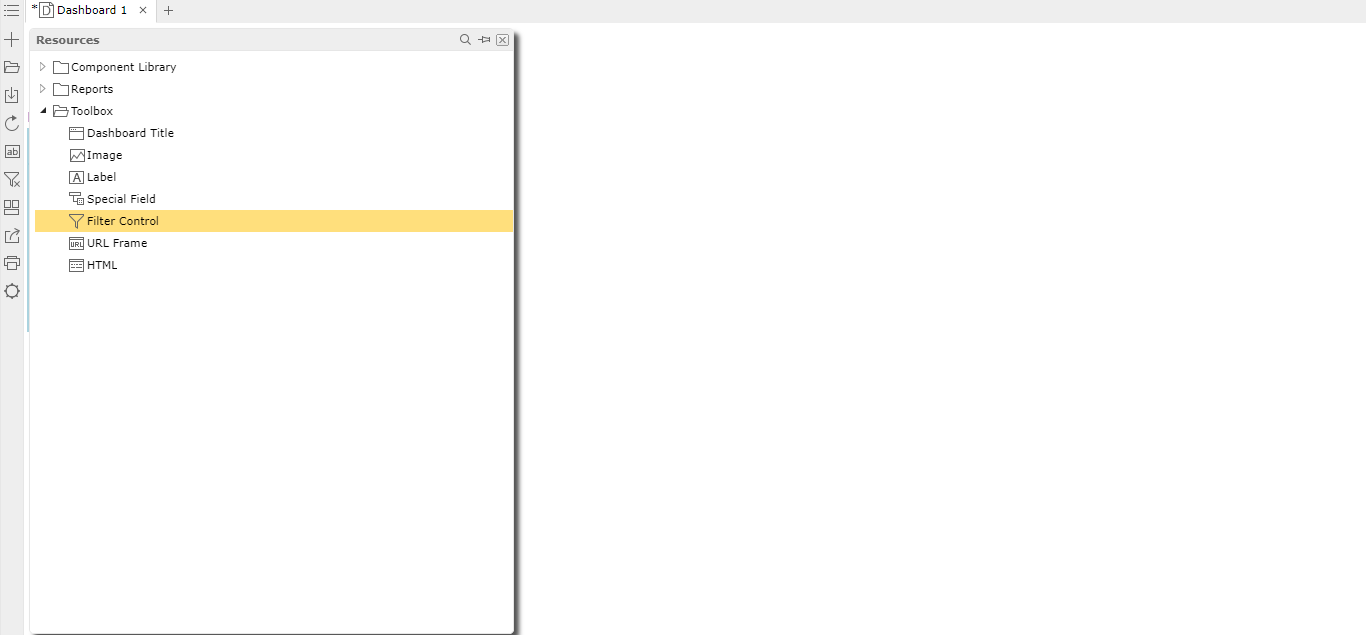
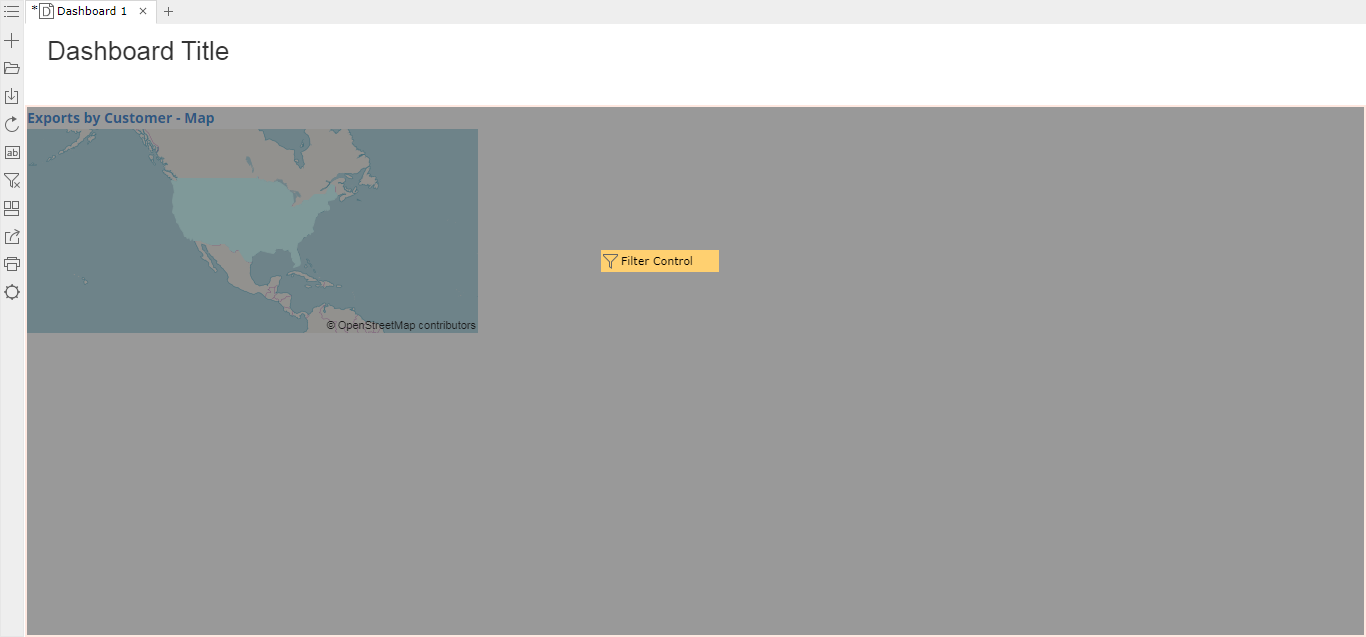
- No caso da inserção de filtros, a telaInsert Filter Controlserá aberta. Preencha os camposNameeControl Typee, no campoSelect Fields, selecione o campo que diz respeito aos dados que serão filtrados. Feito isso, indique a quais componentes do dashboard o campo selecionado deve ser aplicado e clique emOK. O filtro será exibido no corpo do novodashboard.
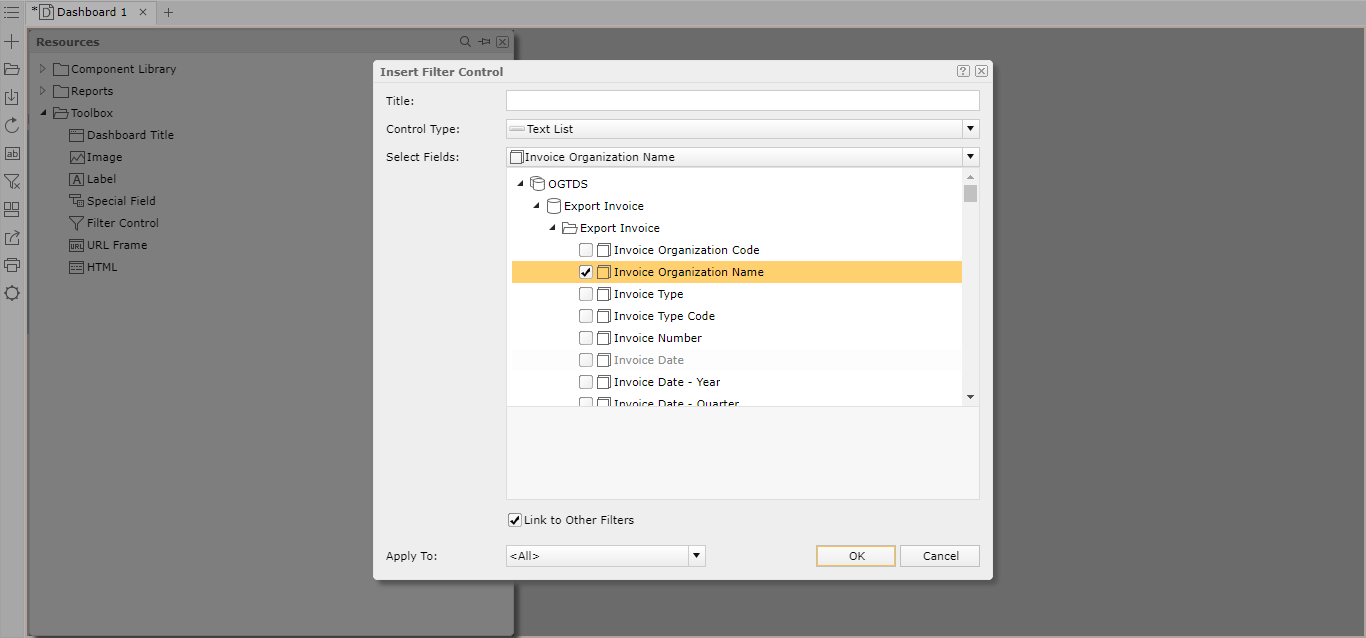
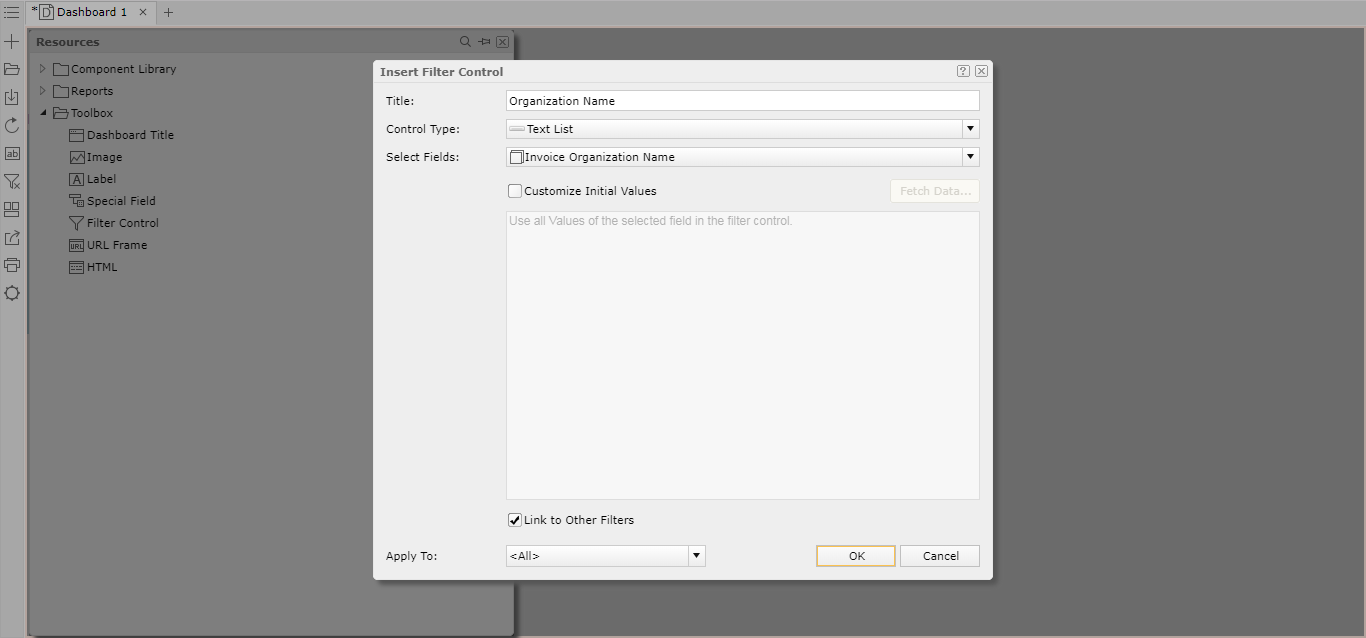
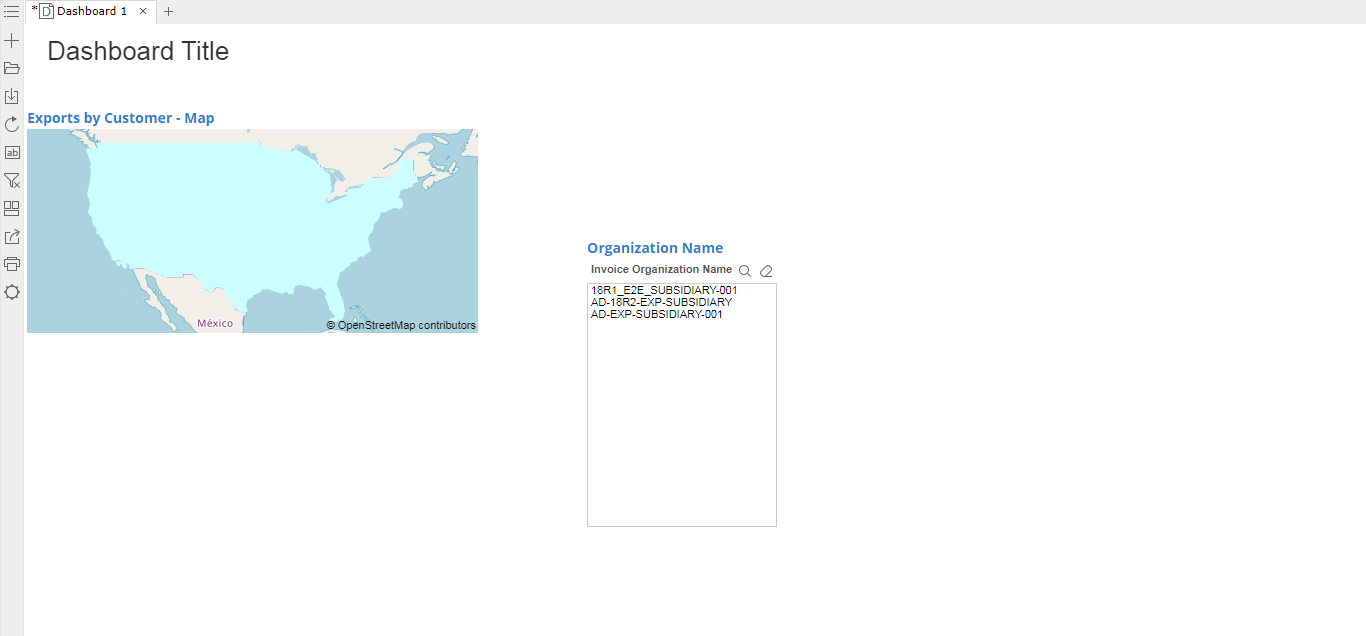
- Depois de inserir todos os componentes e ferramentas desejados, dê um título para odashboard.
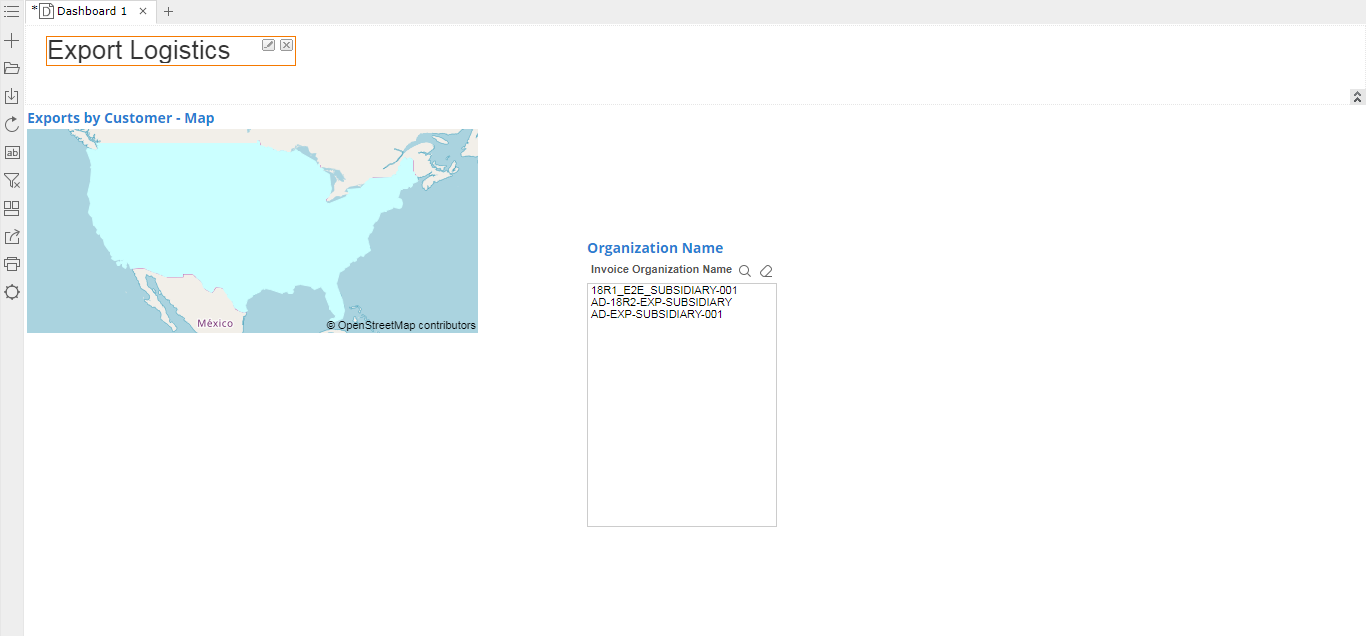
- Por fim, na barra de ferramentas à esquerda, clique no botão
 dashboard. A telaSave asserá aberta. Clique emOK.A pastaMy Reportspode armazenardashboardsespecíficos do usuário. Quando isso ocorrer, outros usuários não conseguirão acessar essesdashboards. Para salvar um dashboard e deixá-lo acessível a outros usuários, utilize a pastaCustomer Reports.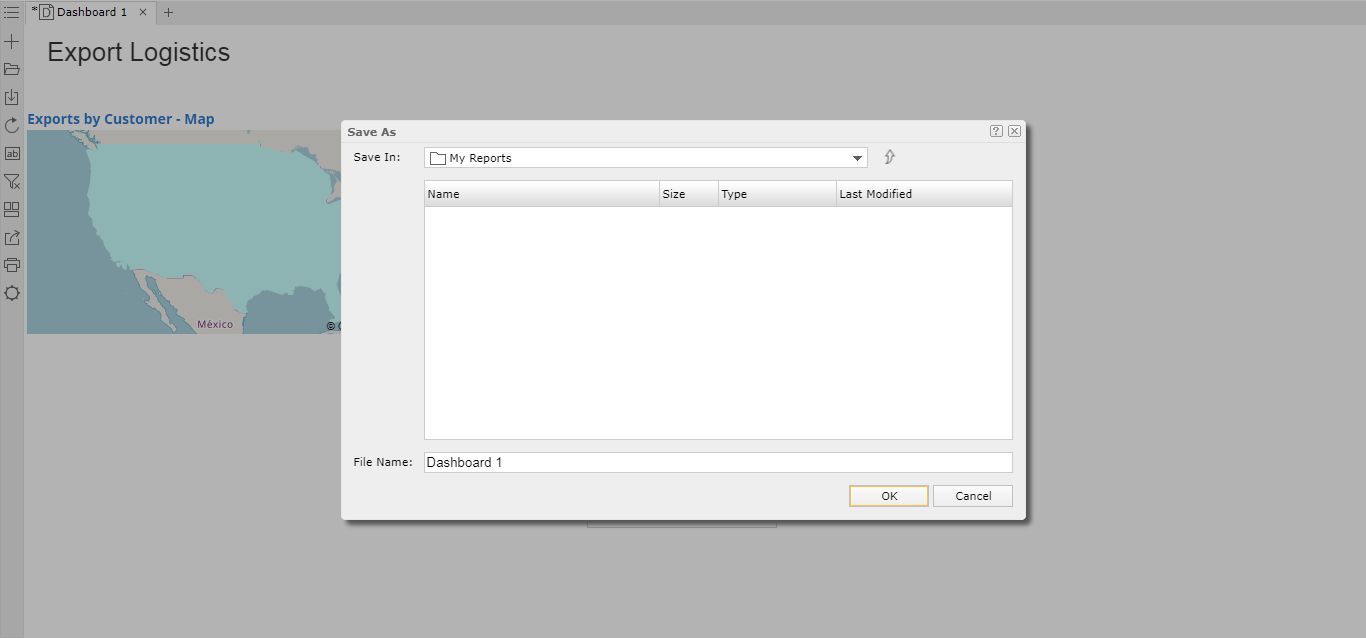
Editando dashboard no Data Analytics
dashboard
no Data Analytics Na tela inicial do módulo, clique no botão
Editar Dashboard
para alterar um dashboard
padrão selecionado ou criado pelo usuário. A edição é feita, como a criação
, na aba JDashboard
do JReport
.Excluindo dashboard no Data Analytics
dashboard
no Data AnalyticsNa tela inicial do módulo, clique no botão
Excluir Dashboard
, selecione o dashboard
e clique em Excluir
. important
Dashboards
padrão do ONERSOURCE™ Global Trade
não podem ser removidos.Recarregando dashboard no Data Analytics
dashboard
no Data Analytics Apesar dos
dashboards
serem interativos, eles são estáticos. Na tela inicial do módulo, clique no botão Recarregar
para que os dados do dashboard
aberto sejam atualizados.Quais são os dashboards padrão disponíveis no Data Analytics e como utilizá-los?
Export Management Viewer
important
Este
dashboard
está disponível apenas para a Suite LatAm.Por padrão, o
dashboard
Export Management Viewer
é disponibilizado pelo ONESOURCE™ Global Trade
.Para acessar esse
dashboard
:- Selecione o móduloData Analyticsnatela inicial.
- Clique no botãoSelecionar Dashboard.
- OdashboardExport Management Viewerserá aberto na tela inicial:
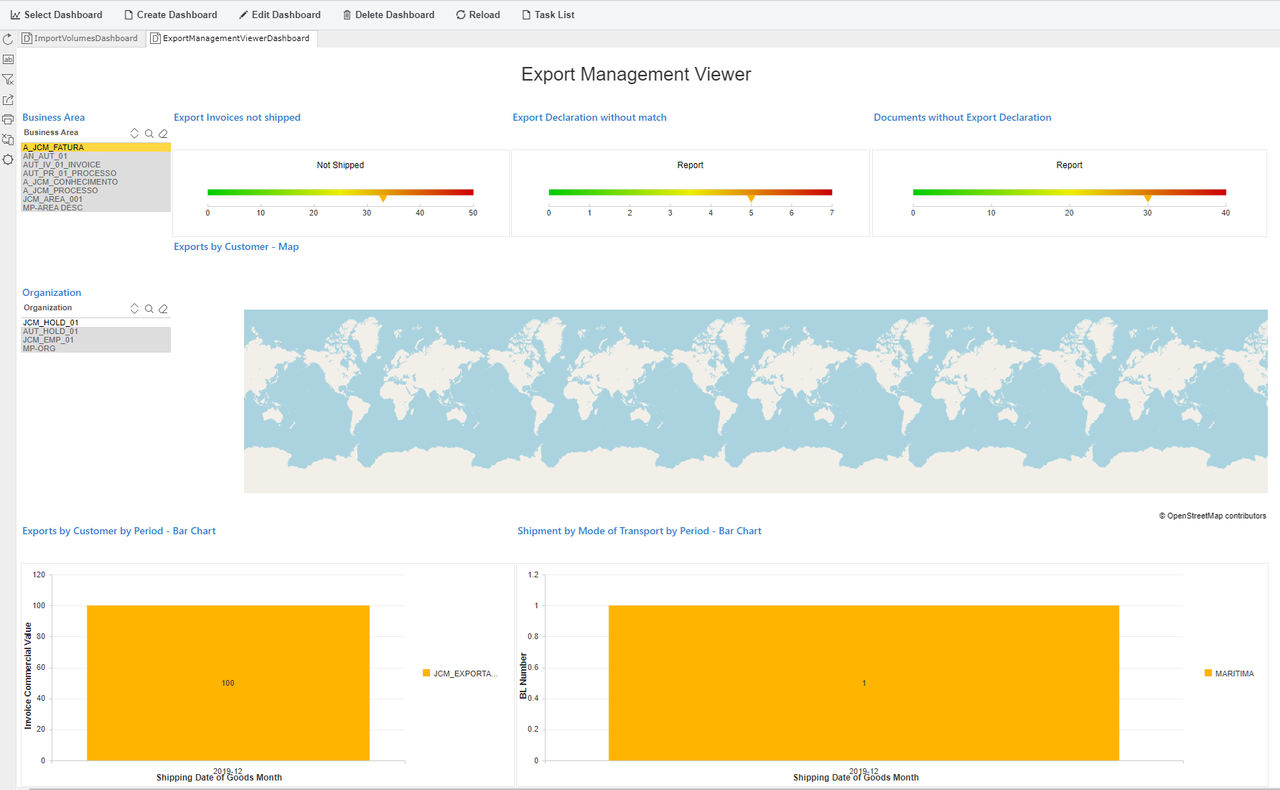
Em resumo, esse
dashboard
é composto pelos relatórios:- Export Invoices Not Shipped - Gauge Bar
- Export Declaration Without Match - Gauge Bar
- Documents Without Export Declaration
- Exports by Customer - Map
- Exports by Customer by Period - Bar Chart
- Shipments by Mode of Transport by Period - Bar Chart
E possui os filtros
Business Area
e Organization
.important
Esses filtros são aplicados a todos os componentes do
dashboard
. Export Performance and Volume
important
Este
dashboard
está disponível apenas para a Suite Brasil.Por padrão, o
dashboard
Export Performance and Volume
é disponibilizado pelo ONERSOURCE™ Global Trade
.Para acessá-lo:
- Selecione o móduloData Analyticsnatela inicial.
- Clique no botãoSelecionar Dashboard.
- OdashboardExport Performance and Volumeserá aberto:
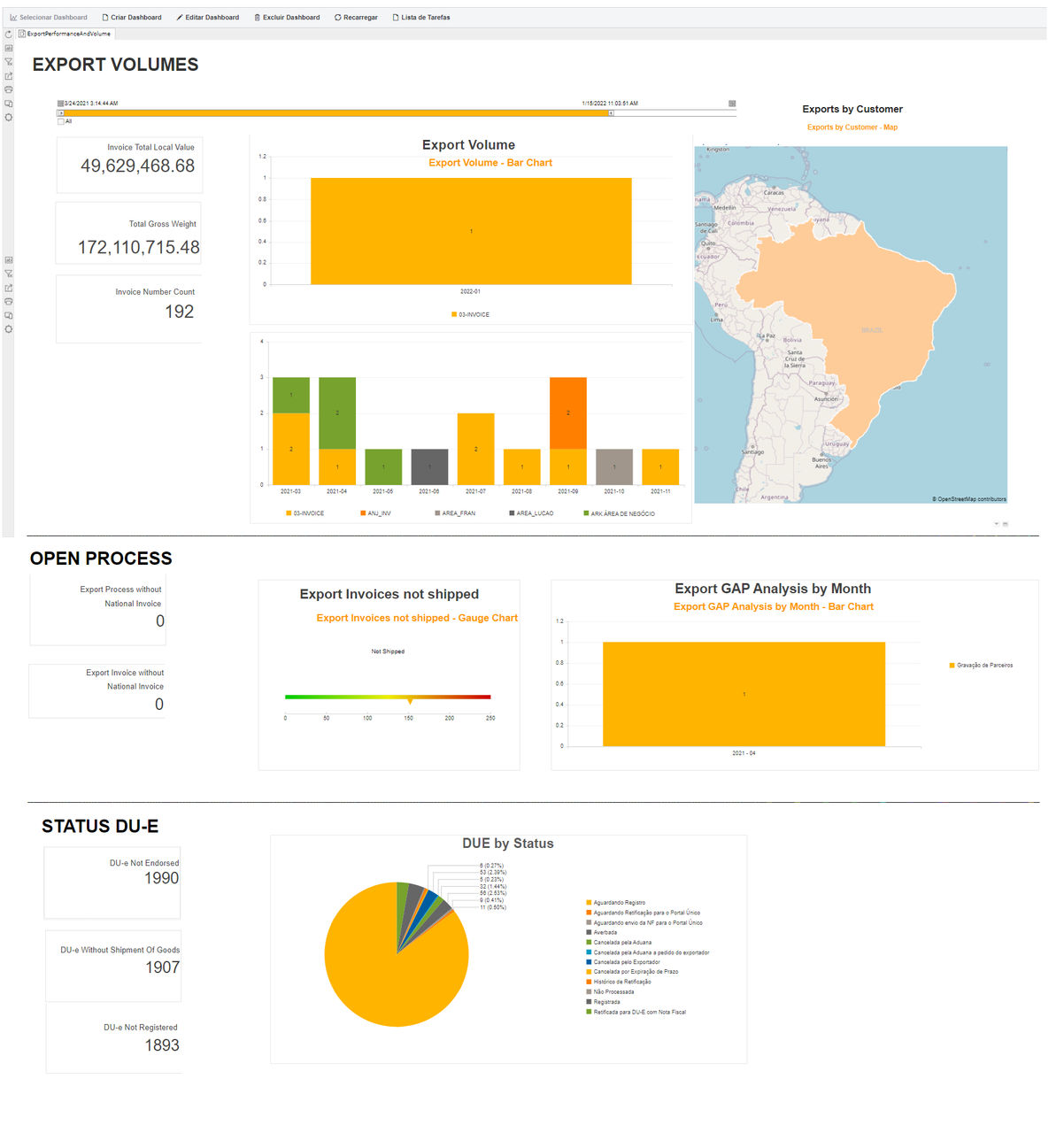
Em resumo, esse
dashboard
é composto pelos relatórios:- KPIExportVolume
- Export Volume - Bar Chart
- Exports by Customer - Map
- Export Process without National Invoice - KPI
- Export Invoice without National Invoice - KPI
- Export Invoices Not Shipped - Gauge Bar
- Export Gap Analysis by Month - Bar Chart
- DU-E Not Endorsed - KPI
- DU-E Without Shipment Goods - KPI
- DU-E Not Registered - KPI
- DU-E by Status
E possui o filtro:
Controle deslizante de intervalo de datas
.important
Esse filtro é aplicado a todos os componentes do
dashboard
.Import Landed Costs
important
Este
dashboard
está disponível apenas para a Suite Brasil.Por padrão, o
dashboard
Import Landed Costs
é disponibilizado pelo ONERSOURCE™ Global Trade
.Para acessá-lo:
- Selecione o móduloData Analyticsnatela inicial.
- Clique no botãoSelecionar Dashboard.
- OdashboardImport Landed Costsserá aberto:
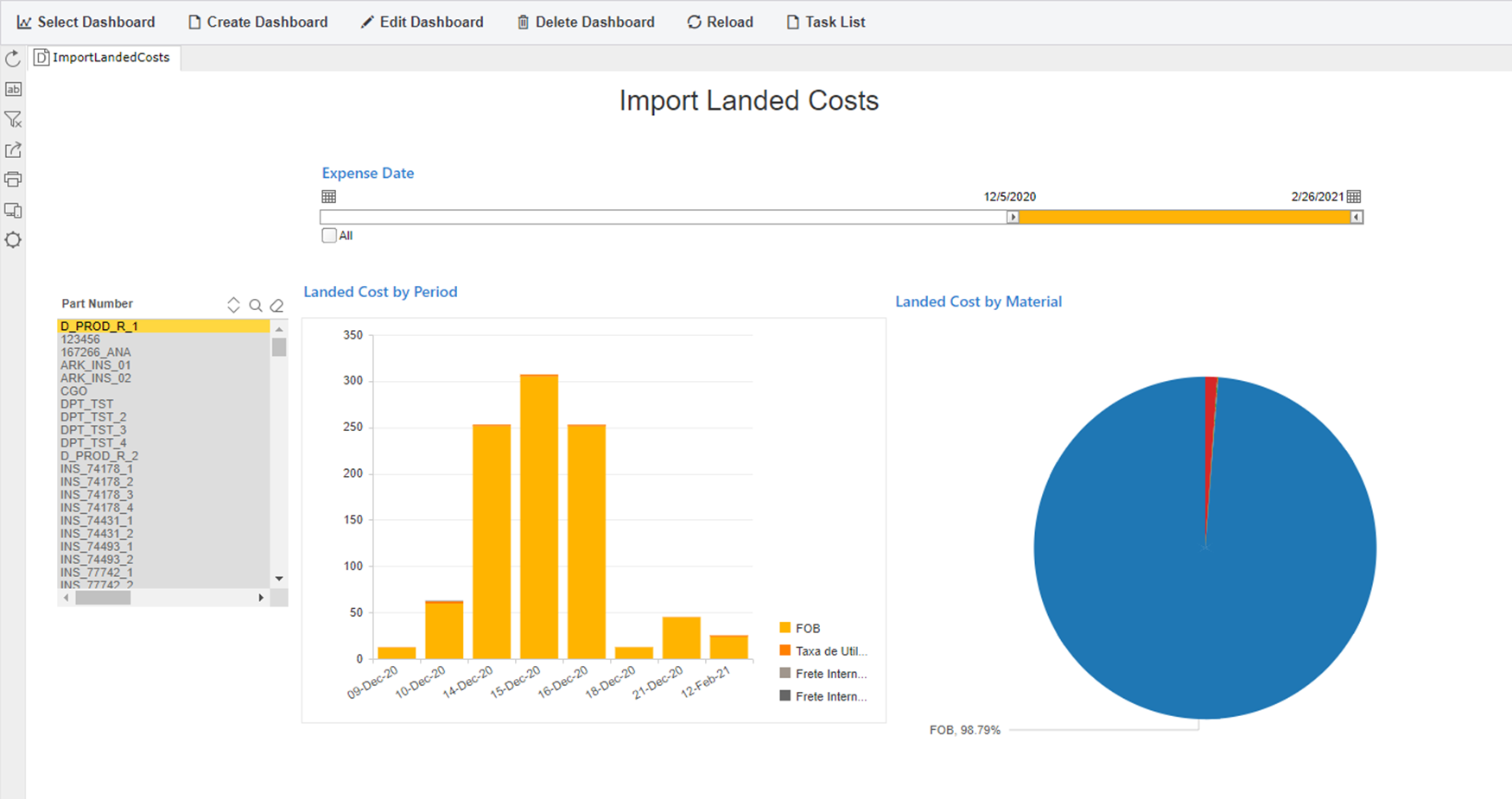
Em resumo, esse
dashboard
é composto pelos relatórios:- Landed Cost by Period
- Landed Costs by Material
E possui os filtros:
Expense Date
e Part Number
. important
Esses filtros são aplicados a todos os componentes do
dashboard
.Import Performance
important
Este
dashboard
está disponível apenas para a Suite Brasil.Por padrão, o
dashboard
Import Performance
é disponibilizado pelo ONERSOURCE™ Global Trade
.Para acessá-lo:
- Selecione o móduloData Analyticsnatela inicial.
- Clique no botãoSelecionar Dashboard.
- OdashboardImport Performanceserá aberto:
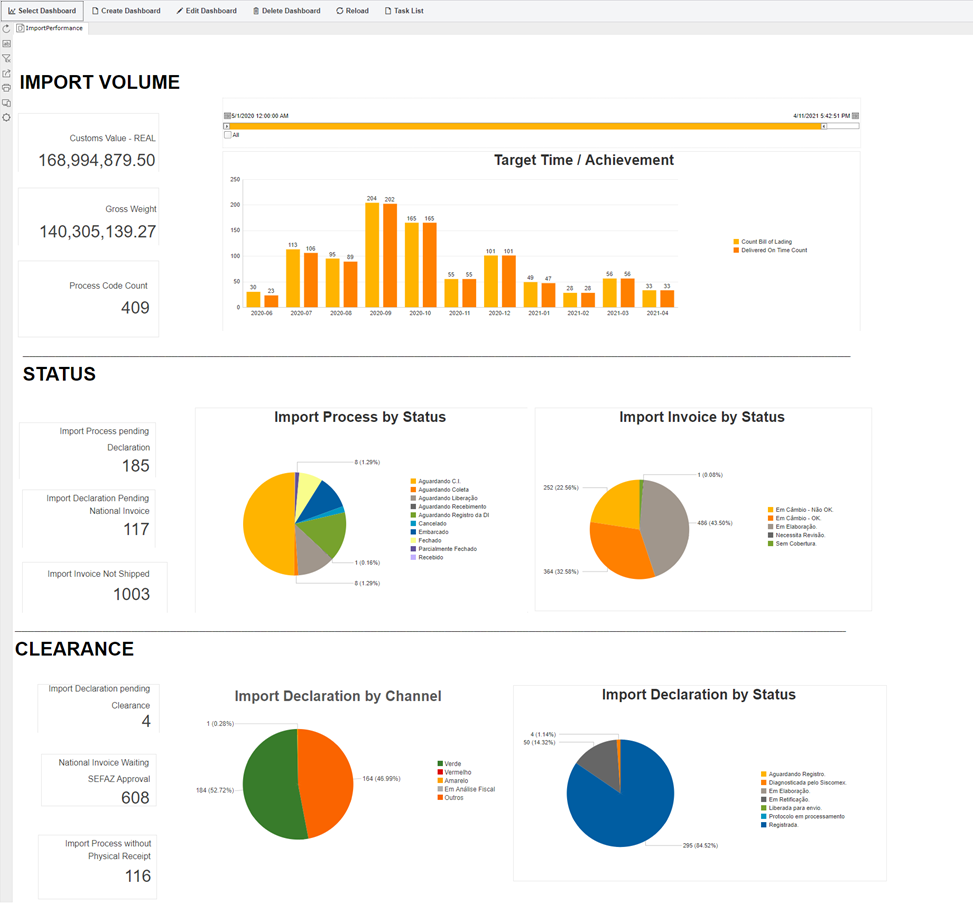
Em resumo, esse
dashboard
é composto pelos relatórios:- Import Volume - KPI
- Target Time / Achievement
- Process pending Import Declaration - KPI
- Import Declaration Pending Nota Fiscal de Entrada - KPI
- Import Invoice Not Shipped - KPI
- Import Process by Status
- Import Invoice by Status
- Import Declaration Pending Clearance - KPI
- Nota Fiscal de Entrada Pending SEFAZ Approval - KPI
- Import Process without Physical Receipt - KPI
- Import Declaration by Channel
- Import Declaration by Status
E possui o filtro:
Bill of Lading Date - Month
. important
Esse filtro é aplicado a todos os componentes do
dashboard
.Import Volumes
important
Este
dashboard
está disponível para as Suites Brasil e LatAm.Por padrão, o
dashboard
Import Volumes
é disponibilizado pelo ONERSOURCE™ Global Trade
.Para acessá-lo:
- Selecione o móduloData Analyticsnatela inicial.
- Clique no botãoSelecionar Dashboard.
- OdashboardImport Volumesserá aberto:

Em resumo, esse
dashboard
é composto pelos relatórios:- Imports by Exporter - Map
- Imports by Exporter - Heat Map
- Imports by Exporter by Period - Bar Chart
- Shipment by Mode of Transport by Period - Bar Chart
E possui os filtros:
Exporter Country
e Bill of Lading Date (controle deslizante de intervalo de datas)
. important
Esses filtro são aplicados a todos os componentes do
dashboard
.Valores de Importação e Tributos
important
Este
dashboard
está disponível apenas para a Suite Brasil.Por padrão, o
dashboard
Valores de Importação e Tributos
é disponibilizado pelo ONESOURCE™ Global Trade
.Para acessá-lo:
- Selecione o móduloData Analyticsnatela inicial.
- Clique no botãoSelecionar Dashboard.
- OdashboardValores de Importação e Tributosserá aberto, mas sem dados.
- Clique emEnter Parameter Values
 .
. - Selecione os parâmetros deEmpresa,Período de ApuraçãoeOrganizaçãoe clique emSubmit.
 importantOs parâmetros deEmpresaePeríodo de Apuraçãosão obrigatórios. Todos os parâmetros selecionados são aplicados a todos os componentes do dashboard.
 - OdashboardValores de Importação e Tributosserá aberto na tela inicial, mas, agora, com dados:
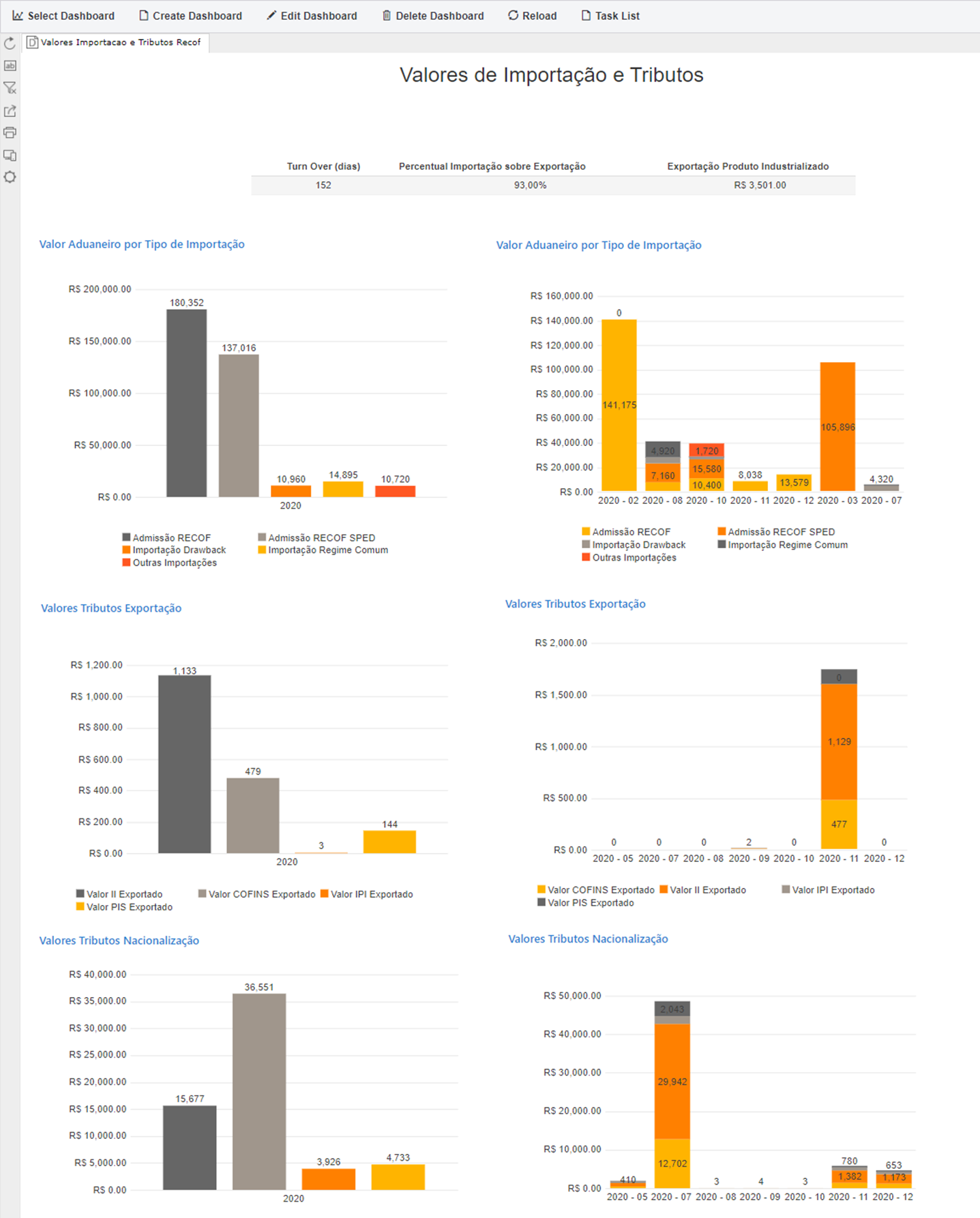
Em resumo, além da quantidade de
dias de turn over
, do percentual de importação
e do valor de exportação
de produto industrializado, esse dashboard é composto pelos relatórios:- Valor Aduaneiro por Tipo de Importação - Anual
- Valor Aduaneiro por Tipo de Importação - Mensal
- Valores Tributos Exportação - Anual
- Valores Tributos Exportação - Mensal
- Valores Tributos Nacionalização - Anual
- Valores Tributos Nacionalização - Mensal
Related Content
-
O que é o Data Analytics?
Format: Article
-
Como acessar o Data Analytics?
Format:
Article
-
Como administrar relatórios no Data Analytics?
Format:
Article
-
Como criar relatórios personalizados no Data Analytics?
Format:
Article
-
Quais são os relatórios custom disponíveis no Data Analytics?
Format:
Article
-
Como utilizar os relatórios logistics disponíveis no Data Analytics?
Format:
Article
-
Como analisar os relatórios account and finance disponíveis no Data Analytics?
Format:
Article
-
O que são business views no Data Analytics e como utilizá-las?
Format:
Article