
Como administrar relatórios no Data Analytics?
Por meio deste menu é possível verificar a lista de relatórios disponíveis na solução
ONESOURCE™ Global Trade
. A tela Listar Relatórios
permite o gerenciamento dos relatórios disponíveis e oferece as seguintes funcionalidades: visualizar
, criar
, editar
e exportar
relatórios disponíveis.Estrutura de pastas:
À esquerda da tela, há uma árvore de pastas que permite explorar os relatórios divididos em:
- : relatórios sinalizados como favoritos.My Favorites
- : relatórios personalizados criados pelo usuário logado.My Reports
- : relatórios customizados criados especificamente para cada organização.Customer Reports
Ferramentas disponíveis
Na parte superior da tela, acima da lista de relatórios, estão disponíveis:
- para fazer download do(s) relatório(s) desejado(s).Download:
- Pesquisar:para buscar um relatório específico pelo nome.
- Recarregar:para atualizar a listagem de relatórios.
Visualizando um relatório existente no Data Analytics
Para visualizar um relatório existente:
- Acesse o menuRelatórios > Listar Relatórios.
- A funcionalidadeListar Relatóriosserá aberta com todos os relatórios cadastrados no sistema listados.

- Na árvore de pastas à esquerda, encontre a pasta que contém o relatório desejado ou, na barra dePesquisar, escreva o nome do relatório desejado e aperteEnter.De acordo com a especificidade da busca, o sistema poderá encontrar um ou mais relatórios.
- Dê duplo clique sobre o relatório desejado. Uma nova aba será aberta no navegador, direcionando para a ferramenta de edição de relatóriosJReport. Nessa aba será necessário definir os parâmetros para a abertura do relatório e clicar emSubmit.

- O relatório desejado será aberto, em modo de visualização, noWeb Report Studio.

- Para que os filtros padrões do relatório sejam exibidos, clique no botão
 .
.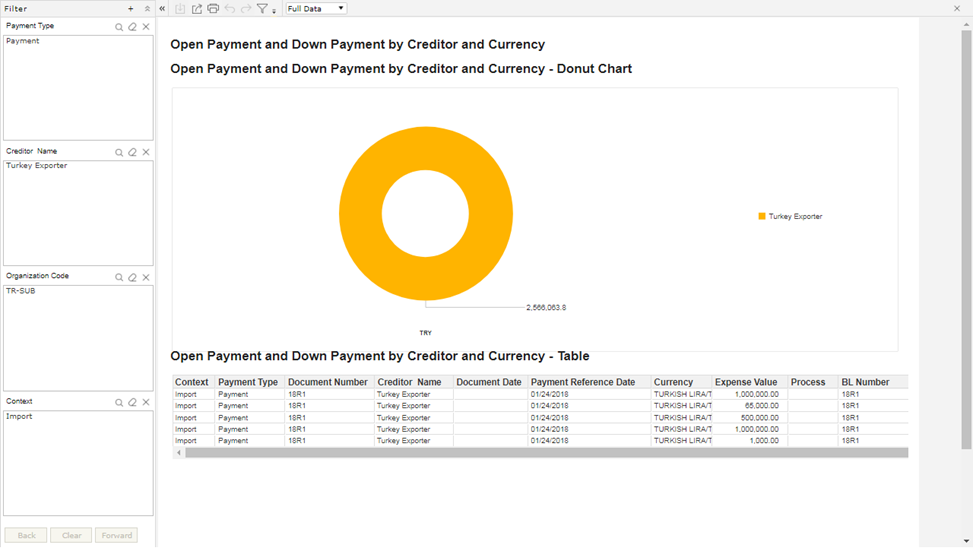 Por meio dos botões
 , é possível buscardados dentro do filtro,apagardados selecionados no filtro eexcluiro filtro do relatório.
Tornando um relatório existente editável no Data Analytics
Para tornar um relatório existente editável:
- Acesse o menuRelatórios > Listar Relatórios.
- Consulte um relatório existente.
- Para que os possíveis botões da barra de ferramentas sejam exibidos, clique no botão deCustomizar
 .
. - Entre as opções deCustomize Buttons, clique emSave As.

- Depois que o botão
 tiver sido adicionado à barra de ferramentas, clique nesse botão.
 - Localize a pasta de relatórios personalizados, nomeie o relatório e clique emOK.
 Os relatórios salvos na pasta My Reports não podem ser visualizados pelos demais usuários do sistema. Para compartilhar um relatório, salve esse relatório na pasta Customer Reports.
 - Depois que o relatório existente for salvo como personalizado, uma mensagem de confirmação será exibida e esse relatório poderá sereditado.

Adicionando mais filtros a um relatório existente no Data Analytics
Para adicionar mais filtros a um relatório existente e, consequentemente, visualizar mais dados:
- Acesse o menuRelatórios > Listar Relatórios.
- Consulte um relatório existente.
- Com o relatório no modo de visualização, clique no botão"+"na barra de ferramentas superior.

- A telaSelect Fieldserá aberta. Todos os campos dabusiness viewusada na criação do relatório serão listados.

- Selecione o campo que diz respeito aos dados que serão filtrados, indique a quais componentes do relatório o campo selecionado deve ser aplicado e clique emOK.

- O novo filtro será incluído junto aos demais.

Exportando um relatório existente no Data Analytics
Para exportar um relatório existente:
- Acesse o menuRelatórios > Listar Relatórios.
- Consulte um relatório existente.
- Com o relatório no modo de visualização, clique no botão
 na barra de ferramentas superior.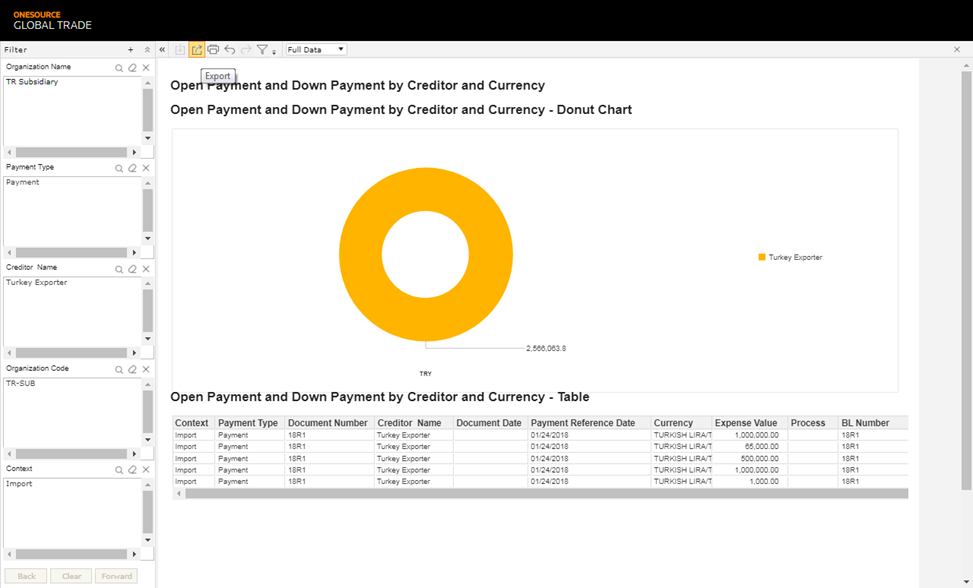
- A telaExportserá aberta. Preencha o campoFile Name, selecione o formato do arquivo e clique emOK.

- A telaSave Asdo sistema operacional do computador será aberta. Indique o local onde o relatório deve ser salvo e clique emSave.
Related Content
-
O que é o Data Analytics?
Format: Article
-
Como acessar o Data Analytics?
Format:
Article
-
Como criar relatórios personalizados no Data Analytics?
Format:
Article
-
Quais são os relatórios custom disponíveis no Data Analytics?
Format:
Article
-
Como utilizar os relatórios logistics disponíveis no Data Analytics?
Format:
Article
-
Como analisar os relatórios account and finance disponíveis no Data Analytics?
Format:
Article
-
Como gerenciar dashboards no Data Analytics?
Format:
Article
-
O que são business views no Data Analytics e como utilizá-las?
Format:
Article