Como registrar nota fiscal no Export?
A nota fiscal é um dos documentos obrigatórios na exportação. Tanto para circulação da mercadoria no país, como para realização do despacho aduaneiro e posterior embarque da carga ao exterior.
Apesar do
Export
não gerar esse tipo de documento, as notas fiscais emitidas pela Secretaria da Fazenda (Sefaz) precisam ser registradas no Export
para que o gerenciamento dos processos de exportação seja possível. Por exemplo, como grande parte das informações colocadas na nota fiscal migram automaticamente para a Declaração Única de Exportação (DU-E), o controle de declaração depende do registro de nota fiscal de saída.note
A utilização dessa funcionalidade depende de configuração de permissão de acesso. Para saber mais, consulte o artigo Quais são as permissões de acesso do
Export
? .De acordo com as configurações de área de negócio, as notas fiscais podem ser registradas no
Export
de duas maneiras:- Importação dos dados da interface de nota fiscalcom o sistema de gestão integrado (ERP)
- Cadastro manualdos dados das notas fiscais na tela Nota Fiscal
Em ambos os casos, os dados que serão registrados no
Export
precisam ser exatamente os mesmos informados no sistema de gestão integrado (ERP) utilizado pela empresa (inclusive o número da nota deve ser igual). Mas, enquanto a importação dos dados
pode ser feita a partir de um processo de exportação ou uma invoice, o cadastro manual
só pode ser realizado com base em uma invoice.important
Não é possível imprimir nota fiscal no
Export
.Adicionando nota fiscal
- Acesse o menuFaturamento > Nota Fiscal > Nota Fiscal.
- Clique emAdicionar
 .
. - De acordo com as definições, preencha os campos das abas da telaCriar Nota Fiscal:
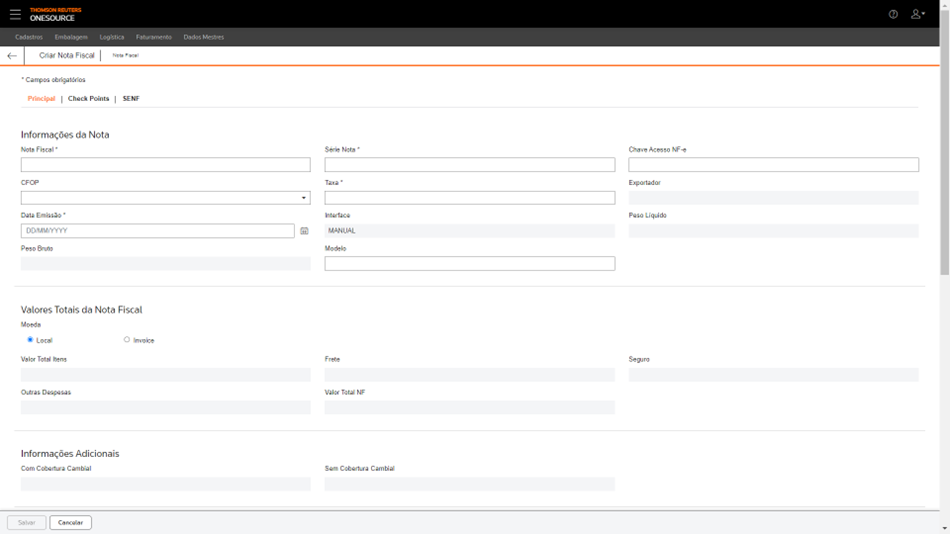 * Campos obrigatórios
- Principal
- Informações da Nota
- Nota Fiscal*:código alfanumérico único que identifica a nota fiscal.
- Série Nota:código alfanumérico que identifica o modo de emissão da nota fiscal.
- Chave Acesso NF-e:sequência numérica única (de 35 ou 44 dígitos) que identifica as notas fiscais eletrônicas. Além de estar na própria nota, essa chave de acesso também está localizada no arquivo XML e no Documento Auxiliar de Nota Fiscal Eletrônica (DANFE).
- CFOP:código que classifica os produtos da nota fiscal de acordo com o tipo de operação (entrada ou saída) e a localização do destinatário (no mesmo estado, em estado diferente ou no exterior). No caso das exportações, o número "7" indica que é uma saída de mercadorias do país e os três dígitos seguintes indicam a natureza mais específica da operação. Por exemplo, " 7.102" representa venda de mercadoria comprada ou recebida de terceiros.
- Taxa*:taxa de conversão da moeda do processo de exportação ou da invoice para o Real.
- Exportador:nome do parceiro que está vendendo a mercadoria (função parceiro = EXEX).
- Data de Emissão*:data em que a nota fiscal foi gerada.
- Interface:indica se a nota fiscal foi cadastrada noExportde forma MANUAL ou por INTERFACE.
- Peso Líquido:peso líquido total da carga que está sendo exportada.importantOs produtos possuem unidade de medida comercializada ou tributável em quilos (KG), portanto a somatória dos itens deve corresponder ao peso líquido total.
- Peso Bruto:peso bruto total da carga que está sendo exportada.
- Modelo:modelo da nota fiscal.
- Valores Totais da Nota Fiscal
- Moeda:indica se os valores exibidos nesta seção de campos estão na moedalocalou dainvoice.
- Valor Total Itens:somatória dos valores dos itens da nota fiscal.
- Frete:valor do frete da nota fiscal.
- Seguro:valor do seguro da nota fiscal.
- Outras Despesas:valor de despesas adicionais da nota fiscal, como IPI.
- Valor Total NF:valor total da nota fiscal (incluindo itens, frete, seguro e outras despesas).
- Informações Adicionais
- Com Cobertura Cambial:valor da nota fiscal que possui cobertura cambial.
- Sem Cobertura Cambial:valor da nota fiscal que não possui cobertura cambial.
- Invoice
- Adicionar clique nesse botão para incluir as invoices que serão vinculadas à nota fiscal.
importantSó é possível excluir invoices de nota fiscal cadastrada noExportmanualmente e, antes de excluí-las, é necessário deletar os itens dessas invoices da nota fiscal.
- Exportar
 clique nesse botão para fazer download da lista de invoices adicionadas.
importantPara exportar os dados de todas as linhas da tabela, não é necessário marcá-las.
clique nesse botão para fazer download da lista de invoices adicionadas.
importantPara exportar os dados de todas as linhas da tabela, não é necessário marcá-las.
- Itens Nota Fiscal
- Adicionar depois de selecionar uma invoice, clique nesse botão para incluir os produtos que pertencem à nota fiscal.
noteSó é possível adicionar itens na nota fiscal depois que a inclusão de invoice tiver sido salva.importantAntes de salvar uma adição de itens, clique emEditar
 para preencher a quantidadee opeso líquido total em KGdos produtos. Depois que a nota fiscal for salva, só será possível alterar opeso líquido total em KGdos produtos adicionados. Se a regra de configuraçãoDUE_UM_ESTATISTICA_KGestiver marcada, o preenchimento do campopeso líquido total em KGainda será obrigatório.
 - Exportar clique nesse botão para fazer download da lista de itens adicionados.
importantPara exportar os dados de todas as linhas da tabela, não é necessário marcá-las.
tipÉ possível organizar os dados de tabela por meio dos botõesEsconder Filtros , Exibir Agrupador
 e Exibir/Esconder Colunas
 Consulte o artigo sobre tabelas para obter mais detalhes sobre como usá-los.
 - Check PointsClique em:
- Adicionar para incluir check points na nota fiscal.
- Exportar para fazer download da lista de check points adicionados.
importantPara exportar os dados de todas as linhas da tabela, não é necessário marcá-las.tipÉ possível organizar os dados de tabela por meio dos botõesEsconder Filtros, Exibir Agrupador e Exibir/Esconder Colunas Consulte o artigo sobre tabelas para obter mais detalhes sobre como usá-los. - SENFDados das SENFs que foram vinculadas à nota fiscal por meio do processo de exportação ou da invoice. Clique emExportar para fazer download da lista de SENFs.importantPara exportar os dados de todas as linhas da tabela, não é necessário marcá-las.tipÉ possível organizar os dados de tabela por meio dos botõesEsconder Filtros, Exibir Agrupador e Exibir/Esconder Colunas Consulte o artigo sobre tabelas para obter mais detalhes sobre como usá-los.
- Clique emSalvar.
A nota fiscal de saída estará adicionada no sistema.
important
Para adicionar arquivo digital na nota fiscal, é necessário acessar o cadastro dessa nota em modo de visualização e clicar no botão localizado no cabeçalho da tela.
Excluindo nota fiscal
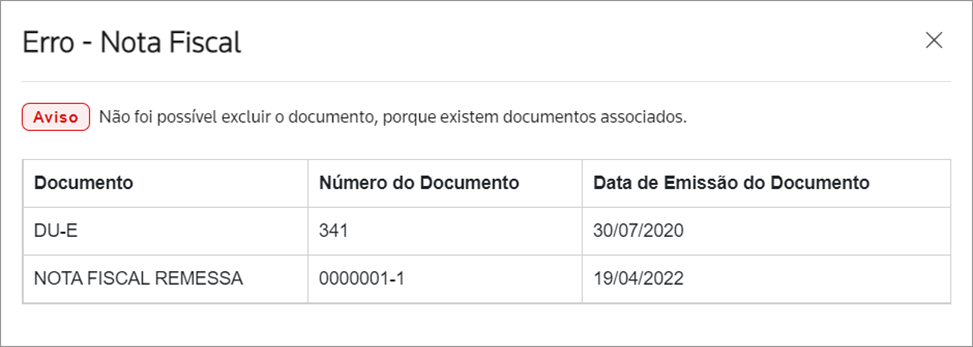
Somente se a nota fiscal não estiver associada a outro documento. Caso contrário, ao clicar no botão  dessa nota fiscal, um aviso como este será exibido:
Excluir
dessa nota fiscal, um aviso como este será exibido: