
Quais informações são exibidas na tela de edição da ordem de exportação no Export?
Além do 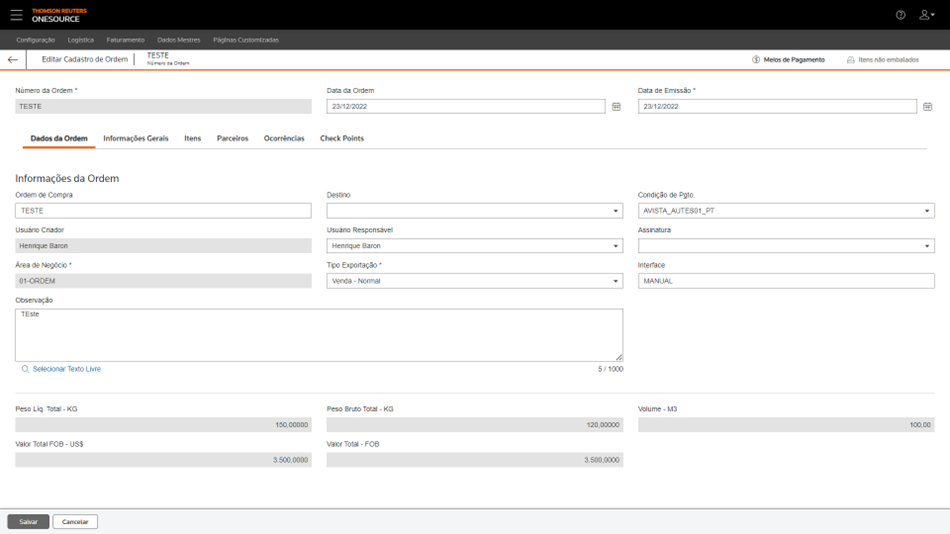
número
, da data real
e da data de emissão
, as informações apresentadas nas abas da tela Editar Cadastro de Ordem
são:* Campos obrigatórios
- Dados da Ordem
- Informações da Ordem
- Ordem de Compra:número da ordem de compra registrado manualmente ou por interface.
- Destino:sigla e nome do país para onde a mercadoria foi destinada. Exemplo: AD - Andorra
- Condição de Pgto.:indica se a venda será paga à vista ou a prazo, em quantas parcelas será paga, se terá adiantamento, qual o valor de cada parcela, qual o prazo de cada parcela, quais são as formas de pagamento possíveis e se há alguma restrição para as datas de vencimento. Exemplo: 30d pós embarque.noteAs opções de condição que são exibidas nesse campo devem ser previamente cadastradas no menuConfigurações > Dados Mestres > Condição de Pagamentoda versão desktop doExport.
- Usuário Criador:identificação do usuário que criou a ordem.
- Usuário Responsável:identificação do usuário responsável pela ordem.
- Assinatura:assinatura que constará na impressão da ordem.noteAs opções de assinatura que são exibidas nesse campo devem ser previamente cadastradas no menuCadastros > Assinaturasda versão desktop doExport.
- Área de Negócio*:área de negócio da ordem.importantAs opções de área de negócio que são exibidas nesse campo devem ser previamente cadastradas no menuCadastros > Área de Negócio > Área de Negócioda versão desktop doExport.
- Tipo Exportação*:tipo de exportação do qual a ordem faz parte. Exemplo: Exportação - Em Consignação.noteAs opções de tipo exportação que são exibidas nesse campo devem ser previamente cadastradas no menuCadastros > Legislação > Tipo Exportaçãoda versão desktop doExport.
- Interface:indica se a ordem foi cadastrada noExportde forma MANUAL ou por INTERFACE.
- Observação:informação adicional sobre a ordem.importantNesse campo é possívelselecionar textos livresque foram previamente cadastrados no menuCadastros > Texto Livreda versão desktop doExport.
- Peso Líq. Total - KG:somatória dopeso líquidodositensda ordem naunidade de medida (peso)selecionada na abaInformações Gerais.
- Peso Bruto Total - KG:somatória dopeso brutodositensda ordem naunidade de medida (peso)selecionada na abaInformações Gerais.
- Volume:somatória do volume dos itens da ordem naunidade de medida (volume)selecionada na abaInformações Gerais.importantQuando existe embalamento, essa somatória corresponde aos volumes das embalagens.
- Valor Total FOB:somatória dovalor total em local de embarquedositensda ordem.
- Valor Total:somatória dovalor total em local de vendadositensda ordem.
- Campos Extras:campos adicionais relacionados à ordem podem ser configurados no menuCadastros > Configurações do Sistema > Definições do Sistema(abaDefinições) da versão desktop doExport.
- Informações Gerais
- Moeda*:moeda dos preços da ordem. Exemplo: USD - Dólar dos Estados Unidos.noteAs opções de moeda que são exibidas nesse campo devem ser previamente cadastradas no menuDados Mestres > Moedas > Moedasda versão desktop doExport.
- Modalidade de Pgto.:modalidade de pagamento utilizada no Siscomex. Exemplo: Remessa.importantAs opções de modalidade de pagamento que são exibidas nesse campo podem ser previamente consultadas no menuCadastros > Legislação > Modalidade de Transaçãoda versão desktop doExport.
- Via de Transporte:de acordo com oIncoterm, meio de transporte dos itens da ordem. Exemplo: Marítima (mar).noteAs opções de via de transporte que são exibidas nesse campo devem ser previamente cadastradas no menuDados Mestres > Cadastros > Via de Transporteda versão desktop doExport.
- Incoterm*:tipo de Incoterm da ordem. Exemplo: FOB - Free on Board.noteAs opções de Incoterm que são exibidas nesse campo devem ser previamente cadastradas no menuCadastro > Incotermda versão desktop doExport.
- Complemento Incoterm:informações adicionais sobre oIncoterm. Geralmente esse campo é utilizado para complementar a descrição doIncotermem impressões de documentos.
- Embarcação:descrição do meio de transporte utilizado no embarque dos itens da ordem. Geralmente esse campo é utilizado para complementar asinformações geraisem impressões de documentos.
- Terminal:descrição do terminal de embarque os itens da ordem. Geralmente esse campo é utilizado para complementar asinformações geraisem impressões de documentos.
- Informações para Planejamento
- Embalagem:nome da embalagem utilizada no Planejamento.noteAs opções de embalagem que são exibidas nesse campo devem ser previamente cadastradas no menuDados Mestres > Embalagem > Tipo Embalagemda versão desktop doExport.
- Capacidade:capacidade da embalagem utilizada no Planejamento.
- Local de Embarque:de acordo com oTipo Exportação, local de saída da mercadoria do território nacional.noteAs opções de local de embarque que são exibidas nesse campo devem ser previamente cadastradas no menuDados Mestres > Origens e Destinos > Origens e Destinosda versão desktop doExport.
- Local de Despacho:de acordo com oTipo Exportação, refere-se a um recinto aduaneiro.noteAs opções de local de despacho que são exibidas nesse campo devem ser previamente cadastradas no menuDados Mestres > Origens e Destinos > Origens e Destinosda versão desktop doExport.
- Local de Destino:de acordo com oTipo Exportação, local de entrada da mercadoria no país estrangeiro.noteAs opções de local de destino que são exibidas nesse campo devem ser previamente cadastradas no menuDados Mestres > Origens e Destinos > Origens e Destinosda versão desktop doExport.
- Local de Entrega:de acordo com oLocal de Destino, local no país estrangeiro designado pelo importador para entrega da mercadoria.noteAs opções de local de entrega que são exibidas nesse campo devem ser previamente cadastradas no menuCadastros > Local de Entregada versão desktop doExport.
- Unid. de Medida - Peso*:unidade de medida dos pesos da ordem. Exemplo: TON - Tonelada.noteAs opções de unidade de medida que são exibidas nesse campo devem ser previamente cadastradas no menuDados Mestres > Cadastros > Unidade de Medidada versão desktop doExport.
- Unid. de Medida - Volume*:unidade de medida dos volumes da ordem. Exemplo: M3 - Metro Cúbico.noteAs opções de unidade de medida que são exibidas nesse campo devem ser previamente cadastradas no menuDados Mestres > Cadastros > Unidade de Medidada versão desktop doExport.
- Meios de Pagamento
- Garantia:este campo é preenchido pelo botãoMeios de Pagamento
 localizado no cabeçalho da tela.
 - Referência Garantia:referência dos meios de pagamento/garantiada ordem.
- Carta de Crédito:número da carta crédito informada.
- Proforma:número da proforma informada.
- Itens
- Relação de Itens
- Adicionar
 : para incluir um item na ordem.
importantPara editar ou excluirum item, clique emEditar
: para incluir um item na ordem.
importantPara editar ou excluirum item, clique emEditar ou Excluir
 .
. - Exportar
 : para fazer download da lista de itens adicionados.
importantPara exportar os dados de todas as linhas da tabela, não é necessário marcá-las.
: para fazer download da lista de itens adicionados.
importantPara exportar os dados de todas as linhas da tabela, não é necessário marcá-las. - Descrição por Idioma
 : esse botão permite acessar a tela de Descrição por Idioma, onde é possível traduzir a descrição do item selecionado para um idioma específico.
 - Schedule de Itens
 : esse botão permite acessar a tela de criação de cronograma de itens, utilizado no planejamento do processo de exportação.
 - Grade
 : esse botão permite acessar os vínculos dos itens em grade.
importantPara obter instruções sobre como usar a funcionalidade de grade, consulte a Central de Ajuda da versão desktop do Export.
: esse botão permite acessar os vínculos dos itens em grade.
importantPara obter instruções sobre como usar a funcionalidade de grade, consulte a Central de Ajuda da versão desktop do Export.
- Resumo das Embalagens:esta seção fornece informações resumidas sobre o embalamento e asembalagensutilizadas para acondicionar os produtos exportados. Inclui dados como identificação do tipo de embalagem, quantidade de unidades e dimensões para cada item. Além disso, são disponibilizadas informações opcionais, como quantidade de unidades do item embalado, pesos dos volumes e considerações relevantes para o controle logístico e transporte das mercadorias.noteA exibição desta aba está condicionada àentidade embaladada área de negócio da ordem de exportação ser a própria ordem e aotipo de embalamentoser "Resumido". Para garantir o cumprimento dessa premissa, acesse o menuConfigurações do Sistema > Definições do Sistema(abaDefinições) da versão desktop doExport.
- Adicionar: para incluir embalagens, de forma resumida, na Ordem de Exportação.importantPara editar ou excluir uma ocorrência, clique emEditar ou Excluir.
- Exportar: para fazer download da lista de embalagens adicionadas.
importantPara exportar os dados de todas as linhas da tabela, não é necessário marcá-las.
- Parceiros:clique em:
- Adicionar: para incluir um parceiro na ordem.
noteAs opções que são exibidas no campoFunção Parceirodevem ser previamente cadastradas no menuDados Mestres > Parceiro > Função Parceiroda versão desktop doExport.importantPara editar ou excluir um parceiro, clique emEditar ou Excluir.
- Exportar: para fazer download da lista de parceiros adicionadas.
importantPara exportar os dados de todas as linhas da tabela, não é necessário marcá-las.
- Ocorrências:ocorrência se refere a um evento, incidente ou registro que ocorre durante o processo de exportação. Essas ocorrências podem ser diversas e envolver vários aspectos do comércio exterior, tais como logística, regulamentações alfandegárias, entre outros. Sabendo disso, clique em:
- Adicionar: para incluir uma ocorrência na ordem.
importantPara editar ou excluir uma ocorrência, clique emEditar ou Excluir.
- Exportar: para fazer download da lista de ocorrências adicionadas.
importantPara exportar os dados de todas as linhas da tabela, não é necessário marcá-las.
- Check Points:check points refere-se a pontos de verificação durante o processo de envio de mercadorias para fora do país, visando garantir conformidade com regulamentações e procedimentos, verificação de documentos, inspeção das mercadorias e segurança. Sabendo disso, clique em:
- Adicionar: para incluir um check point na ordem.
noteAs opções que são exibidas no campoCheck Pointdevem ser previamente cadastradas no menuCadastros > Check Pointsda versão desktop doExport.importantPara editar ou excluir um check point, clique emEditar ou Excluir.
- Exportar: para fazer download da check points adicionadas.
importantPara exportar os dados de todas as linhas da tabela, não é necessário marcá-las.
 : esse botão permite vincular a
 important
Ao editar uma ordem, o sistema cria um bloqueio lógico que impede a edição simultânea por outros usuários. Esse bloqueio será removido após a finalização da edição ou o cancelamento da operação. Para mais informações, consulte o tópico Registro Bloqueado.
Edição do item de ordem
Edição do item de ordem
As informações apresentadas na tela de edição do item de ordem são:
* Campos obrigatórios
- Item
- N° Item:número sequencial automático que identifica o item. Exemplo: 1, 2, 3 etc.
- Part Number*:código padronizado de identificação de componentes do item.noteAs opções de part number que são exibidas nesse campo devem ser previamente cadastradas no menuDados Mestres > Produtos > Produtosda versão desktop doExport.
- Quantidade*:quantidade do item.
- Descrição:detalhes das caraterísticas do item.noteAs opções de descrição que são exibidas nesse campo devem ser previamente cadastradas no menuDados Mestres > Produtos > Produtosda versão desktop doExport.
- Unidade de Medida*:unidade de medida (do tipo quantidade) do item.noteAs opções de unidade de medida que são exibidas nesse campo devem ser previamente cadastradas no menuDados Mestres > Produtos > Produtosda versão desktop doExport.
- Valor Unitário*:valor atribuído a cada item individualmente.
- Valor Total:valor unitáriomultiplicado pelaquantidadedo item (cálculo automático).
- NCM*:código que ajuda a identificar produtos em circulação no Brasil, Argentina, Paraguai, Uruguai e demais países parte do Mercosul.noteAs opções de peso líquido que são exibidas nesse campo devem ser previamente cadastradas no menuDados Mestres > Produtos > Produtosda versão desktop doExport.
- NALADISH:código da nomenclatura aplicada entre os países da ALADI com a finalidade de identificar os produtos a serem intercambiados, surgida da adaptação do Sistema Harmonizado de Designação e Codificação de Mercadorias (SH) às necessidades e realidades comerciais e produtivas dos membros desse bloco comercial.noteAs opções de peso líquido que são exibidas nesse campo devem ser previamente cadastradas no menuDados Mestres > Produtos > Produtosda versão desktop doExport.
- Peso Líquido:peso líquido atribuído a cada item individualmente.noteAs opções de peso líquido que são exibidas nesse campo devem ser previamente cadastradas no menuDados Mestres > Produtos > Produtosda versão desktop doExport.
- Peso Bruto:peso bruto atribuído a cada item individualmente.noteAs opções de peso bruto que são exibidas nesse campo devem ser previamente cadastradas no menuDados Mestres > Produtos > Produtosda versão desktop doExport.
- Volume:volume atribuído a cada item individualmente.noteAs opções de volume que são exibidas nesse campo devem ser previamente cadastradas no menuDados Mestres > Produtos > Produtosda versão desktop doExport.
- Preço Ex Works:valor unitário do item sem acréscimo de nenhuma despesa.
- N° Série:número de identificação única do item.
- Ref. Reparo:campo informativo sobre referência de reparo vinculado ao item.
- Preço Reparo:campo informativo sobre o valor do reparo vinculado ao item.
- UM Peso*:unidade de medida de peso do item, que deve ser igual à daordemou possuir taxa de conversão.noteAs opções de unidade de medida que são exibidas nesse campo devem ser previamente cadastradas no menuDados Mestres > Cadastros > Unidade de medida(abaConversão) da versão desktop doExport.
- UM Volume:unidade de medida de volume do item, que deve ser igual à daordemou possuir taxa de conversão.noteAs opções de unidade de medida que são exibidas nesse campo devem ser previamente cadastradas no menuDados Mestres > Cadastros > Unidade de medida(abaConversão) da versão desktop doExport.
- Fabricante:nome do parceiro fabricante do item.
- País Fabricante:país do parceiro fabricante vinculado ao item.
- PO Number:número dapurchase order(PO) de importação vinculada ao item.
- Código do Projeto:código do projeto associado ao item.noteAs opções de código do projeto que são exibidas nesse campo devem ser previamente cadastradas no menuCadastros > Projetosda versão desktop doExport.
- Descrição do projeto:descrição do projeto vinculado ao item.noteAs opções de projeto que são exibidas nesse campo devem ser previamente cadastradas no menuCadastros > Projetosda versão desktop doExport.
- Percentual do Projeto (%):percentual do item no projeto.noteAs opções de porcentagens que são exibidas nesse campo devem ser previamente cadastradas no menuCadastros > Projetosda versão desktop doExport.
- Código do Produto Final:código (diferente dopart number) utilizado na impressão.
- Descrição do Produto Final:descrição (diferente dadescriçãodo item) utilizada na impressão.
- Data Prevista de Embarque:data planejada para o embarque do item.
- N° PO Import Sys:no cenário de integração com oImport, número da purchase order (PO) de importação vinculada ao item.
- Item PO Import Sys:no cenário de integração com oImport, número do item na purchase order (PO) de importação vinculada a ele.
- Valor Total Condição de Venda:soma dosvalores totais: com e sem cobertura cambial.
- Valor Total Local de Embarque:soma dosvalores unitários no local de embarque.
- Valor Unitário Condição de Venda:esse valor é calculado depois da gravação da ordem, pois ele sofre influência das despesas. Por exemplo, se uma despesa estiver sido configurada para somar na condição de venda, o rateio do valor dessa despesa será acrescido novalor unitário condição de venda.
- Valor Unitário Local de Embarque:esse valor é calculado depois da gravação da ordem, pois ele sofre influência das despesas. Por exemplo, se uma despesa estiver sido configurada para somar no local de embarque, o rateio do valor dessa despesa será acrescido novalor unitário local de embarque.
Related Content
-
Como cadastrar ordens de exportação no Export?
Format: Article
-
Como consultar itens não embalados de uma ordem de exportação no Export?
Format:
Article