
¿Cómo gestionar dashboards en Data Analytics Next?
dashboards
en Data Analytics Next?En la pantalla inicial de
Data Analytics
, se muestra el recurso de dashboard. Los dashboards son paneles que agrupan indicadores de desempeño en formato gráfico. En el sistema, estos indicadores consisten en informes que presentan las informaciones más relevantes para el progreso de una operación de comercio exterior, facilitando análisis de datos y apoyando tomas de decisión operacionales y gerenciales. En este contexto, es posible
seleccionar
, crear,
editar
, eliminar
y recargar
dashboard
.Creando dashboarden Data Analytics Next
dashboard
en Data Analytics NextSi el
dashboard
deseado no se encuentra entre los disponibles, se puede crear un nuevo dashboard añadiendo componentes gráficos de la biblioteca.Para crear un nuevo
dashboard
que haga referencia a un componente gráfico de la biblioteca:- Haga clic en el botónCreate Dashboardy se abrirá una nueva pestaña en el navegador.

- En la pestañaJDashboard, haga clic en el botón
 para que se muestre el menú Resources.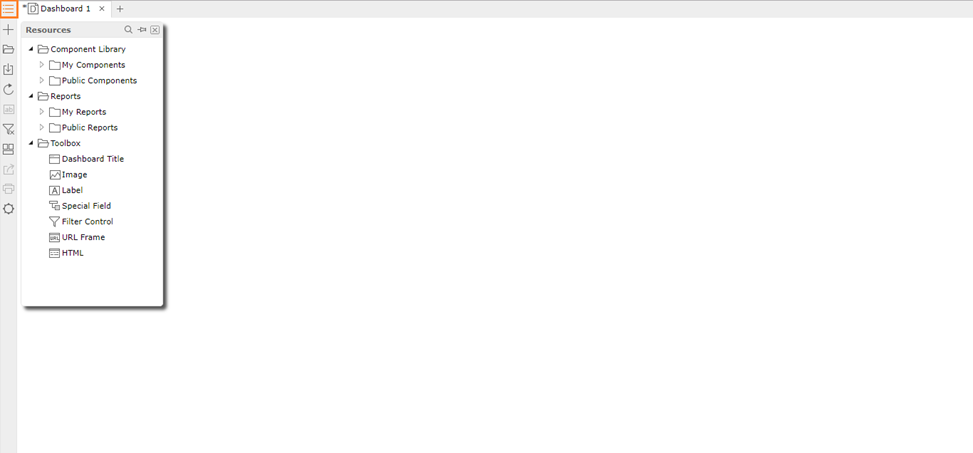
- Expanda el árbol de carpetas y navegue hasta encontrar el componente gráfico que desea añadir en el dashboard. Si es necesario, redimensione el menúResources.

- Arrastre el componente deseado hacia el cuerpo del nuevo dashboard. Si es necesario, redimensione, edite, exporte o borre el componente.

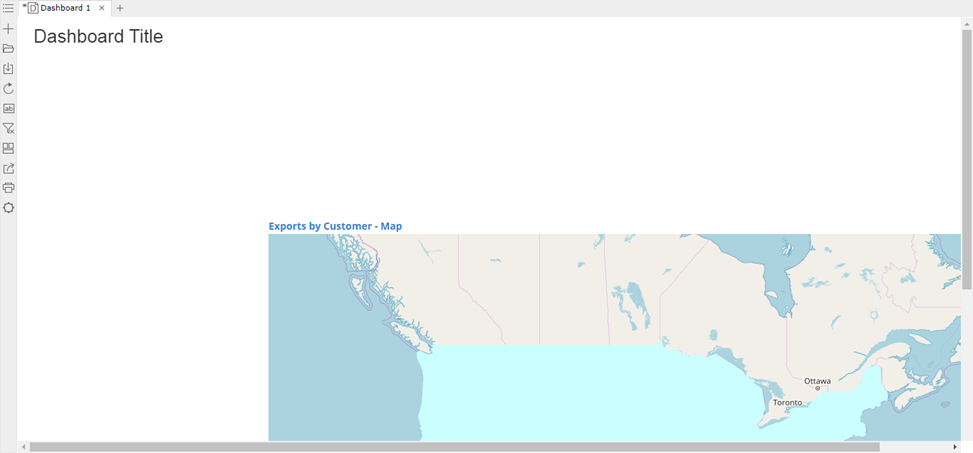
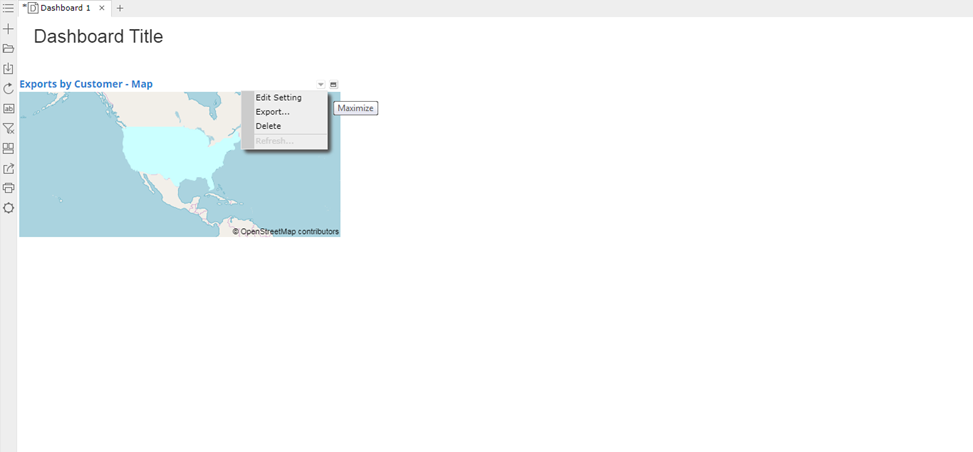 Repita este paso hasta que se hayan añadido todos los componentes deseados en eldashboard.
 - Para añadir títulos, imágenes o filtros, acceda al menúResources > Toolboxy arrastre las herramientas deseadas hacia el cuerpo del nuevo dashboard.

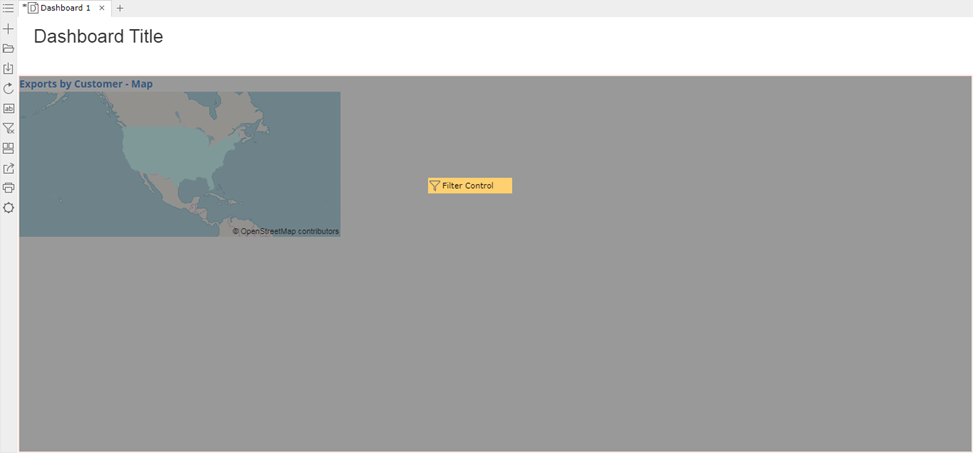
- En el caso de añadir filtros, se abrirá la pantallaInsert Filter Control. Complete los camposNameyControl Typey, en el campoSelect Fields, seleccione el campo relacionado con los datos que se filtrarán. Luego, indique a cuáles componentes del dashboard se debe aplicar el campo seleccionado y haga clic enOK. El filtro se mostrará en el cuerpo del nuevo dashboard.

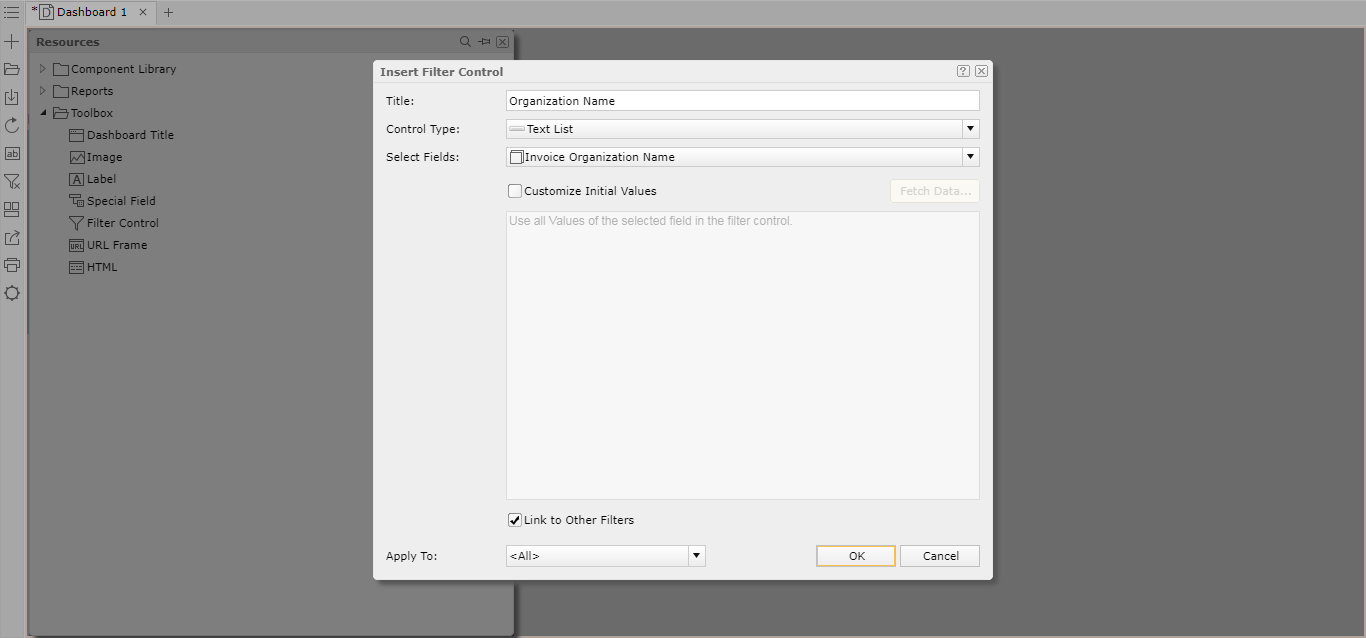
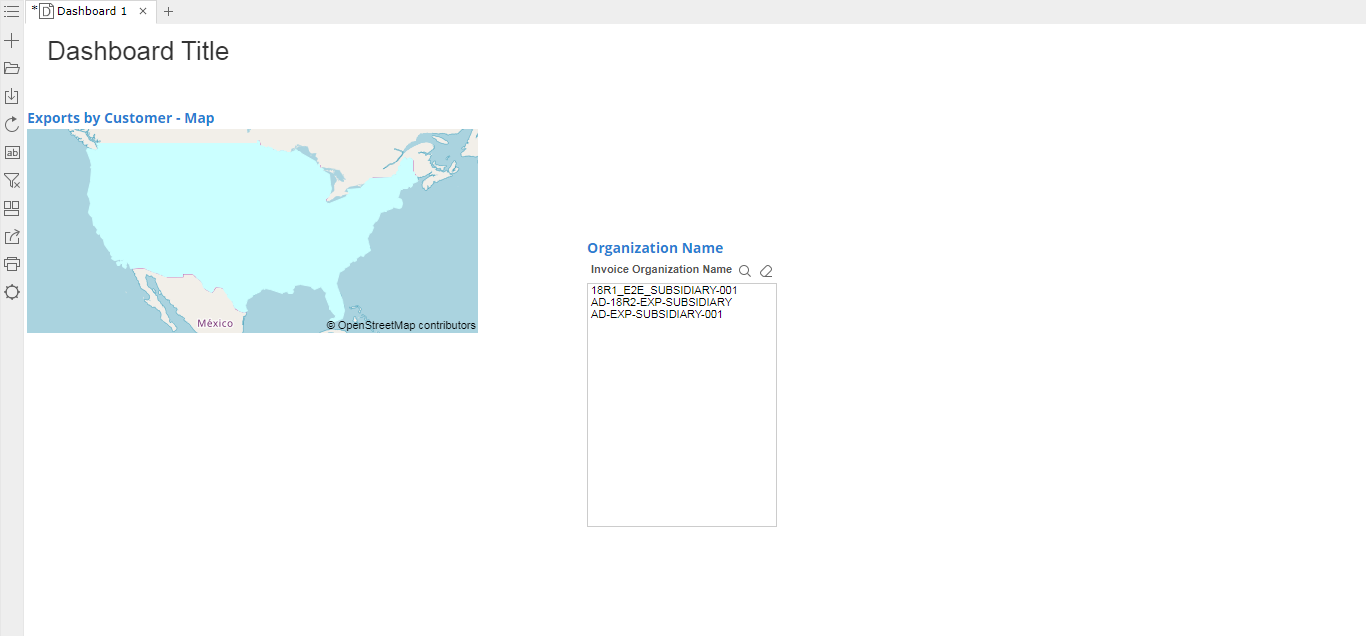
- Después de añadir todos los componentes y herramientas deseados, titule eldashboard.

- Finalmente, en la barra de herramientas a la izquierda, haga clic en el botón
 para guardar el dashboard. Se abrirá la pantallaSave As. Haga clic enOK.La carpetaMy Reportspuede almacenar dashboards específicos del usuario. Cuando eso pase, otros usuarios no lograrán tener acceso a esos dashboards. Para guardar un dashboard y permitir que otros usuarios puedan tener acceso, utilice la carpetaCustomer Reports.
Editando dashboard en Data Analytics Next
dashboard
en Data Analytics NextEn la pantalla inicial del módulo, haga clic en el botón
Editar Tablero
para modificar un dashboard
predeterminado seleccionado o creado por el usuario. La edición se realiza como la creación
, en la pestaña JDashboard
del JReport
.Eliminando dashboard en Data Analytics Next
dashboard
en Data Analytics NextEn la pantalla de inicio del módulo, haga clic en el botón
Eliminar Tablero
, seleccione el dashboard
y haga clic en Borrar
. important
Dashboards
estándar de ONERSOURCE™ Global Trade Next
no se pueden borrar.Recargando dashboard en Data Analytics Next
dashboard
en Data Analytics NextAunque los
dashboards
sean interactivos, son estáticos. En la pantalla de inicio del módulo, haga clic en el botón Recargar
para que los datos del dashboards abierto se actualicen. ¿Cuáles son los dashboards estándar disponibles en Data Analytics Next y cómo utilizarlos?
Export Management Viewer
important
Este
dashboard
solo está disponible para la Suite LatAm.De manera predeterminada,
ONESOURCE™ Global Trade Next
pone a disposición el dashboard Export Management Viewer
. Para ingresar a este dashboard:
- Seleccione el móduloData Analyticsen lapantalla de inicio.
- Haga clic en el botónSeleccionar Dashboard.
- EldashboardExport Management Viewerse abrirá:

En resumen, este dashboard está compuesto por los informes:
- Export Invoices Not Shipped - Gauge Bar
- Export Invoices Not Shipped - Gauge Bar
- Documents Without Export Declaration
- Exports by Customer - Map
- Exports by Customer by Period - Bar Chart
- Shipments by Mode of Transport by Period - Bar Chart
Y posee los filtros:
Business Area
y Organization.
important
Estos filtros se aplican a todos los componentes del
dashboard
.Export Performance and Volume
important
Este
dashboard
solo está disponible para la Suite Brasil.De manera predeterminada,
ONERSOURCE™ Global Trade Next
pone a disposición el dashboard
Export Performance and Volume
.Para ingresar a este
dashboard
:- Seleccione el móduloData Analyticsen lapantalla de inicio.
- Haga clic en el botónSeleccionar Dashboard.
- EldashboardExport Performance and Volumese abrirá:

En resumen, este panel se compone de los siguientes informes:
- KPIExportVolume
- Export Volume - Bar Chart
- Exports by Customer - Map
- Export Process without National Invoice - KPI
- Export Invoice without National Invoice - KPI
- Export Invoices Not Shipped - Gauge Bar
- Export Gap Analysis by Month - Bar Chart
- DU-E Not Endorsed - KPI
- DU-E Without Shipment Goods - KPI
- DU-E Not Registered - KPI
- DU-E by Status
Y tiene el filtro:
Control deslizante de rango de fechas
.important
Este filtro se aplica a todos los componentes del
dashboard
.Import Landed Costs
important
Este
dashboard
solo está disponible para la Suite Brasil.De manera predeterminada,
ONERSOURCE™ Global Trade Next
pone a disposición el dashboard
Import Landed Costs
. Para ingresar a este
dashboard
:- Seleccione el móduloData Analyticsen lapantalla de inicio.
- Haga clic en el botónSeleccionar Dashboard.
- Se abrirá eldashboardImport Landed Costsen la pantalla de inicio:

En resumen, este
dashboard
está compuesto por los informes:- Landed Cost by Period
- Landed Costs by Material
Y posee los filtros:
Expense Date
y Part Number
.important
Estos filtros se aplican a todos los componentes del
dashboard
.Import Performance
important
Este
dashboard
solo está disponible para la Suite Brasil.De manera predeterminada,
ONERSOURCE™ Global Trade Next
pone a disposición el dashboard
Import Performance
.Para acceder a este
dashboard
:- Seleccione el móduloData Analyticsen lapantalla de inicio.
- Haga clic en el botónSeleccionar Dashboard.
- Se abrirá eldashboardImport Performanceen la pantalla de inicio:
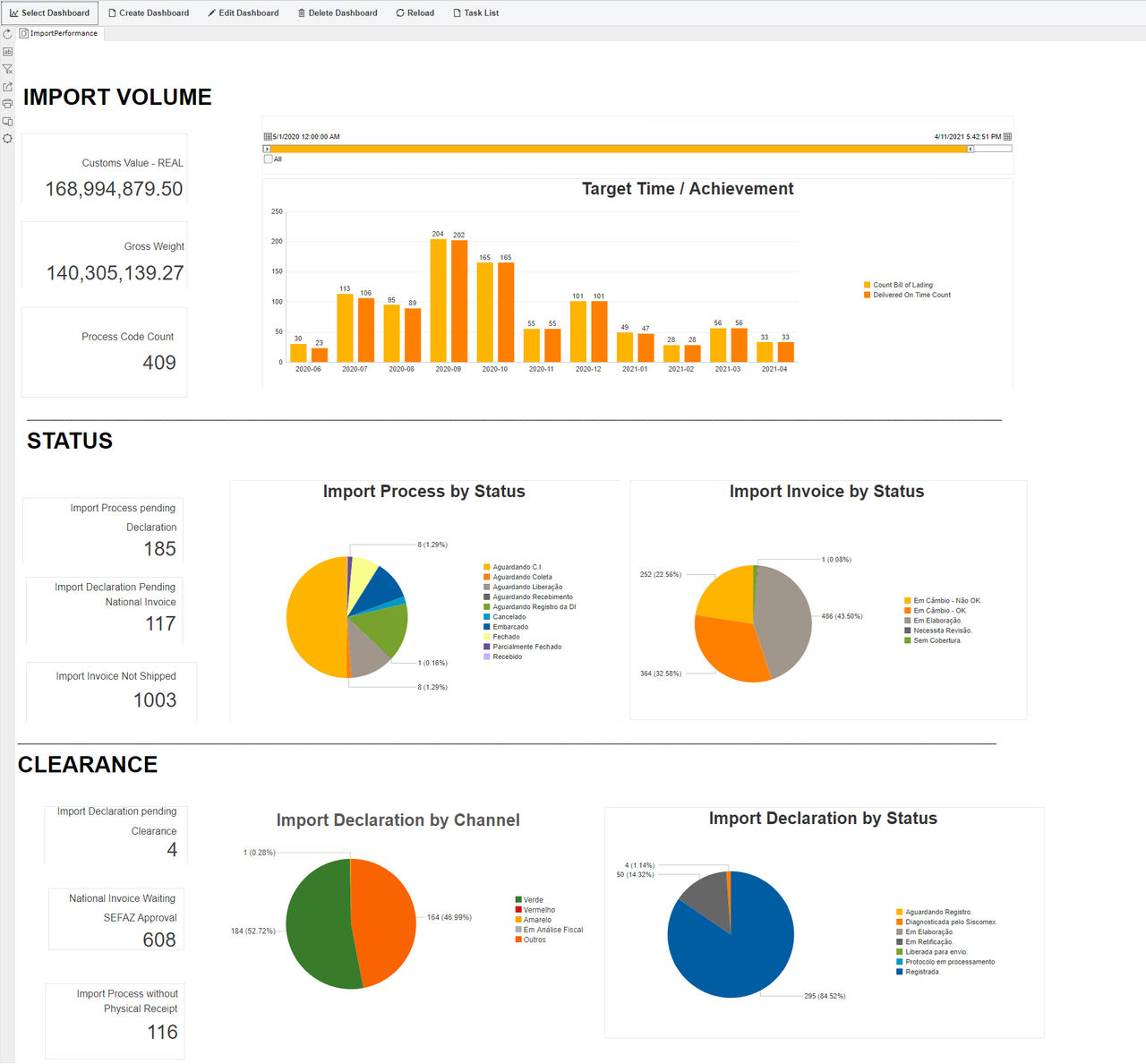
En resumen, este
dashboard
está compuesto por los informes:- Import Volume - KPI
- Target Time / Achievement
- Process pending Import Declaration - KPI
- Import Declaration Pending Nota Fiscal de Entrada - KPI
- Import Invoice Not Shipped - KPI
- Import Process by Status
- Import Invoice by Status
- Import Declaration Pending Clearance - KPI
- Nota Fiscal de Entrada Pending SEFAZ Approval - KPI
- Import Process without Physical Receipt - KPI
- Import Declaration by Channel
- Import Declaration by Status
Y posee el filtro:
Bill of Lading Date - Month
.important
Este filtro se aplica a todos los componentes del
dashboard
.Import Volumes
important
Este
dashboard
está disponible para las Suites Brasil e LatAm.De manera predeterminada,
ONERSOURCE™ Global Trade Next
pone a disposición el dashboard Import Volumes
. Para ingresar a este dashboard:
- Seleccione el móduloData Analyticsen lapantalla de inicio.
- Haga clic en el botónSeleccionar Dashboard.
- Se abrirá el dashboardImport Volumes:

En resumen, este dashboard está compuesto por los informes:
- Imports by Exporter - Map
- Imports by Exporter - Heat Map
- Imports by Exporter by Period - Bar Chart
- Shipment by Mode of Transport by Period - Bar Chart
Y posee los filtros:
Exporter Country
y Bill of Lading Date
(control deslizante de intervalo de fechas)important
Estos filtros se aplican a todos los componentes del
dashboard
.Valores de Importação e Tributos
important
Este
dashboard
solo está disponible para la Suite Brasil.De manera predeterminada,
ONERSOURCE™ Global Trade Next
pone a disposición el dashboard
Valores de Importação e Tributos
. Para ingresar a este
dashboard
:- Seleccione el móduloData Analyticsen lapantalla de inicio.
- Haga clic en el botónSeleccionar Dashboard.
- Se abrirá eldashboardValores de Importação e Tributosen la pantalla de inicio, pero sin datos.
- Haga clic enEnter Parameter Values
 .
. - Seleccione los parámetrosEmpresa,Periodo de DeterminaciónyOrganización, y haga clic enSubmit.
 importantLos parámetrosEmpresayPeriodo de Determinaciónson requeridos. Todos los parámetros seleccionados se aplican a todos los componentes deldashboard.
 - Se abrirá eldashboardValores de Importacióne Impuestos en la pantalla de inicio, pero ahora con datos:

En resumen, este
dashboard
está compuesto por los informes:- Valor Aduaneiro por Tipo de Importação - Anual
- Valor Aduaneiro por Tipo de Importação - Mensal
- Valores Tributos Exportação - Anual
- Valores Tributos Exportação - Mensal
- Valores Tributos Nacionalização - Anual
- Valores Tributos Nacionalização - Mensal
Y posee los filtros:
Empresa
, Organización
y Periodo de Determinación
.important
Estos filtros se aplican a todos los componentes del
dashboard
.Related Content
-
¿Qué es Data Analytics Next?
Format: Article
-
¿Cómo acceder a Data Analytics Next?
Format:
Article
-
¿Cómo administro informes en Data Analytics Next?
Format:
Article
-
¿Cómo crear un informe personalizado en Data Analytics Next?
Format:
Article
-
¿Cuáles son los informes custom disponibles en Data Analytics?
Format:
Article
-
¿Cómo utilizar los informes de logística disponibles en Data Analytics?
Format:
Article
-
¿Cómo analizar los informes de account and finance disponibles en Data Analytics?
Format:
Article
-
¿Qué son las business views en Data Analytics Next y cómo utilizarlas?
Format:
Article