
¿Qué información se muestra en la pantalla de edición del proceso de exportación en Export?
Divididas por pestañas, las informaciones que se presentan en la pantalla
Editar Registro de Proceso
son: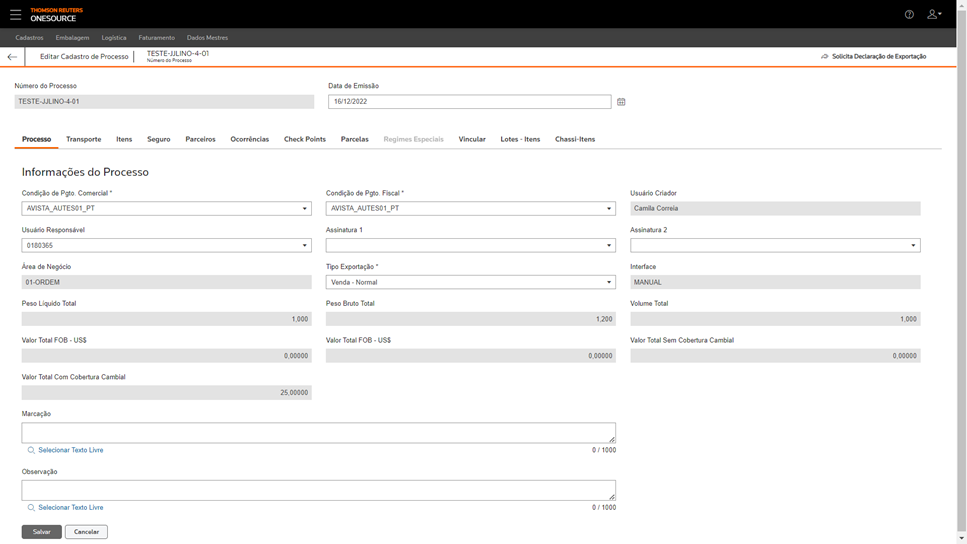
* Campos obligatorios
- Proceso
- Condiciones de Pago Comercial*:de acuerdo con la negociación comercial, indica si la venta se pagará al contado o a plazo, en cuántas cuotas se pagará, si tendrá adelanto, cuál es el valor de cada cuota, cuál es el plazo de cada cuota, cuáles son las formas de pago posibles y si hay alguna restricción para las fechas de vencimiento.Ejemplo: 28 DDL (Días de la Fecha Líquida). Una venta con condición de pago en 28 DDL implica que el vencimiento ocurrirá 28 días después del evento, que puede ser la emisión de la factura, la salida de la mercancía, la entrega de la mercancía o cualquier otro evento previamente acordado.rememberLas opciones de condición que se muestran en este campo deben estar previamente registradas en el menúConfiguraciones Datos Maestros > Condición de Pagode la versión desktop deExport.
- Condiciones de Pago Fiscal*:de acuerdo con los plazos fiscales, indica si la venta se pagará al contado o a plazo, en cuántas cuotas se pagará, si tendrá adelanto, cuál es el valor de cada cuota, cuál es el plazo de cada cuota, cuáles son las formas de pago posibles y si hay alguna restricción para las fechas de vencimiento.Ejemplo: 30/30/40 - A plazo.rememberLas opciones de condición que se muestran en este campo deben estar previamente registradas en el menúConfiguraciones Datos Maestros > Condición de Pagode la versión desktop deExport.
- Usuario Creador:identificación del usuario que creó el proceso.
- Usuario Responsable:identificación del usuario responsable del proceso.rememberLas opciones de usuario que se muestran en este campo deben estar previamente registradas en el menúDatos Maestros > Seguridad > Usuariosde la versión desktop deExport.
- Firma 1:primera firma que constará en la impresión del proceso.rememberLas opciones de firmas que se muestran en este campo deben estar previamente registradas en el menúRegistros > Firmade la versión desktop deExport.
- Firma 2:segunda firma que constará en la impresión del proceso.
- Área de Negocio:área de negocio del proceso.rememberLas opciones de área que se muestran en este campo deben estar previamente registradas en el menúRegistros > Área de Negociode la versión desktop deExport.
- Tipo Exportación*:escenario de exportación del cual el proceso forma parte. Ejemplo: Exportación - En ConsignaciónrememberLas opciones de exportación que se muestran en este campo deben estar previamente registradas en el menúRegistros > Tipos de Exportaciónde la versión desktop deExport.
- Interfaz:indica si el proceso se registró enExportde forma MANUAL o por INTERFAZ.
- Peso Neto Total:sumatoria delpeso netode losartículosdel proceso en launidad de medida (peso)seleccionada en la pestañaTransporte.
- Peso Bruto Total:sumatoria delpeso brutode losartículosdel proceso en launidad de medida (peso)seleccionada en la pestañaTransporte.
- Volumen Total:sumatoria del volumen de los artículos del proceso en launidad de medida (volumen)seleccionada en la pestañaTransporte.attentionCuando existe embalaje, esta sumatoria corresponde a los volúmenes de los embalajes.
- Valor Total FOB - US$:sumatoria delvalor total en lugar de embarquede los artículos del proceso (en dólar).
- Valor Total CIP - US$:sumatoria delvalor total en la condición de ventade los artículos del proceso (en dólar).
- Valor Total Sin Cobertura Cambiaria:sumatoria delvalor total sin cobertura cambiariade los artículos del proceso.
- Valor Total Con Cobertura Cambiaria:sumatoria delvalor total con cobertura cambiariade los artículos del proceso.
- Marcación:información adicional sobre el proceso mostrada en el Lista de embalaje.attentionEn este campo es posibleseleccionar textos libresque se registraron previamente en el menúRegistros > Texto Librede la versión desktop deExport.
- Observación:información adicional sobre el proceso.attentionEn este campo es posibleseleccionar textos libresque se registraron previamente en el menúRegistros > Texto Librede la versión desktop deExport.
- Campos Extras:campos adicionales relacionados con el proceso pueden configurarse en el menúRegistros > Configuración del Sistema > Definiciones del Sistema(pestañaDefiniciones) de la versión desktop deExport.
- Transporte
- Información de Transporte
- Divisa*:divisa de los precios del proceso. Ejemplo: USD - Dólar de los Estados Unidos.rememberLas opciones de divisa que se muestran en este campo deben estar previamente registradas en el menúDatos Maestros > Divisa > Divisade la versión desktop deExport.
- Modalidad de Pago*:modalidad de pago utilizada en el Siscomex. Ejemplo: Remesa.rememberLas opciones de modalidad de pago que se muestran en este campo pueden consultarse previamente en el menúRegistros > Legislación > Modalidad de Transacciónde la versión desktop deExport.
- Vía de Transporte*:de acuerdo con elIncoterm, medio de transporte de los artículos del proceso. Ejemplo: Marítima (mar).rememberLas opciones de vía de transporte que se muestran en este campo deben estar previamente registradas en el menúDatos Maestros > Registros > Vía de Transportede la versión desktop deExport.
- Tipo de Flete*:de acuerdo con elIncoterm, indica si el flete se pagará inmediatamente después del embarque por el exportador (Prepaid) o en la llegada/retiro de la mercancía por el importador (Collect).attentionSolo será posible guardar el proceso si eltipo de fletees compatible con elIncoterm.
- Incoterm*:tipo de Incoterm del proceso. Ejemplo: FOB -Free on Board.rememberLas opciones de Incoterm que se muestran en este campo deben estar previamente registradas en el menúRegistro > Incotermde la versión desktop deExport.
- Complemento Incoterm:información adicional sobre elIncoterm. Generalmente este campo se utiliza para complementar la descripción delIncotermen impresiones de documentos.
- Lugar de Embarque:de acuerdo con elTipo Exportación, lugar de salida de la mercancía del territorio nacional.rememberLas opciones de lugar de embarque que se muestran en este campo deben estar previamente registradas en el menúDatos Maestros > Orígenes y Destinos > Orígenes y Destinosde la versión desktop deExport.
- Lugar de Despacho:de acuerdo con elTipo Exportación, se refiere a un recinto aduanero.rememberLas opciones de lugar de despacho que se muestran en este campo deben estar previamente registradas en el menúDatos Maestros > Orígenes y Destinos > Orígenes y Destinosde la versión desktop deExport.
- Unidad de Medida - Peso*:unidad de medida de los pesos del proceso. Ejemplo: TON - Tonelada.rememberLas opciones de unidad de medida que se muestran en este campo deben estar previamente registradas en el menúDatos Maestros > Registros > Unidad de Medidade la versión desktop deExport.
- Unidad de Medida - Volumen*:unidad de medida de los volúmenes del proceso. Ejemplo: M3 - Metro Cúbico.rememberLas opciones de unidad de medida que se muestran en este campo deben estar previamente registradas en el menúDatos Maestros > Registros > Unidad de Medidade la versión desktop deExport.
- Destino
- Lugar de Destino:de acuerdo con elTipo Exportación, lugar de entrada de la mercancía en el país extranjero.rememberLas opciones de lugar de destino que se muestran en este campo deben estar previamente registradas en el menúDatos Maestros > Orígenes y Destinos > Orígenes y Destinosde la versión desktop deExport.
- Lugar de Entrega:de acuerdo con elLugar de Destino, lugar en el país extranjero designado por el importador para entrega de la mercancía.rememberLas opciones de lugar de entrega que se muestran en este campo deben estar previamente registradas en el menúRegistros > Lugar de Entregade la versión desktop deExport.
- Impresión
- Carta de Crédito:número de la carta de crédito vinculada a la cuota del proceso.
- Vía de Transporte Nacional:haga clic en:
- Añadir
 : para incluir una vía de transporte nacional utilizada en el proceso.
importantPara editar o borrar el registro de una vía, haga clic enEditar
: para incluir una vía de transporte nacional utilizada en el proceso.
importantPara editar o borrar el registro de una vía, haga clic enEditar o Borrar
 .
. - Exportar
 : para descargar la lista de vías añadidas.
attentionPara exportar los datos de todas las líneas de la tabla, no es necesario marcarlas.
: para descargar la lista de vías añadidas.
attentionPara exportar los datos de todas las líneas de la tabla, no es necesario marcarlas.
- Historial Estado:haga clic enExportar para descargar los estados del proceso en orden cronológico de modificación.
- Observación Transporte:información adicional sobre el transporte utilizado en el proceso.attentionEn este campo es posibleseleccionar textos libresque se registraron previamente en el menúRegistros > Texto Librede la versión desktop deExport.
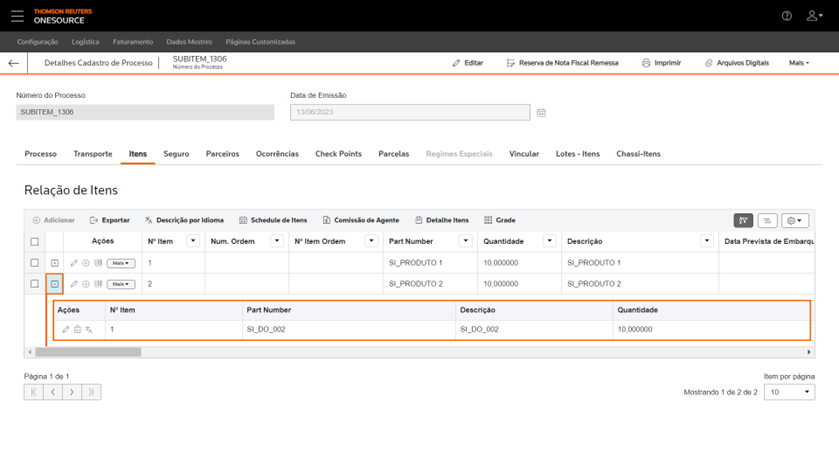
- Artículos:haga clic en:
- Añadir: para incluir un artículo en el proceso.
importantPara editar o borrarun artículo, haga clic enEditar o Borrar. Para administrar los subartículosde ese artículo, haga clic enExpandir
 .
. 
- Exportar: para descargar la lista de artículos añadidos.
attentionPara exportar los datos de todas las líneas de la tabla, no es necesario marcarlas.
- Descripción por Idioma
 : este botón permite acceder a la pantalla de Descripción por Idioma, donde es posible traducir la descripción del artículo seleccionado a un idioma específico.
 - Programación de Artículos
 : este botón permite acceder a la pantalla de creación de cronograma de artículos, utilizado en la planificación del proceso de exportación.
 - Detalle Artículos
 : este botón permite visualizar información específica sobre el artículo seleccionado, como número de serie, marca, modelo y entre otros detalles relevantes.
 - Rejilla
 : este botón permite acceder a los vínculos de los artículos en rejilla.
attentionPara obtener instrucciones sobre cómo usar la funcionalidad de rejilla, consulte la Central de Ayuda de la versión desktop deExport.
: este botón permite acceder a los vínculos de los artículos en rejilla.
attentionPara obtener instrucciones sobre cómo usar la funcionalidad de rejilla, consulte la Central de Ayuda de la versión desktop deExport.
- Seguro
- Número de la Póliza:número de la póliza del seguro del proceso.
- Tasa del Seguro:valor de la tasa del seguro del proceso.
- Fecha de la Póliza:fecha de la póliza del seguro del proceso.
- Socios:haga clic en:
- Añadir: para incluir una vía de transporte nacional utilizada en el proceso.
importantPara editar o borrar el registro de un socio, haga clic enEditar o Borrar.
- Exportar: para descargar la lista de socios añadidos.
attentionPara exportar los datos de todas las líneas de la tabla, no es necesario marcarlas.
- Ocurrencias:ocurrencia se refiere a un evento, incidente o registro que tiene lugar durante el proceso de exportación. Estas ocurrencias pueden ser diversas e involucrar varios aspectos del comercio exterior, tales como logística, regulaciones aduaneras, entre otros. Sabiendo eso, haga clic en:
- Añadir: para incluir una ocurrencia en el proceso.
importantPara editar o borrar el registro de ocurrencia, haga clic enEditar o Borrar.
- Exportar: para descargar la lista de ocurrencias añadidas.
attentionPara exportar los datos de todas las líneas de la tabla, no es necesario marcarlas.
- Check Points:los check points se refieren a puntos de control durante el proceso de envío de mercancías fuera del país, con el objetivo de garantizar el cumplimiento de regulaciones y procedimientos, verificación de documentos, inspección de las mercancías y seguridad. Sabiendo eso, haga clic en:
- Añadir: para incluir un check point en el proceso.
importantPara editar o borrar el registro de un check point, haga clic enEditar o Borrar.
- Exportar: para descargar la lista de check points añadidos.
attentionPara exportar los datos de todas las líneas de la tabla, no es necesario marcarlas.
- Cuotas:esta pestaña ayuda a mantener un registro organizado y transparente de los compromisos financieros relacionados con el proceso, permitiendo el control y la gestión eficaz de los pagos en cuotas. Sabiendo eso, haga clic en:
- Añadir: para incluir una cuota en el proceso a partir de los siguientes datos:
- Vencimiento del Plazo:fecha en que vence la cuota.
- Valor Condiciones de Venta*:valor de la cuota de acuerdo con el valor total del proceso en la condición de venta.
- Valor Lugar de Embarque:valor de la cuota de acuerdo con el valor total del proceso en el lugar de embarque.
- Tipo Cuota:tipo del pago de la cuota. Ejemplo: Contado
- Deducir:indica que el valor de la cuota debe deducirse.
- Botón Medios de Pago:haga clic en este botónMedios de Pago
 para incluir los medios de pago en la cuota.
- Exportar: para descargar la lista de cuotas añadidas.
attentionPara exportar los datos de todas las líneas de la tabla, no es necesario marcarlas.
- Generar las cuotas automáticamente
 : para que las cuotas del proceso se generen automáticamente.
- Resumen de Embalajes:esta sección brinda información resumida sobre el embalaje y losembalajesutilizados para acondicionar los productos exportados. Incluye datos como identificación del tipo de embalaje, cantidad de unidades y las dimensiones para cada artículo. Además, se proporciona información opcional, como la cantidad de unidades del artículo embalado, los pesos de los volúmenes y consideraciones relevantes para el control logístico y el transporte de las mercancías.rememberLa exhibición de esta pestaña está condicionada a que laentidad embaladadel área de negocio del proceso de exportación sea el propio proceso y a que eltipo de embalajesea "Resumido". Para garantizar el cumplimiento de esta premisa, acceda al menúConfiguración del Sistema > Definiciones del Sistema(pestañaDefiniciones) de la versión desktop deExport.
- Añadir: para incluir embalajes, de forma resumida, en el Proceso de Exportación.importantPara editar o borrar una ocurrencia, haga clic enEditar o Borrar.
- Exportar: para descargar la lista de embalajes añadidos.
attentionPara exportar los datos de todas las líneas de la tabla, no es necesario marcarlas.
- Programas EspecialesrememberEsta pestaña solo se muestra cuando hay integración entreExportyProgramas Especiales. En ella, es posible solicitar sugerencias de los artículos de la factura relacionados con un programa especial específico.
- Artículo:número secuencial automático que identifica el artículo. Ejemplo: 1, 2, 3, etc.
- Número de Parte:código estandarizado de identificación de componentes del artículo.rememberLas opciones de número de parte que se muestran en este campo deben estar previamente registradas en el menúDatos Maestros > Productos > Productosde la versión desktop deExport.
- Estado:estado de la integración después de solicitar sugerencia de artículos de la factura a un programa especial específico.
- Acto de Concesión:número del acto concesorio concedido por el órgano anuente para que la empresa exportadora pueda comprobar la exportación de un producto que haya sido previamente importado con reducción de impuesto.
- Detalles:observaciones importantes sobre la integración realizada en el proceso.
- Solicitar Sugerencia:botón que solicita la sugerencia de los artículos de la factura para un determinado programa especial.
- Recuperar Sugerencia:botón que recupera la sugerencia solicitada y procesada.
- Descartar Sugerencia:botón que descarta la sugerencia recuperada.
- Resumen:muestra los datos del artículo relacionados con la información del Drawback.
- Vincular:haga clic en:
- Añadir: para vincular artículos de otro proceso al proceso que se está editando. Generalmente los tipos de exportación de los procesos vinculados son: venta triangular, exportación temporal, exportación en consignación y exportación en garantía. Cómo la vinculación crea una relación entre los artículos, se hace posible acompañar el avance de los procesos vinculados en conjunto.
attentionLa columnaSaldomuestra la cantidad de artículo disponible para vinculación.importantPara editar o borrar el vínculo de un artículo, haga clic enEditar o Borrar.
- Exportar: para descargar la lista de artículos vinculados.
attentionPara exportar los datos de todas las líneas de la tabla, no es necesario marcarlas.
- COVE
 : en México, es obligatorio enviar los datos del proceso de exportación a la "Ventanilla Única de Comercio Exterior Mexicano" (VUCEM). Para cumplir con este requisito, es fundamental completar correctamente los campos disponibles en esta pestaña.
rememberEsta pestaña solo está disponible para usuarios deExportque hayan configurado el país como México. Para hacerla visible, es necesario marcar la opción "Utiliza Entidad" (Proceso de Exportación) en la configuración del área de negocio del proceso. Para esto, acceda al menúRegistros > Área de Negocio > Área de Negocio, pestañaIntegracionesde la versión desktop deExport.
: en México, es obligatorio enviar los datos del proceso de exportación a la "Ventanilla Única de Comercio Exterior Mexicano" (VUCEM). Para cumplir con este requisito, es fundamental completar correctamente los campos disponibles en esta pestaña.
rememberEsta pestaña solo está disponible para usuarios deExportque hayan configurado el país como México. Para hacerla visible, es necesario marcar la opción "Utiliza Entidad" (Proceso de Exportación) en la configuración del área de negocio del proceso. Para esto, acceda al menúRegistros > Área de Negocio > Área de Negocio, pestañaIntegracionesde la versión desktop deExport. - Lotes - Artículos:haga clic en:
- Añadir: para incluir un lote de artículo en el proceso.
importantPara editar o borrar un lote, haga clic enEditar o Borrar.
- Exportar: para descargar la lista de lotes vinculados.
attentionPara exportar los datos de todas las líneas de la tabla, no es necesario marcarlas.
- Cuerpo-Artículos:haga clic en:
- Añadir: para incluir un cuerpo de artículo en el proceso.
importantPara editar o borrar un registro de cuerpo, haga clic enEditar o Borrar.
- Exportar: para descargar la lista de cuerpos vinculados.
attentionPara exportar los datos de todas las líneas de la tabla, no es necesario marcarlas.
- Gastos:esta pestaña permite que el exportador visualice algunas informaciones relacionadas con los gastos mientras la exportación aún está en curso. Además, esta funcionalidad facilita el acceso al mantenimiento de la información de los gastos. Sabiendo eso, haga clic en:
 : este botón permite vincular la
 important
Al editar un proceso, el sistema crea un bloqueo lógico que impide la edición simultánea por parte de otros usuarios. Este bloqueo se eliminará después que finalice la edición o la cancelación de la operación. Para obtener más información, consulte el tópico Registro Bloqueado.
Edición del artículo de proceso
Las informaciones presentadas en la pantalla de edición del artículo de proceso son:
* Campos obligatorios
- Relación de Artículos
- N.º Artículo:número secuencial automático que identifica el artículo. Ejemplo: 1, 2, 3, etc.
- Núm. Ordem:número de la orden de exportación vinculada al artículo del proceso.
- N.º Artículo Pedido:número del artículo del proceso en la orden de exportación.
- Número de Parte*:código estandarizado de identificación de componentes del artículo.rememberLas opciones de número de parte que se muestran en este campo deben estar previamente registradas en el menúDatos Maestros > Productos > Productosde la versión desktop deExport.
- Cantidad*:cantidad del artículo.
- Descripción:detalles de las características del artículo.rememberLas opciones de descripción que se muestran en este campo deben estar previamente registradas en el menúDatos Maestros > Productos > Productosde la versión desktop deExport.
- Fecha Prevista de Envío:fecha programada para el envío del artículo.
- Unidad de Medida:unidad de medida (del tipo cantidad) del artículo.rememberLas opciones de unidad de medida que se muestran en este campo deben estar previamente registradas en el menúDatos Maestros > Productos > Productosde la versión desktop deExport.
- Valor Unitario*:valor atribuido a cada artículo individualmente.
- Valor Total:valor unitario multiplicado por lacantidaddel artículo (cálculo automático).
- Código de Clasificación de las Mercancías*:el Código de Clasificación de las Mercancías (NCM) es la sigla para Nomenclatura Común del Mercosur, un sistema de clasificación de mercaderías adoptado por los países del Mercosur que se utiliza en el comercio internacional para determinar tarifas e impuestos de importación y exportación.rememberLas opciones del Código de Clasificación de las Mercancías que se muestran en este campo deben estar previamente registradas en el menúDatos Maestros > Productos > Productosde la versión desktop deExport.
- NALADISH:código de la nomenclatura aplicada entre los países de la ALADI con el fin de identificar a los productos a ser intercambiados, surgido de la adaptación del Sistema Armonizado de Designación y Codificación de Mercancías (SH) a las necesidades y realidades comerciales y productivas de los miembros de este bloque comercial.rememberLas opciones de NALADISH que se muestran en este campo deben estar previamente registradas en el menúDatos Maestros > Productos > Productosde la versión desktop deExport.
- Peso Neto:peso neto atribuido a cada artículo individualmente.rememberLas opciones de peso neto que se muestran en este campo deben estar previamente registradas en el menúDatos Maestros > Productos > Productosde la versión desktop deExport.
- Peso Bruto:peso bruto atribuido a cada artículo individualmente.rememberLas opciones de peso bruto que se muestran en este campo deben estar previamente registradas en el menúDatos Maestros > Productos > Productosde la versión desktop deExport.
- Volumen:volumen atribuido a cada artículo individualmente.rememberLas opciones de volumen que se muestran en este campo deben estar previamente registradas en el menúDatos Maestros > Productos > Productosde la versión desktop deExport.
- Precio Ex Works:valor unitario del artículo sin adición de ningún gasto.
- Fabricante:nombre del socio fabricante del artículo.
- País Fabricante:país del socio fabricante vinculado al artículo.
- Reparación Referencia:campo informativo sobre referencia de reparación vinculado al artículo.
- Reparación Valor Unitario:campo informativo sobre el valor de reparación vinculado al artículo.
- UM Peso*:unidad de medida de peso del artículo, que debe ser igual a la de laordeno poseer una conversión.rememberLas opciones de unidad de medida que se muestran en este campo deben registrarse previamente en el menúDatos Maestros > Registros > Unidad de medida(pestañaConversión) de la versión desktop deExport.
- UM Volumen:unidad de medida de volumen del artículo, que debe ser igual a la de laordeno poseer una conversión.rememberLas opciones de unidad de medida que se muestran en este campo deben registrarse previamente en el menúDatos Maestros > Registros > Unidad de medida(pestañaConversión) de la versión desktop deExport.
- Número PO:número de la purchase order (PO) de importación vinculada al artículo.
- Origen del Producto:origen del artículo. Las orígenes se registran como un dominio, siendo que el código correspondiente a este dominio es "ORIGEN".rememberLas opciones de origen que se muestran en este campo deben estar previamente registradas en el menúRegistros > Configuración del Sistema > Dominiode la versión desktop deExport.
- Centro:centro de origen del artículo. Los centros se registran como un dominio, siendo que el código correspondiente a este dominio es "CENTRO".rememberLas opciones de centro que se muestran en este campo deben estar previamente registradas en el menúRegistros > Configuración del Sistema > Dominiode la versión desktop deExport.
- Itinerarios:itinerario del artículo en el proceso de exportación. Los itinerarios se registran como un dominio, siendo que el código correspondiente a este dominio es "ITINERARIO".rememberLas opciones de itinerario que se muestran en este campo deben estar previamente registradas en el menúRegistros > Configuración del Sistema > Dominiode la versión desktop deExport.
- Almacén:socio almacenador de la mercancía (función "EXAR – Almacenamiento Export").
- Observaciones:observaciones importantes sobre el artículo.
- Código del Proyecto:código del proyecto asociado al artículo.rememberLas opciones de código de proyecto que se muestran en este campo deben estar previamente registradas en el menúRegistros > Proyectosde la versión desktop deExport.
- Descripción del proyecto:descripción del proyecto vinculado al artículo.rememberLas opciones de proyecto que se muestran en este campo deben estar previamente registradas en el menúRegistros > Proyectosde la versión desktop deExport.
- Porcentaje del Proyecto (%):porcentaje del artículo en el proyecto.rememberLas opciones de porcentajes que se muestran en este campo deben estar previamente registradas en el menúRegistros > Proyectosde la versión desktop deExport.
- Código de Producto Final:código (diferente delnúmero de parte) utilizado en la impresión.
- Descripción del Registro del Producto Final:descripción (diferente de ladescripcióndel artículo) que se utiliza en la impresión.
- Cantidad del Producto Final:cantidad (diferente de lacantidaddel artículo) que se utiliza en la impresión.
- Número PO Import Sys:en el escenario de integración conImport, número de la purchase order (PO) de importación vinculada al artículo.
- Artículo PO Import Sys:en el escenario de integración conImport, número de la purchase order (PO) de importación vinculada a este.
- Valor Total de la Condición de Venta:suma de losvalores totales: con y sin cobertura cambiaria.
- Valor Total Lugar de Embarque:suma de losvalores unitarios en el lugar de embarque.
- Valor Unitario de las Condiciones de Venta:este valor se calcula después de grabar la orden, ya que sufre influencia de los gastos. Por ejemplo, si un gasto fue configurado para sumarse en la condición de venta, la distribución del valor de ese gasto se sumará alvalor unitario de la condición de venta.
- Valor Unitario Lugar de Embarque:este valor se calcula después de grabar la orden, ya que sufre influencia de los gastos. Por ejemplo, si un gasto fue configurado para sumarse en el lugar de embarque, la distribución del valor de ese gasto se sumará alvalor unitario del lugar de embarque.
- Preembarque:aunque un proceso no se puede crear a partir de artículos de un preembarque, este campo puede completarse por interfaz, manualmente o en forma automática.
- Artículo Preembarque:descripción del artículo de preembarque.
- Valor Unitario Con Cobertura Cambiaria:valor definido por el usuario.
- Valor Total Con Cobertura Cambiaria:valor unitario con cobertura cambiariamultiplicado por lacantidaddel artículo (cálculo automático).
- Valor Unitario Sin Cobertura Cambiaria:valor definido por el usuario.
- Valor Total Sin Cobertura Cambiaria:valor unitario sin cobertura cambiariamultiplicado por lacantidaddel artículo (cálculo automático).
- Información Adicional:campo extra configurable solo por Thomson Reuters.
 Article