
¿Cómo configurar y gestionar tareas FTP/SFTP en In Out?
File Transfer Protocol (FTP) y Secure File Transfer Protocol (SFTP) son tipos de conexión que permiten transmitir, de manera práctica, archivos entre servidores y sistemas conectados a Internet. En este contexto, utilice la pantalla de
tareas FTP/SFTP
para configurar estas conexiones
, lo cual permite recuperar/enviar archivos de/a un servidor remoto y asociar estas tareas a las interfaces registradas
en In Out
.Agregando una tarea de FTP/SFTP
- Ingrese al menúInterfaces > Estructuras de Interfaces > Tareas FTP/SFTP.
- En la pantallaFiltro de Tareas FTP/SFTP, haga clic enAñadir
 .
. - De acuerdo con las definiciones, complete los campos de la pantallaCrear Tarea FTP/SFTP:
 * Campos obligatorios
- Datos Generales
- Nombre:nombre de la tarea de FTP o SFTP.
- Orden*:posición de la tarea en el orden de ejecución, en caso de que exista más de una tarea asociada a la interfaz.
- Conexión:
- Protocolo*:protocolo de conexión: FTP (File Transfer Protocol) o SFTP (Secure File Transfer Protocol, predeterminado)
- Operación*:GET (entrada) o PUT (salida), de los cuales:
- GET = mueve las extensiones definidas de laCarpeta Remotaa laCarpeta Local
- PUT = mueve las extensiones definidas de laCarpeta Locala laCarpeta Remota
- Servidor*:path del In Out.Ejemplo: #INOUT#\ArchivosTXT
- Puerto*:número de puerto para conexión (predeterminado: 22)
- Usuario:usuario para conexión.
- Contraseña:contraseña para conexión.
- Tipo de Clave*:archivo de contraseña o hostkey.
- Valor de la clave:server/protocol Information usado para la autenticación.
- Nivel de Registro*:nivel de detalle del archivo de log:
- -1=Reduced
- 0=Normal (predeterminado)
- 1=Debug 1
- 2=Debug 2
- Tamaño máximo del archivo* (in MB):límite de tamaño de los archivos que se transfieren a través de la tarea FTP/SFTP. El valor se expresa en megabytes (MB) y sirve para garantizar que los archivos transferidos no comprometan el rendimiento de la red ni excedan las capacidades de almacenamiento del servidor de destino. Al superar el límite establecido, el botónGuardarquedará deshabilitado.
- Recuento máximo de archivos*:número máximo de archivos que se pueden transferir a través de la tarea FTP/SFTP. Restringir la cantidad de archivos ayuda a administrar el uso de recursos del servidor y evitar la sobrecarga del sistema mientras se procesan las transferencias. Al superar el límite establecido, el botónGuardarquedará deshabilitado.
- Usa Proxy:si está seleccionada, esta opción indica que se utilizarán las configuraciones del proxy.
- Borra archivos de Origen:si está seleccionada, esta opción indica que los archivos de origen deberán borrarse en la transferencia.
- Archivos:Haga clic enAñadir e informe:
- Carpeta Local:carpeta local donde se almacenarán los archivos transmitidos
- Carpeta Remota:carpeta remota (servidor FTP/SFTP) en la que se pueden recuperar los archivos.importantEn este caso, la barra que indica la ruta a la carpeta no debe invertirse, es decir, utilice "/".
- Máscara del Archivo:utilizando comodines, represente los nombres de los archivos que deben ser transmitidos por la tarea. Generalmente, los comodines utilizados en la máscara son*y?, donde * equivale a cualquier número de caracteres y?simboliza cualquier carácter. Por ejemplo, en el caso de la máscara*.txt, solo se enviarán o recibirán archivos de texto (cuyos nombres pueden tener cualquier número de caracteres).tipEs posible exportar la información de la tabla a un archivo Excel. Para ello, marque los archivos deseados y haga clic en
 Exportar. Para exportar los datos de todas las líneas de la tabla, esta marcación no es necesaria.
- Haga clic enGuardarSi esta funcionalidad se utiliza para mover archivos desde un FTP/SFTP que no pertenece a Thomson Reuters, la dirección del FTP/SFTP debe ser pública para que los datos de conexión puedan registrarse en la tarea.Los datos de la tabla se pueden organizar a través de los botonesOcultar Filtros
 , Ver Agrupador
 , Mostrar / Ocultar Columnas
 .
.
Editando una tarea de FTP/SFTP
- Ingrese al menúInterfaces > Estructuras de Interfaces > Tareas FTP/SFTP.
- En la tabla de la pantallaFiltro de Tareas FTP/SFTP, haga clic en el botónEditar
 del registro cuya información se actualizará.Para visualizar o borrar un registro, haga clic en los botonesVisualizar
 y Borrar
 , respectivamente.
 - En la pantallaEditar Tarea FTP/SFTP, modifique lainformaciónnecesaria.
- Haga clic enGuardar.Los datos de la tabla se pueden organizar a través de los botonesOcultar Filtros, Ver Agrupador, Mostrar / Ocultar Columnas.
Generando script SQL de una tarea FTP/SFTP
- Ingrese al menúInterfaces > Estructuras de Interfaces > Tareas FTP/SFTP.
- En la pantallaFiltro de Tareas FTP/SFTP, complete los campos de filtro con los datos de la tarea para la cual desea generar el script o haga clic enFiltrar.Los datos de la tabla se pueden organizar a través de los botonesOcultar Filtros, Ver Agrupador, Mostrar / Ocultar Columnas.
- En la tabla, haga clic en el botónVisualizar del registro cuyo script se generará.
- En la pantallaDetalles de la Tarea FTP/SFTP, haga clic enGenerar Script SQL
 .
. - En la pantallaScripts, haga clic enGuardar Script SQL.
Se generará un archivo SQL con el script de la tarea.
Exportando tareas de FTP/SFTP
- Ingrese al menúInterfaces > Estructuras de Interfaces > Tareas FTP/SFTP.
- En la pantallaFiltro de Tareas FTP/SFTP, seleccione las tareas que desea exportar.Para exportar los datos de todas las líneas de la tabla, esta marcación no es necesaria.
- Haga clic en
 Exportar.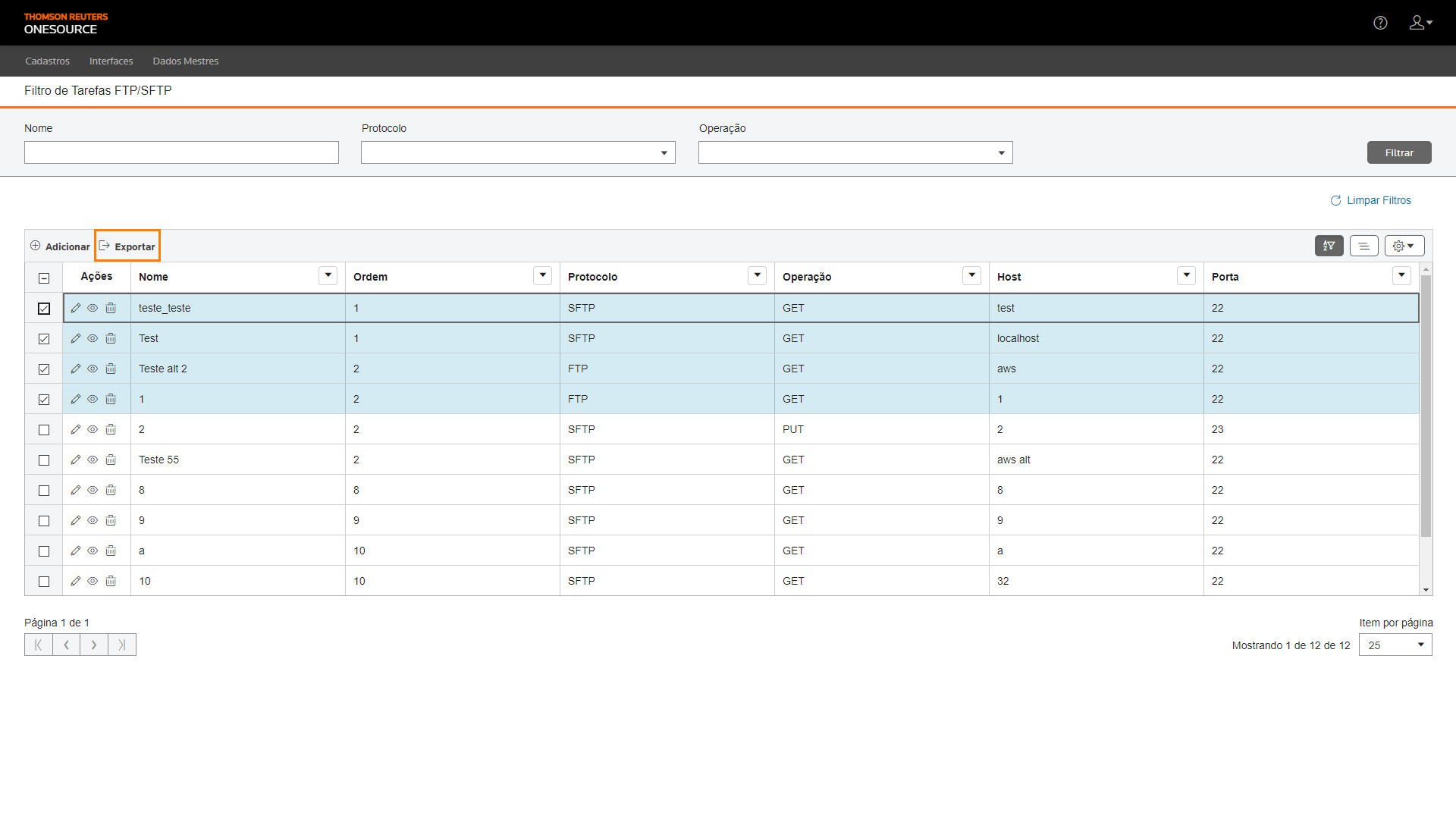
Se generará un archivo Excel con la información de la tarea, por ejemplo:
Related Content
-
¿Cómo gestionar tablas de interfaces de entrada en In Out?
Format: Article
-
¿Cómo gestionar archivos externos en In Out?
Format:
Article
-
¿Cómo administrar macro sustituciones en In Out?
Format:
Article
-
¿Cómo reprocesar el historial de interfaces de salida (LOG) en In Out?
Format:
Article
-
¿Cómo cargar archivo SFTP en In Out?
Format:
Article