
¿Cómo gestionar tablas de interfaces de entrada en In Out?
Esta funcionalidad debe utilizarse para
registrar las estructuras de las tablas
de las interfaces de entrada. Las estructuras son características como nombre, descripción, enlaces entre interfaces (header y artículo), propiedades de procesamiento, tamaño, triggers, etc. Algunas operaciones, como prioridad de importación, dependencia de procesamiento y generación de scripts también pueden definirse en esta funcionalidad.Agregando una tabla de interfaz de entrada
- Ingrese al menúInterfaces > Estructuras de Interfaces > Tablas de Interfaces de Entrada.
- En la pantalla Filtro de Tablas de Interfaces, haga clic enAñadir
 .
. - De acuerdo con las definiciones, complete los campos de la pantallaCrear Tablas de Interfaces:
 * Campos obligatorios
- Tabla:nombre de la tabla que se creará. Este nombre no puede contener espacios o caracteres restringidos, ya que generará una tabla física en la base de datos Oracle.
- Descripción:texto descriptivo con función, origen de los datos y otra información que identifica la tabla
- Estructura de las columnas de la tabla:
- Ordenación:posición de la columna en la estructura de la tabla. Si desea cambiar el orden de los registros, al hacer clic en el
 podrá arrastrarlo hacia arriba o hacia abajo y cambiar el orden de las columnas.
 - Nombre Columna*:nombre de la columna. Este nombre no puede contener espacios o caracteres restringidos, ya que generará una columna física en la tabla de la base de datos Oracle.
- Tipo*:tipo de datos de la columna:
- CHAR para datos alfanuméricos
- DATE EXTERNAL para fechas
- DECIMAL EXTERNAL para números
importantSe recomienda que todas las columnas de una tabla Loader sean CHAR. - Tamaño*:cantidad de caracteres del campo. En una tabla Loader, este valor se utilizará para calcular el espacio de lectura de campos en el archivo de texto y también para fijar el tamaño del campo físico en la base de datos de tipo CHAR.
- AK:esta columna sirve para eliminar registros duplicados. Al cargar un registro en la tabla, el sistema eliminará todos los registros anteriores con el mismo valor en los campos marcados como AK.
- General
- Loader u ODBC:indica el tipo de búsqueda de información de la tabla:
- Loader es el cargamento de archivos de texto a través del SQL Loader de Oracle
- ODBC es el cargamento de información a través de la conexión de la base de datos ODBC con cualquier fuente registrada en Windows
- Elimina Registros durante Ejecución:si está seleccionada, esta opción indica que los registros de la tabla se eliminarán luego de ejecutarse con éxito (aun cuando el procesamiento de la interfaz no haya finalizado).
- Initial Extent (Kb):cantidad de kilobytes que deben asignarse inicialmente en la creación de la tabla.
- Next Extent (Kb):cantidad de kilobytes que deben asignarse en cada crecimiento de la tabla.
- Index Tablespace:nombre del área de asignación de los índices que creará la tabla
- Loader:
- Nombre del CTL*:nombre del archivo de control del Loader (generalmente, se utiliza el mismo nombre de la tabla).
- Prefijo de Archivos*:prefijo que se utilizará para identificar los archivos que deberán cargarse en la tabla.
- Comando Extra Ldr:SQL Loader permite utilizar una serie de comandos extras (línea de comando), ya que, muchas veces, esos comandos son necesarios en estructuras específicas.
- Generar CTL automáticamente:siestá seleccionada, esta opción indica que el sistema generará un archivo de control automáticamente con base en estructuras específicas (en lugar de utilizar un CTL fijo).
- Separador de Campos:caracter utilizado para separar campos, por ejemplo, el punto y coma (;).importantSe puede completar este campo con un caracter hexadecimal e insertar TAB (X'09').
- CTL Fijo*:archivo predeterminado de control del Loader.
- Pestañas:
- ODBC:
- Nombre ODBC*:nombre de la Fuente de Datos ODBC declarada en Windows.
- Tabela Ref.*:nombre de la tabla de origen de la información dentro de la fuente de datos.
- Usuario:nombre del usuario para conexión con la fuente de datos.
- Contraseña:contraseña para conexión con la fuente de datos.
- Cláusula Where:indica la condición de búsqueda en la tabla del ODBC (utiliza cualquier campo de la estructura original).
- Select Específico:comando deselecttotalmente específico (utiliza otras tablas de la estructura del ODBC). En este caso, es importante destacar que los labels de retorno (o nombre de las columnas) del select deben tener los mismos nombres de las columnas declaradas en elIn Out.
- Header/Artículo:
- Tabela Header (Procesamiento Asociado):tabla que se vinculará al procesamiento asociado.
- Existencia obligatoria del artículo:en procesamientos directos, la selección de esta opción indica que el sistema validará la existencia del artículo.
- Procesamiento Directo:importantPara tablas de la versión base del sistema que requieran un mapeo específico, utilice los camposUsuario (CST)yProced. (CST)para indicar el objeto que llevará a cabo el procesamiento. Si la tabla ha sido personalizada, proporcione los detalles del usuario y el objeto de procesamiento en los camposUsuarioyProcedure.
- Usuario:nombre del usuario de base para referencia de procesamiento directo.
- Procedure:procedure responsable del procesamiento de la tabla.
- Usuario (CST):nombre del usuario de base para referencia de procesamiento directo.
- Proced. (CST):procedure responsable del procesamiento de la tabla.
- Triggers:nampos que pueden contener los códigos completos de triggers de la base de datos.
- Triggers (CST):campos que pueden contener los códigos completos de triggers del archivo de control.
- Reprocesamiento:el reprocesamiento se aplica a todas las interfaces de entrada cuando hay registros con errores. Para comprenderlo mejor, haga clic en los enlaces de las secciones a continuación:
- Tablas de interfaces que deben reprocesarce: para definir las tablas a ser reprocesadas en esta sección, es necesario especificar las tablas hijas cuyos registros deben ser reprocesados al corregir los registros de la tabla principal
- Relacionamiento:en esta sección, es fundamental establecer la conexión entre esas tablas, indicando las columnas que las conectan. Por ejemplo, al reprocesar los ítems de una factura junto con los registros de encabezado de la factura, es preciso:
- Editar la tabla de encabezado de la factura.
- Incluir la tabla de ítems en la secciónTablas de interfaz que deben reprocesarce.
- Registrar las columnas que establecen la relación (como el ID_FACTURA de la tabla principal y el NF_ID de la tabla secundaria).importantEl campoOrden(de 1 a 5) influye en la creación de índices en la base de datos al definir relaciones entre tablas. Esta orden es crucial para optimizar la búsqueda durante el reprocesamiento y mejorar el rendimiento general de la aplicación. Por ejemplo, si la relación entre las tablas BG_PRODUCTO y BG_PRODUCTO_NCM involucra los campos PART_NUMBER y COD_ORGANIZACION, indicar el PART_NUMBER como orden 1 y COD_ORGANIZACION como orden 2 puede mejorar la eficiencia de la búsqueda.
- Haga clic enGuardar.
Definiendo prioridades de importación, configurando dependencias de procesamiento y generando script de tabla de interfaces
- Ingrese al menúInterfaces > Estructuras de Interfaces > Tablas de Interfaces de Entrada.
- En la pantallaFiltro de Tablas de Interfaces, haga clic en el botónEditar
 de la tabla para la cual desea definir prioridades de importación, configurar dependencias de procesamiento o generar un script de una tabla de interfaces.
 - En la pantalla deDetalles de Tablas de Interfaces, según sea necesario, haga clic en:
- Definir Prioridades de Importación
 En la pantallaPrioridades de Ejecución, haga clic en el botónEditar de la tabla para la cual desea reconfigurar la priorización y luego en Guardar. Si necesita exportar la información de la tabla a un archivo Excel, seleccione las tablas deseadas y haga clic enExportar
 .tipLos datos de la tabla se pueden organizar a través de los botonesOcultar Filtros
 , Ver Agrupador
 , Mostrar / Ocultar Columnas
 .
. - Dependencias de Procesamiento
 En el lado izquierdo de la pantallaDependencias de Procesamiento, marque las dependencias que desea incluir en la tabla, haga clic enAñadir y después en Guardar.
 - Generar Script de la tabla seleccionada
 En la pantallaScripts, haga clic enGuardar Script SQL. Se generará un archivo SQL con el script de la tabla.
Editando una tabla de interfaz de entrada
- Ingrese al menúInterfaces > Estructuras de Interfaces > Tablas de Interfaces de Entrada.
- En la tabla de la pantallaFiltro de Tablas de Interfaces, haga clic en el botónEditar del registro cuya información se actualizará.Para ver o borrar un registro, haga clic en los botonesVisualizar
 y Borrar, respectivamente.
- En la pantallaEditar Tablas de Interfaz, modifique lainformaciónnecesaria.
- Haga clic enGuardar.Los datos de la tabla se pueden organizar a través de los botonesOcultar Filtros, Ver Agrupador, Mostrar / Ocultar Columnas.
Exportando tablas de interfaz de entrada
- Ingrese al menúInterfaces > Estructuras de Interfaces > Tablas de Interfaces de Entrada.
- En la pantallaFiltro de Tablas de Interfaces, marque las descripciones que desea exportar.Para exportar los datos de todas las líneas de la tabla, esta marcación no es necesaria.Los datos de la tabla se pueden organizar a través de los botonesOcultar Filtros, Ver Agrupador, Mostrar / Ocultar Columnas.
- Haga clic enExportar

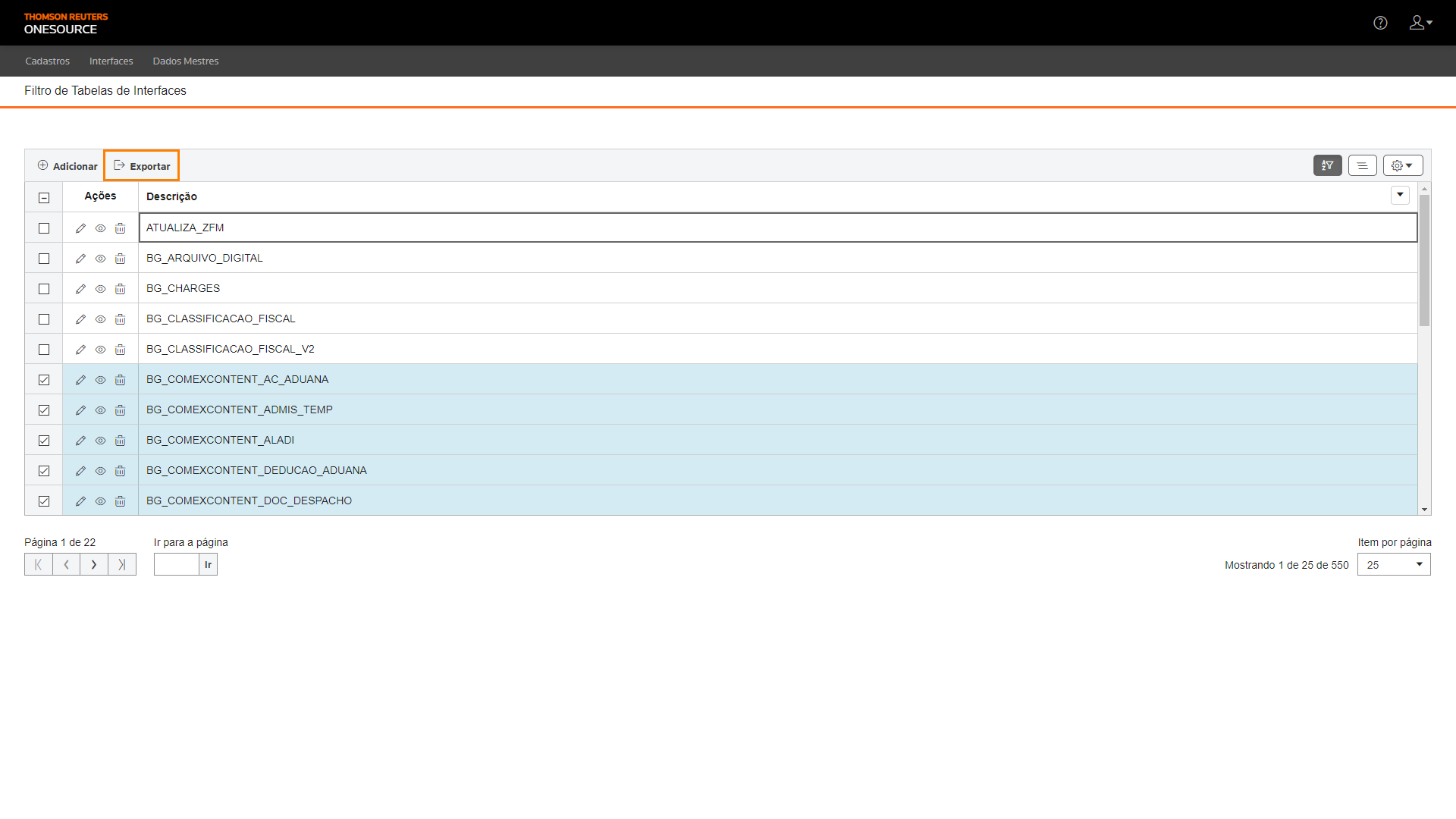
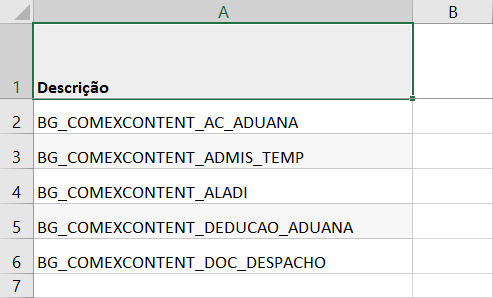
Se generará un archivo Excel con las descripciones de las tablas, por ejemplo:
Related Content
-
¿Cómo configurar y gestionar tareas FTP/SFTP en In Out?
Format: Article
-
¿Cómo gestionar archivos externos en In Out?
Format:
Article
-
¿Cómo administrar macro sustituciones en In Out?
Format:
Article
-
¿Cómo reprocesar el historial de interfaces de salida (LOG) en In Out?
Format:
Article
-
¿Cómo cargar archivo SFTP en In Out?
Format:
Article