
Cómo consultar plazos de entrega por líneas de Orden en Tracking Import
La pestaña
Plazos de Entrega
permite consultar los tiempos de ejecución de los procesos de importación registrados en Import
. Esta consulta puede realizarse por Línea de Orden
o Proceso
.note
Para que se muestre la pestaña, configure el permiso de acceso “Track Plazo de Entrega” en
Import
en Datos Maestros > Seguridad > Grupos
, pestaña Permiso
.Para consultar plazos de entrega por Línea de Orden:
- En la pestañaPlazos de Entrega, marque la opciónLínea Ordenen el botón de visión
 .
. - Complete los campos de filtro (recomendado para evitar demoras en la consulta).
- Haga clic enAplicar.
- En la tabla de resultados, haga clic en la línea de Orden deseada.
La timeline con el plazo de entrega de esta línea se mostrará automáticamente debajo de la tabla.
tip
- Seleccione una vista del resultado.
- Utilice los botones de filtro y ordenación de las columnas.
- Navegue entre las páginas utilizando los botones en el pie de página.
- Defina la cantidad de registros por página (10, 25, 50 o 100).
Cómo utilizar la timeline
note
Para que se muestren los principales check points de la Orden en la timeline, la columna del plazo de entrega del proceso en
Timeline
de estos check points debe configurarse en el perfilImport
. Para obtener más información, consulte el contenido sobre la configuración de plazos de entrega en el manual de Import
.La timeline presenta, en orden cronológico, la secuencia de los principales check points:
- Purchase Order(Orden de Compra)
- Invoice Issued(Factura Emitida)
- Shipped(In Transit)(Enviado - En Tránsito)
- Arrived(In The Country Of Destination) (Llegada al País de Destino)
- Clearenced(Declaration Registered) (Despacho - Declaración Registrada)
- Authorized(Autorizado)
- Collected(Local Carrier) (Recolectado - Promotor de Flete Local)
- Delivered(Final Destination) (Entregado - Destino Final)
- Received(Stock) (Recibido - Stock)
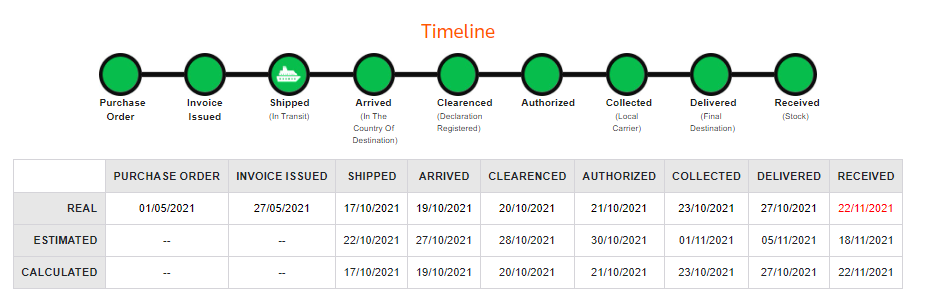
A medida que se finalizan estos check points, los íconos de la timeline se ponen
verdes
y la tabla se completa automáticamente con las fechas reales, estimadas
y calculadas
. Es importante señalar que el cálculo del plazo de entrega solo comienza a partir del envío, y que las etapas de orden de compra y factura no se incluyen en este cálculo (su visualización es meramente ilustrativa). Las fechas pueden definirse de la siguiente manera:Tipo de fecha | Definición |
|---|---|
Real | Fecha en la cual el check point realmente se finalizó. |
Estimated | Fecha prevista de finalización, basada en el tiempo configurado en el perfil del plazo de entrega. |
Calculated | Fecha calculada de finalización, basada en la suma de las fechas real y estimada. |
important
Cuando el proceso está demorado (la fecha real es superior a la estimada), la fecha real se muestra en rojo en la tabla.
Shipped (In Transit) - Rastreo de buque
Se puede supervisar el tránsito del buque de una línea de Orden mediante el check point  .
.
Shipped
.important
Antes de rastrear el buque, asegúrese de lo siguiente:
- Lavía de transportede la Orden debe sermarítima.
- El pedido aún debe estaren tránsito.
- El check pointShippeddel pedido no debe haber sido finalizado.
- ElMMSI(Maritime Mobile Service Identity) del buque debe estar registrado en elImport, enDatos Maestros > Registros > Buques.
Luego de garantizar las premisas, para visualizar, haga clic en el check point
Shipped
y se abrirá un mapa con la información de rastreo del buque.
important
- El mapa solo se muestra mientras no se hayan completado las fechas de las etapas posteriores aShipped.
- Si elMMSIregistrado no es válido, solo se mostrará una visión general de buques en tránsito en el mapa.
- Si no encuentra la página, borre los datos de navegación del navegador.
Related Content
-
Cómo navegar en la interfaz de Tracking
Format: Article
-
Cómo consultar resultados de procesos en Tracking
Format:
Article
-
Cómo consultar plazos de entrega por procesos en Tracking Import
Format:
Article