
Como criar relatórios personalizados no Data Analytics?
Para criar um relatório personalizado:
- Acesse o menuRelatórios > Listar Relatórios.
- A funcionalidadeListar Relatóriosserá aberta com todos os relatórios cadastrados no sistema listados.
- Clique em+ Criar Novo Relatório.
- Será aberta uma nova aba com oJReport, a ferramenta de criação e edição de relatórios, na telaSelect Catalog.
- Ao expandir as pastas (por exemplo, a pasta25_3), estarão disponíveis as pastas, estarão disponíveis as pastasCustomer Reports,Standard DashboardseStandard Reports.
- A pastaCustomer Reportssó será exibida apenas quando existiremdashboardsou relatórios customizados.

- Explorando a estrutura de pastas, serão encontrados arquivos com extensão “.cat”, que são os catálogos disponíveis para seleção, como ExportInvoice.cat.

- Na telaSelect Data Source, a seçãoResources(à esquerda) listará asbusiness viewsdoData Sourceselecionado. A seçãoAll(à direita) mostrará os campos dabusiness viewescolhida. Marque os campos que serão exibidos no relatório e clique emOK.

- Uma tabela de dados será apresentada na área de trabalho doWeb Report Studio. A partir disso, o relatório personalizado estará pronto e poderá ser editado.

Editando relatórios personalizados no Data Analytics
Para editar um relatório personalizado:
- Acesse o menuRelatórios > Listar Relatórios.
- Consulte um relatório existente.
- Altere o modo do relatório para edição.
 A ferramenta de relatórios oferece uma infinidade de recursos de edição. Do próximo passo em diante, apenasalgumas das várias possibilidades de edição de um relatório serão abordadase, para ajudar na elaboração de um bom relatório, essas possibilidades virão acompanhadas de.Adicional Information
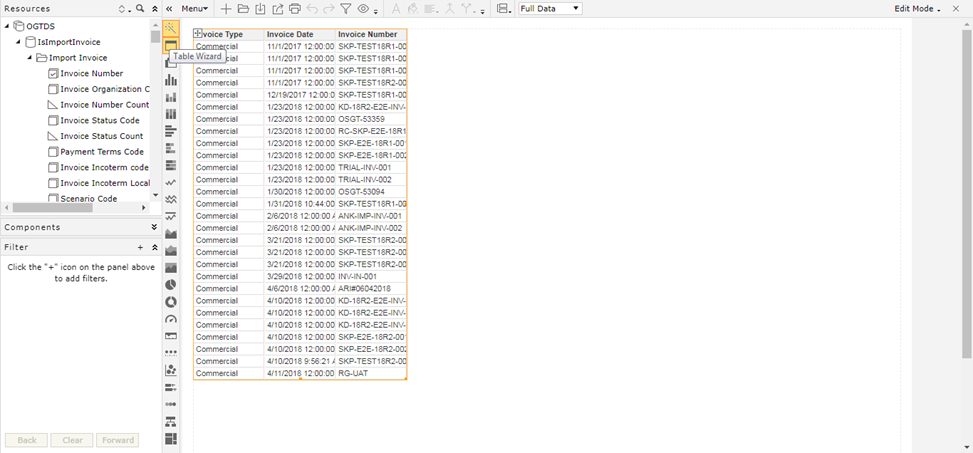
 - Visando explorar os recursos de edição, adicione mais colunas à tabela de dados. Para isso, selecione a tabela e clique no botão
 .
.
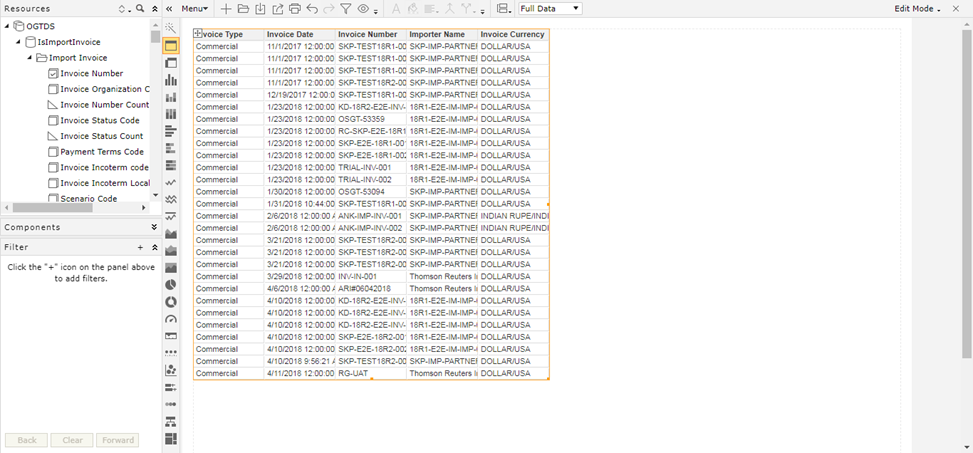
- A telaTable Wizardserá aberta. Na seçãoResources, selecione o campo da business view que deverá ser adicionado como uma coluna à tabela e clique no botão
 . Faça isso quantas vezes forem necessárias para as colunas desejadas e, depois, clique em OK.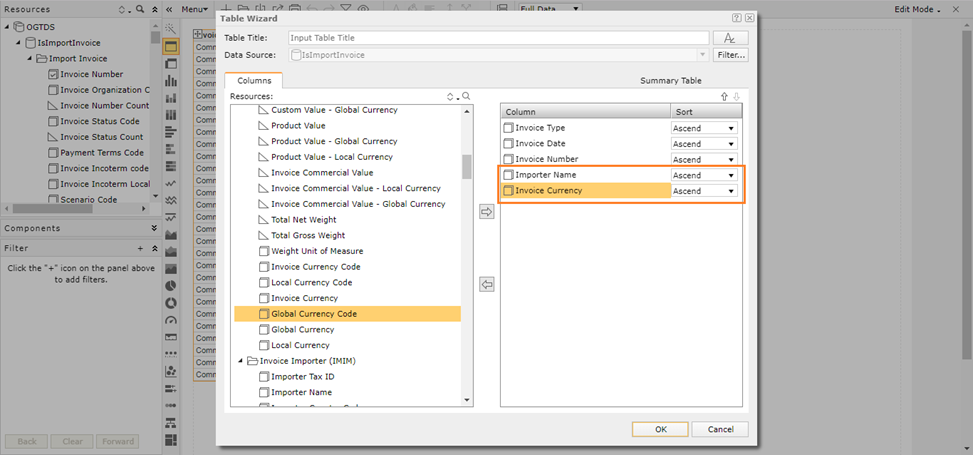
 Divida o relatório em seções. A fim de simplificar a busca por dados e melhorar a experiência do leitor, busque dividir o relatório em seções de acordo com o tema ou algum outro elemento.
 - Para seguir essa dica, dê um clique com o botão esquerdo do mouse na página do relatório para que o botão
 seja habilitado. Selecione as opções Vertical SpliteHorizontal Splitpara dividir a página em seções verticais e horizontais, respectivamente.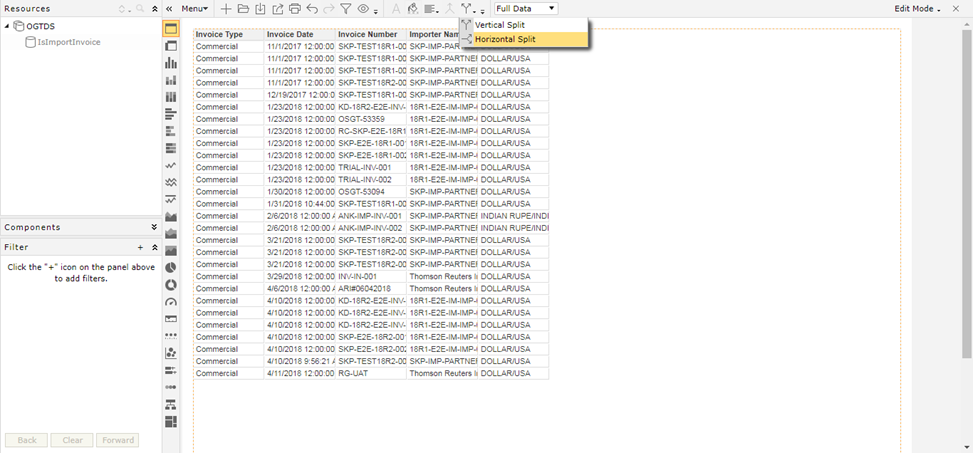
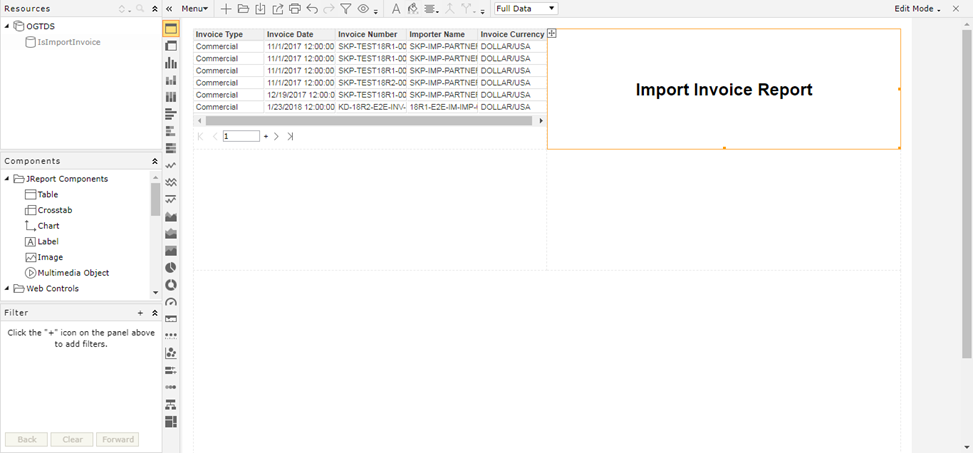
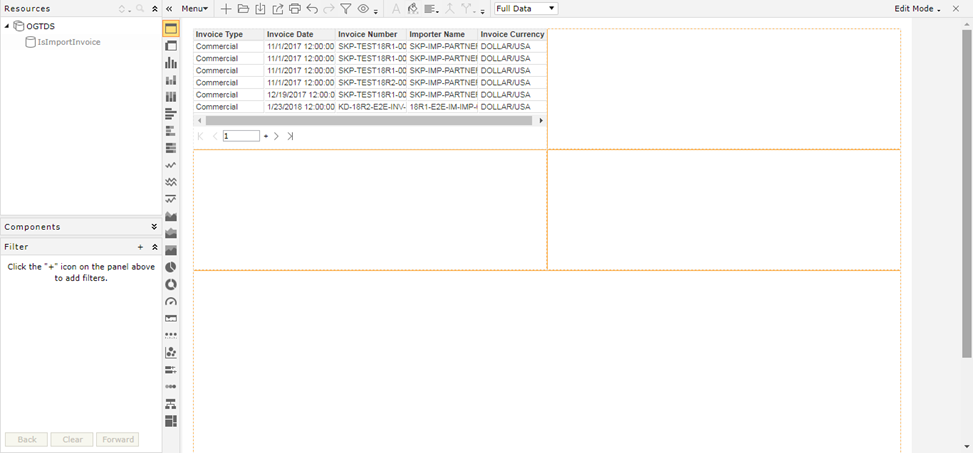 Elabore um título curto que defina o objetivo do relatório. Para que o título seja de fácil compreensão, é indispensável saber por que e para quem se escreve. Tenha sempre em mente quem é o leitor do documento e os motivos pelos quais o relatório está sendo produzido. Isso vai ajudar no encontro do tom e da linguagem ideais.
 - Para seguir essa dica, abra a abaComponentsno lado esquerdo da tela, clique emLabele arraste esse componente para dentro de uma das seções criadas no passo anterior.

- Escreva o título do relatório dentro da caixa de texto exibida. Depois isso, clique com o botão direito do mouse sobre a caixa e selecione a opçãoProperties.

- A telaLabel Propertiesserá aberta. Por meio dos campos das abasGeneral, FonteBorder, especifique as características doLabel, como tamanho da letra, alinhamento e formatação do texto.

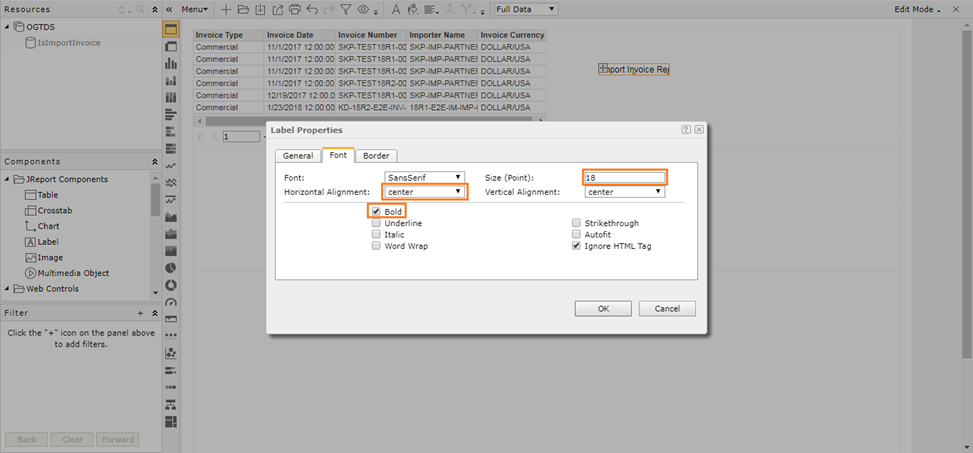
 Para saber mais sobre asLabel Properties, consulte oManual do Usuário do JReport.Recorra aos gráficos para poupar tempo de análise. A exibição de dados em gráfico tem apelo visual. Por meio dela, é possível perceber facilmente as comparações, padrões e tendências. Dessa forma, ao invés de um gerente passar um bom tempo analisando números isolados de vendas, ele pode consultar um gráfico e ver imediatamente se as vendas estão diminuindo ou aumentando ao longo dos últimos meses.
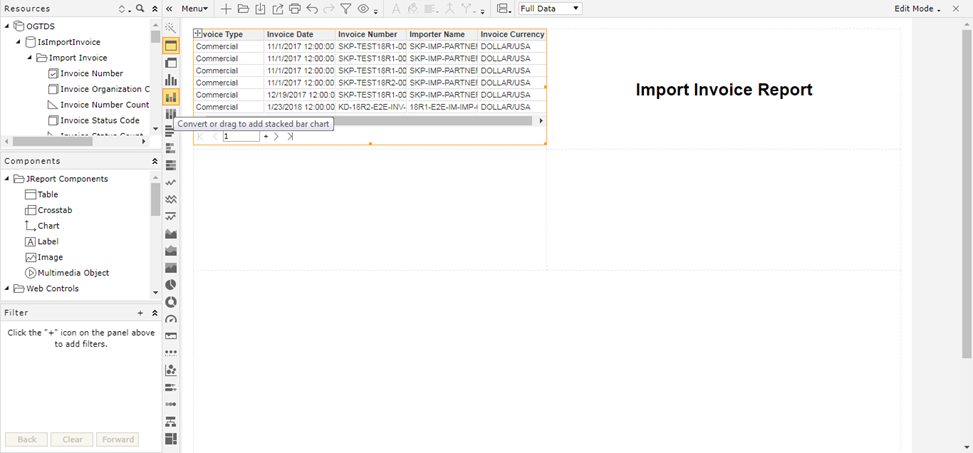
 - Para seguir essa dica e converter a tabela de dados em umgráfico de barras empilhadasou adicionar esse tipo de gráfico ao relatório, selecione a tabela de dados e clique no botão
 .
.
- A telaConvert to Chartserá aberta. Inicialmente, a seçãoResourcesexibirá uma lista apenas com os campos da business view que constam na tabela do relatório. Para ter acesso a todos os campos da business view, clique emShow All Fields...

- Remova todas as configurações iniciais do gráfico (baseadas na tabela).

- Escolha, entre todos os campos da business view, oPrimary Axis(identificados com um triângulo
 ), o X-Axise oStackinge clique emOK.OPrimary Axiscaracteriza os campos que podem ser sumarizados, representando funções no gráfico, como contadores (count), somas (sum), médias (average), valor máximo (max), valor mínimo (min) etc. Já oX-Axisconfigura as diferentes barras distribuídas horizontalmente no gráfico, como o mês da data da fatura. E, por último, oStackingcorresponde às diferentes categorias acumuladas em cada barra do gráfico, como o status da fatura.
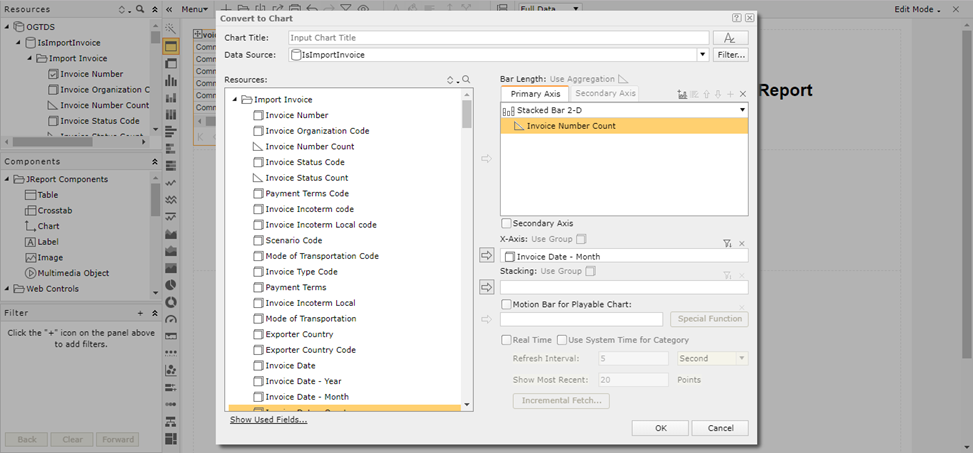
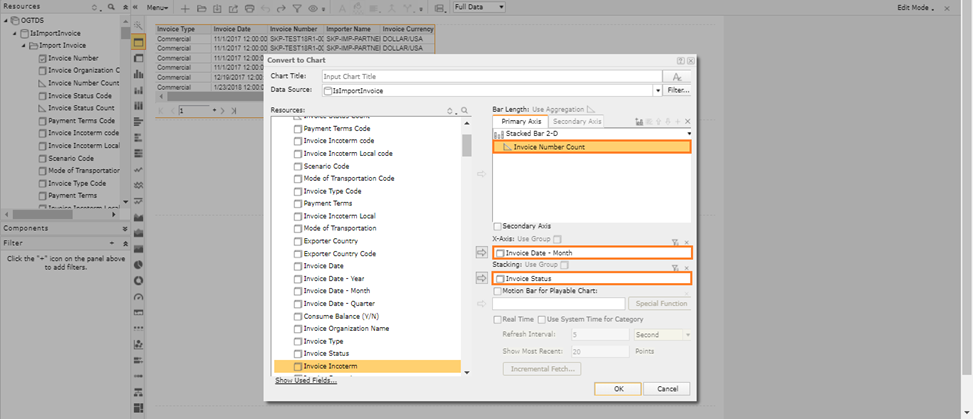
- A tabela de dados será convertida em um gráfico de barras empilhadas.
 Neste exemplo, o gráfico responde à pergunta"Por Status, quantas faturas foram registradas no sistema durante cada mês?"Para ordenar as barras, clique com o botão direito do mouse em cima do gráfico, selecione a opçãoSort Categorye escolha uma das opções mostradas.No gráfico, as barras serão exibidas apenas nos meses em que existirem dados no sistema.
 - É possível usar o gráfico criado em outros relatórios ou dashboards posteriormente. Para isso, o gráfico deve ser nomeado e salvo. Clique com o botão direito do mouse em cima do gráfico e selecione a opçãoProperties...

- A telaChart Propertiesserá aberta. Preencha o campoNamee clique emOK.
 Na ferramentaJreport, "nomear" não significa "dar um título". Para intitular o gráfico, clique com o botão direito do mouse em cima do gráfico, selecione a opçãoChart Wizarde preencha o campoChart Title.Cuidado com o excesso de dados. Muitas vezes, na tentativa de fazer com que um relatório seja o mais completo possível, é comum acrescentar informações em excesso. Por isso, permita que o leitor filtre os dados que serão analisados. Lembre-se: ninguém gosta de uma leitura cansativa e repetitiva.
 - Para seguir essa dica e adicionar filtros ao relatório, clique no botão"+", na abaFilterao lado esquerdo da tela.

- A telaSelect Fieldserá aberta. Todos os campos da business view usada na criação do relatório serão listados.

- Selecione o campo que diz respeito aos dados que serão filtrados, indique a quais componentes do relatório o campo selecionado deve ser aplicado e clique emOK.

- Ofiltroserá exibido na aba Filter, no canto inferior esquerdo da tela.

- Caso seja necessário, com a teclaCtrldo teclado apertada, selecione um ou mais itens do filtro.
 É possível visualizar os dados do gráfico por trimestres ou ano, por exemplo. Para isso, clique com o botão direito do mouse em cima da indicação do mês e selecione a opçãoGo Up.
 - Adicione outros tipos de gráfico no relatório ou reorganize os gráficos e salve o relatório ou reorganize os gráficos e salve o relatório.Durante todo o processo de edição, é possível redimensionar e arrastar os gráficos na área de trabalho doWeb Report Studio.
Salvando relatórios personalizados no Data Analytics
Para salvar um relatório personalizado, siga o passo a passo:
- Ainda noWeb Report Studio, acesse o menuMenu > File > Save As.

- Localize a pasta de relatórios personalizados, nomeie o novo relatório e clique emOK. Se o relatório tiver sido gerado com sucesso, uma mensagem de confirmação será exibida e ele passará a estar disponível para consulta.A pastaMy Reportspode armazenar relatórios específicos do usuário. Quando isso ocorrer, outros usuários não conseguirão acessar esses relatórios. Para salvar um relatório e deixá-lo acessível a outros usuários, utilize a pastaCustomer Reports.Não devem ser utilizados caracteres especiais na nomenclatura dos relatórios, tais como: acento agudo, acento circunflexo, cedilha, acento grave, asterisco, til, parênteses, apóstrofo, colchetes, hífen, percentual, cifrão, espaços em branco, barra, etc. Caso isso ocorra, o relatório será corrompido e não será possível recuperá-lo.

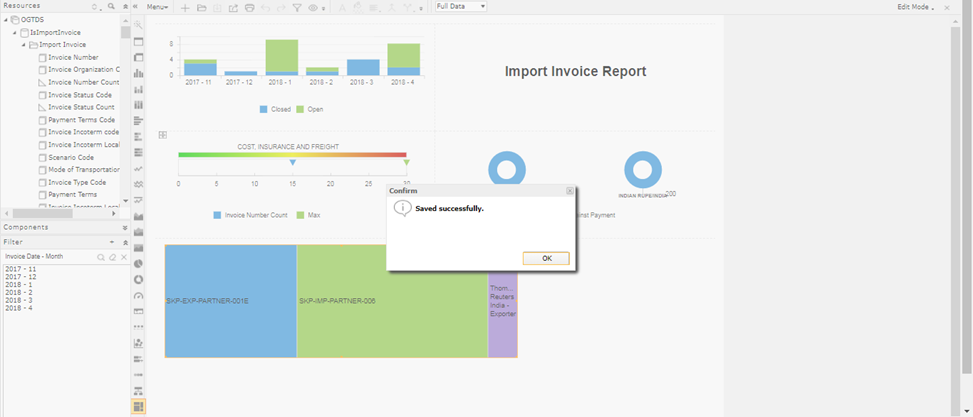
Exemplos de tipos de gráfico para relatórios no Data Analytics
Além de converter a tabela de dados em um gráfico de barras empilhadas, é possível adicionar outros tipos de gráficos ao relatório.Siga os passos e observe os exemplos:
Gráfico de velocímetro (em barra)
- Em modo de edição, clique no botão
 e arraste esse componente para dentro de uma das seções do relatório.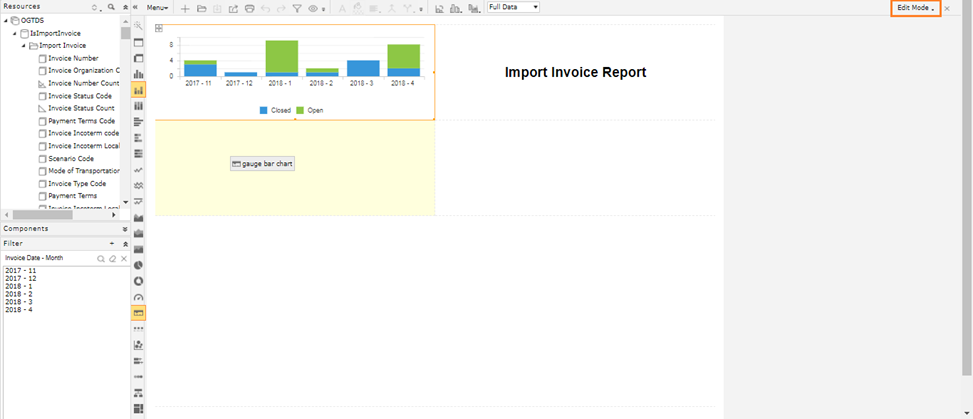
- A telaInsert Chartserá aberta. A seçãoResourcesexibirá uma lista com todos os campos dabusiness viewusada na criação do relatório.

- Escolha, entre todos os campos da business view, oPrimary Axis, oGroup of Gaugese, se necessário, oMultiple Pointers.OGroup of Gaugesrepresenta a categoria que irá gerar diferentes gráficos (caso diferentes). Já oMultiple Pointerscaracteriza a categoria que irá gerar diferentes ponteiros no gráfico.

- Clique emAdditional Valuespara adicionar uma constante (opcional). Indique o nome e o valor máximo que deverá ser usado como parâmetro dos ponteiros.As constantes podem ser usadas como valores máximos de indicadores (KPIs – Key Performance Indicators).

- Se necessário, clique no botãoFilterpara configurar os filtros que deverão ser aplicados aos dados do gráfico.

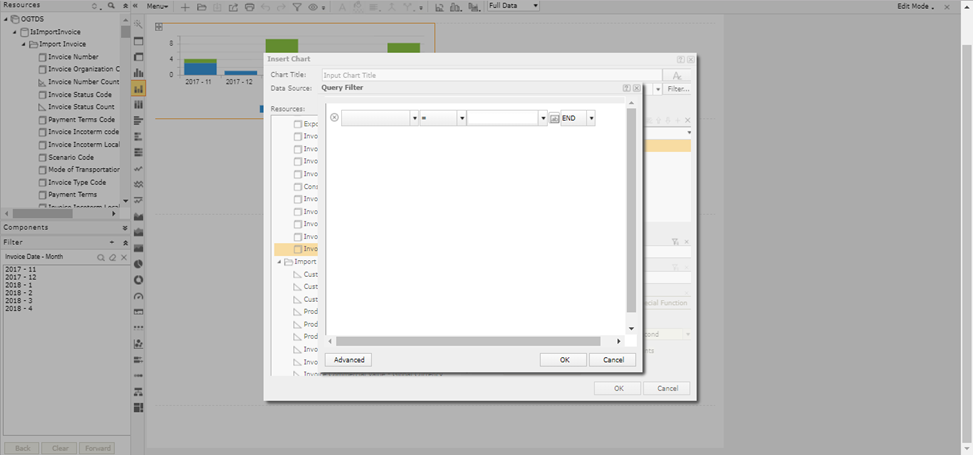
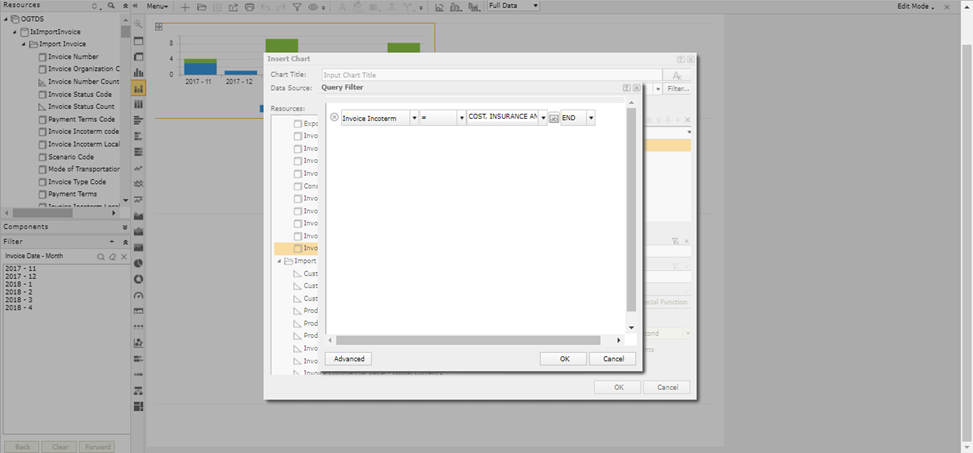
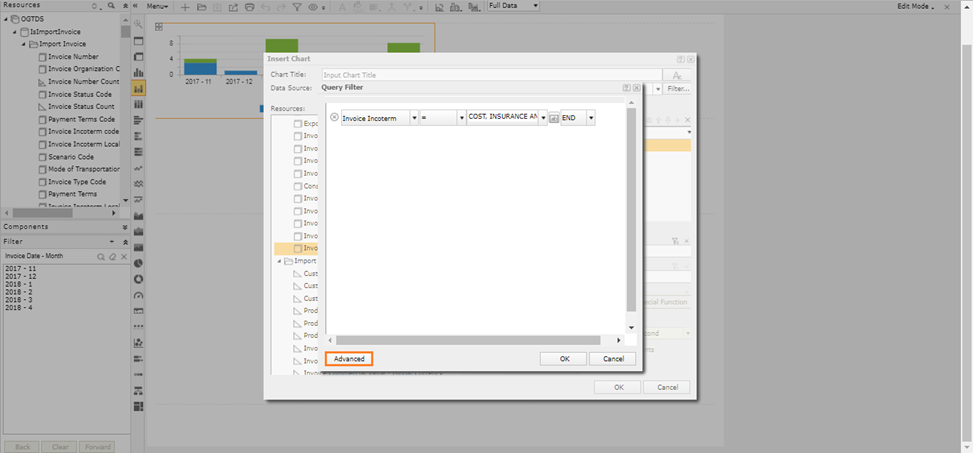
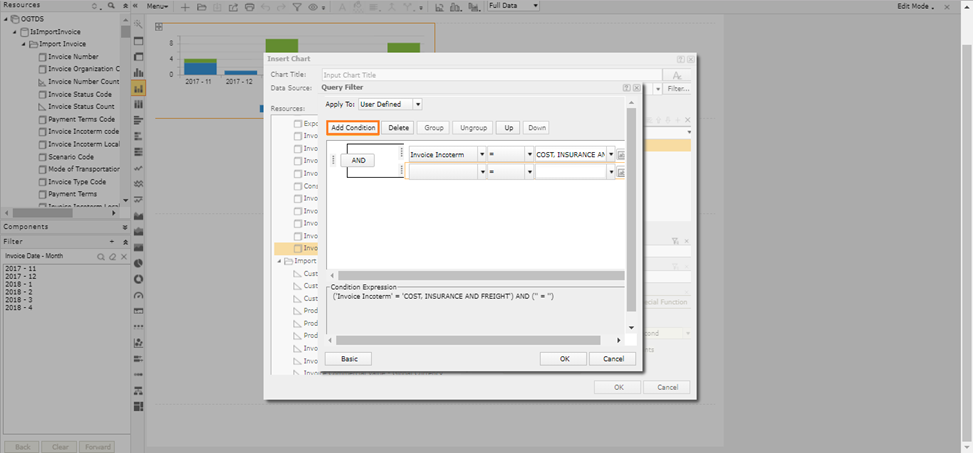
- Depois de configurar todos os filtros, clique emOKna telaInsert Chart.

- O gráfico de velocímetro (em barra) será exibido no relatório.

Neste exemplo, o gráfico responde à pergunta "
Quantas faturas com o frete na modalidade CIF (Cost, Insurance and Freight) foram registradas no sistema?"
e indica a proximidade do valor máximo de faturas históricas.important
É possível usar o gráfico de velocímetro (em barra) criado em outros relatórios ou dashboards posteriormente. Para isso, o gráfico deve ser nomeado e salvo. Clique com o botão direito do mouse em cima do gráfico e selecione a opção
Properties...
. Na tela Chart Properties
, preencha o campo Name
e clique em OK
.Gráfico rosca
- Em modo de edição, clique no botão
 e arraste esse componente para dentro de uma das seções do relatório.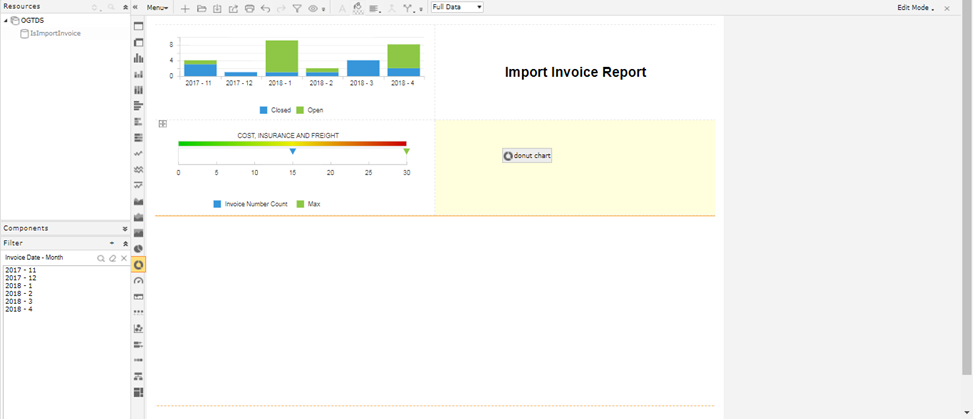
- A telaInsert Chartserá aberta. A seçãoResourcesexibirá uma lista com todos os campos da business view usada na criação do relatório.

- Escolha, entre todos os campos da business view, oPrimary Axis, oSlicee oClusteringe clique emOK.OSlicerepresenta a categoria que irá gerar diferentes fatias do gráfico de rosca. Já oClusteringcaracteriza a categoria que irá gerar diferentes gráficos de rosca.

- O gráfico de rosca será exibido no relatório.

Neste exemplo, o gráfico responde à pergunta
"Qual é o valor total de faturas registradas no sistema e suas condições de pagamento?"
. O resultado está separado por moeda em cada gráfico.important
Para tornar os nomes das roscas visíveis, clique com o botão direito do mouse em cima do gráfico e selecione a opção
Format Paper...
. Na tela Format Paper
(aba Graph
), selecione a opção "true" no campo Show Donut Name
e clique em OK
.tip
É possível usar o gráfico de rosca criado em outros relatórios ou dashboards posteriormente. Para isso, o gráfico deve ser nomeado e salvo. Clique com o botão direito do mouse em cima do gráfico e selecione a opção
Properties...
Na tela Chart Properties
, preencha o campo Name
e clique em OK
. Gráfico mapa de calor
- Em modo de edição, clique no botão
 e arraste esse componente para dentro de uma das seções do relatório.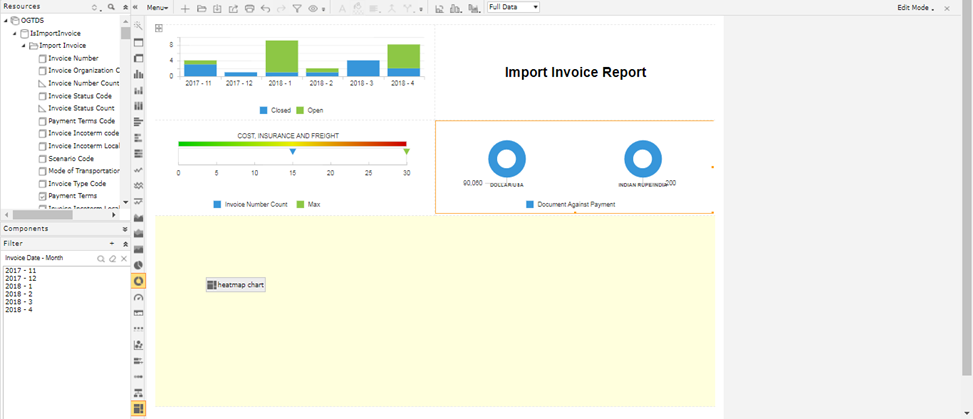
- A telaInsert Chartserá aberta. A seçãoResourcesexibirá uma lista com todos os campos dabusiness viewusada na criação do relatório.

- Escolha, entre todos os campos da business view, oGroup Bye oSummarye clique emOK.OGroup Byrepresenta a categoria que irá gerar diferentes quadrados do gráfico. Já oColor byindica que diferentes cores de quadrados serão geradas para cada valor diferente e oLabel By, o nome do valor será exibido dentro do quadro.OSummaryé o valor que será considerado para cada quadrado. Já oSize byindica que quanto maior o valor, maior será o quadrado. É válido ressaltar que oColor bydeve ser usado apenas para que a escala de cores seja de acordo com o valor e oLabel by, para que o número total seja exibido dentro do quadro.

- O gráfico de calor será exibido no relatório.

Neste exemplo, o gráfico responde à pergunta
"Quantos embarques foram registrados no sistema por cliente?"
. Coloque o mouse em cima de cada quadrado para que a quantidade de embarques seja exibida.important
Para evitar redundâncias e esconder a legenda, clique com o botão direito do mouse em cima do gráfico e selecione a opção
Hide Legend
.important
É possível usar o gráfico de mapa de calor criado em outros relatórios ou dashboards posteriormente. Para isso, o gráfico deve ser nomeado e salvo. Clique com o botão direito do mouse em cima do gráfico e selecione a opção
Properties...
Na tela Chart Properties
, preencha o campo Name
e clique em OK
.Related Content
-
O que é o Data Analytics?
Format: Article
-
Como acessar o Data Analytics?
Format:
Article
-
Como administrar relatórios no Data Analytics?
Format:
Article
-
Quais são os relatórios custom disponíveis no Data Analytics?
Format:
Article
-
Como utilizar os relatórios logistics disponíveis no Data Analytics?
Format:
Article
-
Como analisar os relatórios account and finance disponíveis no Data Analytics?
Format:
Article
-
Como gerenciar dashboards no Data Analytics?
Format:
Article
-
O que são business views no Data Analytics e como utilizá-las?
Format:
Article