
Como configurar e gerenciar tarefas FTP/SFTP no In Out?
File Transfer Protocol (FTP) e Secure File Transfer Protocol (SFTP)
são tipos de conexão que permitem transmitir, de forma prática, arquivos entre servidores e sistemas conectados à Internet. Nesse contexto, utilize a tela de tarefas FTP/SFTP
para parametrizar essas conexões
, possibilitando o resgate/envio de arquivos de/para um servidor remoto e a associação dessas tarefas às interfaces cadastradas no In Out
.Adicionando uma tarefa de FTP/SFTP
- Acesse o menuInterfaces > Estruturas de Interfaces > Tarefas FTP/SFTP.
- Na telaFiltro de Tarefas FTP/SFTP, clique emAdicionar
 .
. - De acordo com as definições, preencha os campos da telaCriar Tarefa FTP/SFTP
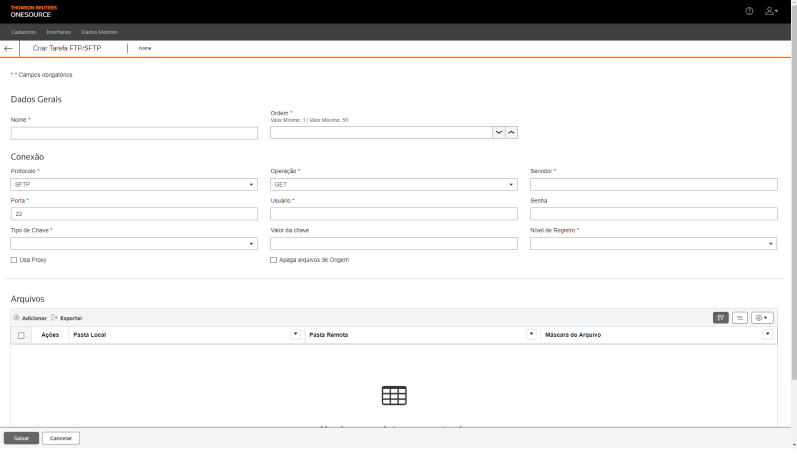 :* Campos obrigatórios
- Dados Gerais
- Nome:Nome da tarefa de FTP ou SFTP.
- Ordem*:Posição da tarefa na ordem de execução, caso exista mais de uma tarefa associada à interface.
- Conexão:
- Protocolo*:Protocolo de conexão: FTP (File Transfer Protocol) ou SFTP (Secure File Transfer Protocol, padrão)
- Operação*:GET (entrada) ou PUT (saída), sendo que:
- GET = move as extensões definidas daPasta Remotapara aPasta Local
- PUT = move as extensões definidas daPasta Localpara aPasta Remota
- Servidor*:Path do In Out.Exemplo: #INOUT#\ArquivosTXT
- Porta*:Número da porta para conexão (padrão: 22)
- Usuário:Usuário para conexão.
- Senha:Senha para conexão.
- Tipo de Chave*:Arquivo de senha ou hostkey.
- Valor da chave:Server/Protocol Information usado para autenticação.
- Nível de Registro*:Nível de detalhamento do arquivo de log:
- -1=Reduced
- 0=Normal (padrão)
- 1=Debug 1
- 2=Debug 2
- Tamanho máximo do arquivo* (in MB):Limite de tamanho dos arquivos que estão sendo transferidos por meio da tarefa FTP/SFTP. O valor é expresso em megabytes (MB) e serve para garantir que os arquivos transferidos não comprometam o desempenho da rede ou excedam as capacidades de armazenamento do servidor destino. Ao exceder o limite estabelecido, o botãoSalvarserá desabilitado.
- Contagem máxima de arquivos*:Número máximo de arquivos que podem ser transferidos por meio da tarefa FTP/SFTP. A restrição na quantidade de arquivos ajuda a gerenciar o uso dos recursos do servidor e a evitar sobrecarga do sistema durante o processamento das transferências. Ao exceder o limite estabelecido, o botãoSalvarserá desabilitado.
- Usa Proxy:Quando marcada, essa opção indica que as configurações do proxy serão usadas
- Apaga arquivos de Origem:Quando marcada, essa opção indica que os arquivos de origem deverão ser apagados na transferência.
- Arquivos:Clique emAdicionar e informe:
- Pasta Local:Pasta local onde os arquivos transmitidos serão armazenados
- Pasta Remota:Pasta remota (servidor FTP/SFTP) em que os arquivos poderão ser recuperados.importantNesse caso, a barra que indica o caminho para a pasta não deve ser invertida, ou seja, utilize "/".
- Máscara do Arquivo:Utilizando curingas, represente os nomes dos arquivos que devem ser transmitidos pela tarefa. Geralmente, os curingas usados em máscara são*e?, onde * equivale a qualquer número de caracteres e?simboliza qualquer caractere. Por exemplo, no caso da máscara*.txt, apenas arquivos de texto (cujos nomes podem possuir qualquer número de caracteres) serão enviados ou recebidos.tipÉ possível exportar as informações da tabela para um arquivo Excel. Para isso, marque os arquivos desejados e clique em
 Exportar. Para exportar os dados de todas as linhas da tabela, essa marcação não é necessária.
- Clique emSalvarSe essa funcionalidade for utilizada para movimentar arquivos de um FTP/SFTP que não pertença à Thomson Reuters, o endereço do FTP/SFTP deve ser público para que os dados de conexão possam ser cadastrados na tarefa.É possível organizar os dados de tabela por meio dos botões


 . Para aprender a utilizá-los, consulte o artigo Tabelas.
Editando uma tarefa de FTP/SFTP
- Acesse o menuInterfaces > Estruturas de Interfaces > Tarefas FTP/SFTP.
- Na tabela da telaFiltro de Tarefas FTP/SFTP, clique no botãoEditardo registro cujas informações serão atualizadas.
 Para visualizar ou excluir um registro, clique nos botõesVisualizar
 e Excluir
 , respectivamente.
 - Na telaEditar Tarefa FTP/SFTP, altere asinformaçõesnecessárias.
- Clique emSalvar.É possível organizar os dados de tabela por meio dos botõesEsconder Filtros Exibir Agrupadore
 Exibir/Esconder Colunas.
Gerando script SQL de uma tarefa FTP/SFTP
- Acesse o menuInterfaces > Estruturas de Interfaces > Tarefas FTP/SFTP.
- Na telaFiltro de Tarefas FTP/SFTP, preencha os campos de filtro com os dados da tarefa que deseja gerar script e/ou clique emFiltrar.É possível organizar os dados de tabela por meio dos botõesEsconder Filtros, Exibir Agrupador e Exibir/Esconder Colunas.
- Na tabela, clique no botãoVisualizar do registro cujo script será gerado.
- Na telaDetalhes Tarefa FTP/SFTP, clique emGerar Script SQL
 .
. - Na telaScripts, clique emGravar Script SQL.
Será gerado um arquivo SQL com o script da tarefa.
Exportando tarefas de FTP/SFTP
- Acesse o menuInterfaces > Estruturas de Interfaces > Tarefas FTP/SFTP.
- Na telaFiltro de Tarefas FTP/SFTP, marque as tarefas que deseja exportar.Para exportar os dados de todas as linhas da tabela, essa marcação não é necessária.É possível organizar os dados de tabela por meio dos botõesEsconder Filtros, Exibir Agrupador e Exibir/Esconder Colunas.
- Clique em Exportar.
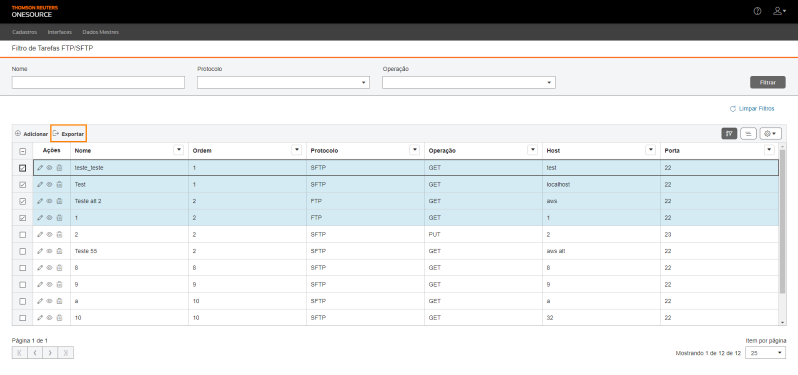
Será gerado um arquivo Excel com as informações das tarefas, por exemplo:
Related Content
-
Como gerenciar tabelas de interfaces de entrada no In Out?
Format: Article
-
Como gerenciar arquivos externos no In Out?
Format:
Article
-
Como administrar macro substituições no In Out?
Format:
Article
-
Como reprocessar histórico de interfaces de saída (LOG) no In Out?
Format:
Article
-
Como carregar arquivo SFTP no In Out?
Format:
Article