
Como gerenciar tabelas de interfaces de entrada no In Out?
Esta funcionalidade deve ser utilizada para
cadastrar as estruturas das tabelas
das interfaces de entrada. Estruturas são características como nome, descrição, links entre interfaces (header e item), propriedades de processamento, tamanho, trigger's etc. Algumas operações, como prioridade de importação, dependência de processamento e geração de scritps, também podem ser definidas nessa funcionalidade.Adicionando uma tabela de interface de entrada
- Acesse o menuInterfaces > Estruturas de Interfaces > Tabelas de Interfaces de Entrada
- Na tela Filtro de Tabelas de Interfaces, clique emAdicionar
 .
. - De acordo com as definições, preencha os campos da telaCriar Tabelas de Interfaces
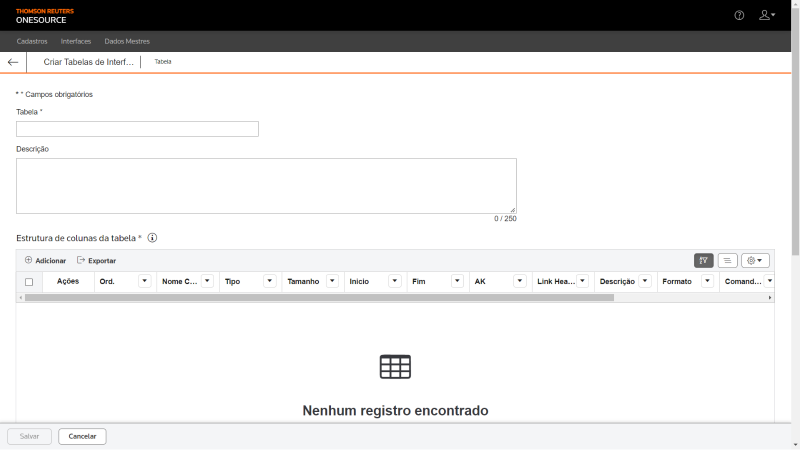 :* Campos obrigatórios
- Tabela:nome da tabela que será criada. Esse nome não pode conter espaços ou caracteres restritos, pois irá gerar uma tabela física no banco de dados Oracle.
- Descrição:texto descritivo com função, origem dos dados e outras informações que identificam a tabela
- Estrutura de colunas da tabela:
- Ordenação:posição da coluna na estrutura da tabela. Se desejar alterar a ordem dos registros, ao clicar sobre o checkbox
 será possível arrastá-lo para cima ou para baixo, sendo possível alterar a ordem das colunas.
 - Nome Coluna*:nome da coluna. Esse nome não pode conter espaços ou caracteres restritos, pois irá gerar uma coluna física na tabela do banco de dados Oracle.
- Tipo*:tipo dos dados da coluna:
- CHAR para dados alfanuméricos
- DATE EXTERNAL para datas
- DECIMAL EXTERNAL para números
importantÉ recomendável que todas as colunas de uma tabela Loader sejam CHAR. - Tamanho*:quantidade de caracteres do campo. Em uma tabela Loader, esse valor será utilizado para calcular espaçamento de leitura de campos no arquivo texto e também fixar o tamanho do campo físico no banco de dados do tipo CHAR.
- AK:esta coluna serve para eliminar registros duplicados. Ao carregar um registro na tabela, o sistema apagará todos os registros anteriores com o mesmo valor nos campos marcados como AK.
- Geral
- Loader ou ODBC:indica o tipo de busca de informações da tabela:
- Loader é o carregamento de arquivos texto por meio do SQL Loader da Oracle
- ODBC é o carregamento de informações por meio da conexão de banco de dados ODBC com qualquer fonte registrada no Windows
- Elimina Registros durante Execução:quando marcada, essa opção indica que os registros da tabela serão eliminados logo após terem sido executados com sucesso (ainda que o processamento da interface não tenha sido finalizado).
- Initial Extent (Kb):quantidade de kilobytes que devem ser inicialmente alocados na criação da tabela.
- Next Extent (Kb):quantidade de kilobytes que devem ser alocados a cada crescimento da tabela.
- Index Tablespace:nome da área de alocação dos índices que serão criados pela tabela
- Loader:
- Nome do CTL*:nome do arquivo de controle do Loader (geralmente é utilizado o mesmo nome da tabela).
- Prefixo de Arquivos*:prefixo que será utilizado para identificar os arquivos que deverão ser carregados para a tabela.
- Comando Extra Ldr:o SQL Loader permite a utilização de uma série de comandos extras (linha de comando), já que, muitas vezes, esses comandos são necessários em estruturas específicas.
- Gerar CTL automaticamente:quando marcada, essa opção indica que o sistema irá gerar um arquivo de controle automaticamente com base em estruturas específicas (ao invés de utilizar umCTL fixo).
- Separador de Campos:caractere utilizado para separar campos, por exemplo, o ponto e vírgula (;).importantÉ permitido preencher este campo com caracter hexadecimal e inserir TAB (X'09').
- CTL Fixo*:arquivo padrão de controle do Loader.
- Abas:
- ODBC:
- Nome ODBC*:nome da Fonte de Dados ODBC declarada no Windows.
- Tabela Ref.*:nome da tabela de origem das informações dentro da fonte de dados.
- Usuário:nome do usuário para conexão com a fonte de dados.
- Senha:senha para conexão com a fonte de dados.
- Cláusula Where:indica condição de busca na tabela do ODBC (utiliza qualquer campo da estrutura original).
- Select Específico:comando de select totalmente específico (utiliza outras tabelas da estrutura do ODBC). Nesse caso é importante destacar que os labels de retorno (ou nome das colunas) do select devem ter os mesmos nomes das colunas declaradas noIn Out.
- Header/Item:
- Tabela Header (Processamento Associado):tabela que será vinculada ao processamento associado.
- Existência obrigatória do item:em processamentos diretos, a marcação dessa opção indica que a existência do item será validada pelo sistema.
- Processamento Direto:importantPara tabelas da versão base do sistema que necessitam de um mapeamento específico, use os camposUsuário (CST)eProced. (CST)para indicar o objeto que realizará o processamento. Se a tabela for customizada, informe os detalhes do usuário e do objeto de processamento nos camposUsuárioeProcedure.
- Usuário:nome do usuário de banco para referência de processamento direto.
- Procedure:procedure responsável pelo processamento da tabela.
- Usuário (CST):nome do usuário de banco para referência de processamento direto.
- Proced. (CST):procedure responsável pelo processamento da tabela.
- Triggers:campos que podem conter os códigos completos de triggers do banco de dados.
- Triggers (CST):campos que podem conter os códigos completos de triggers do arquivo de controle.
- Reprocessamento:o reprocessamento é aplicável a todas as interfaces de entrada quando há registros com erro. Para compreender melhor, clique nos links das seções abaixo:
- Tabelas de interface a serem reprocessadas: para definir as tabelas a serem reprocessadas nesta seção, é necessário especificar as tabelas filhas cujos registros devem ser reprocessados ao corrigir os registros da tabela principal
- Relacionamento:nesta seção, é fundamental estabelecer a conexão entre essas tabelas, indicando as colunas que as conectam. Por exemplo, ao reprocessar os itens de uma nota fiscal junto com os registros de cabeçalho da nota fiscal, é preciso:
- Editar a tabela de cabeçalho da nota.
- Incluir a tabela de itens na seçãoTabelas de interface a serem reprocessadas.
- Registrar as colunas que estabelecem a relação (como o ID_NOTA_FISCAL da tabela principal e o NF_ID da tabela secundária).importantO campoOrdem(de 1 a 5) influencia a criação de índices no banco de dados ao definir relacionamentos entre tabelas. Essa ordem é crucial para otimizar a busca durante o reprocessamento e melhorar a performance geral da aplicação. Por exemplo, se o relacionamento entre as tabelas BG_PRODUTO e BG_PRODUTO_NCM envolve os campos PART_NUMBER e COD_ORGANIZACAO, indicar o PART_NUMBER como ordem 1 e COD_ORGANIZACAO como ordem 2 pode aprimorar a eficiência da busca.
- Clique emSalvar.
Definindo prioridades de importação, configurando dependências de processamento e gerando script de tabela de interfaces
- Acesse o menuInterfaces > Estruturas de Interfaces > Tabelas de Interfaces de Entrada.
- Na telaFiltro de Tabelas de Interfaces, clique no botãoVisualizar
 da tabela que deseja definir prioridades de importação, configurar dependências de processamento ou gerar script de uma tabela de interfaces.
 - Na tela deDetalhes Tables de Interfaces, de acordo com a necessidade, clique em:
 Definir Prioridades de Importação:Na telaPrioridades de Execução, clique no botão
 da tabela que deseja reconfigurar a priorização e, depois, em Salvar. Caso seja necessário exportar as informações da tabela para um arquivo Excel, marque as tabelas desejadas e clique em
 Exportar.tipÉ possível organizar os dados de tabela por meio dos botõesEsconder Filtros
 Exibir Agrupadore
 Exibir/Esconder Colunas
 .
.  Dependências de Processamento:No lado esquerdo da telaDependências de Processamento, marque as dependências que deseja incluir na tabela, clique em Adicionare, depois, emSalvar.
 Gerar Script da tabela selecionada:Na telaScripts, clique emGravar Script SQL. Será gerado um arquivo SQL com o script da tabela.
Editando uma tabela de interface de entrada
- Acesse o menuInterfaces > Estruturas de Interfaces > Tabelas de Interfaces de Entrada.
- Na tabela da telaFiltro de Tabelas de Interfaces, clique no botãoEditar do registro cujas informações serão atualizadas.Para visualizar ou excluir um registro, clique nos botõesVisualizar e Excluir
 , respectivamente.
 - Na telaEditar Tabelas de Interface, altere asinformaçõesnecessárias.
- Clique emSalvar.É possível organizar os dados de tabela por meio dos botõesEsconder Filtros Exibir AgrupadoreExibir/Esconder Colunas.
Exportando tabelas de interface de entrada
- Acesse o menuInterfaces > Estruturas de Interfaces > Tabelas de Interfaces de Entrada.
- Na telaFiltro de Tabelas de Interfaces, marque as descrições que deseja exportar.Para exportar os dados de todas as linhas da tabela, essa marcação não é necessária.É possível organizar os dados de tabela por meio dos botõesEsconder Filtros, Exibir Agrupador
 e Exibir/Esconder Colunas.
 - Clique emExportar

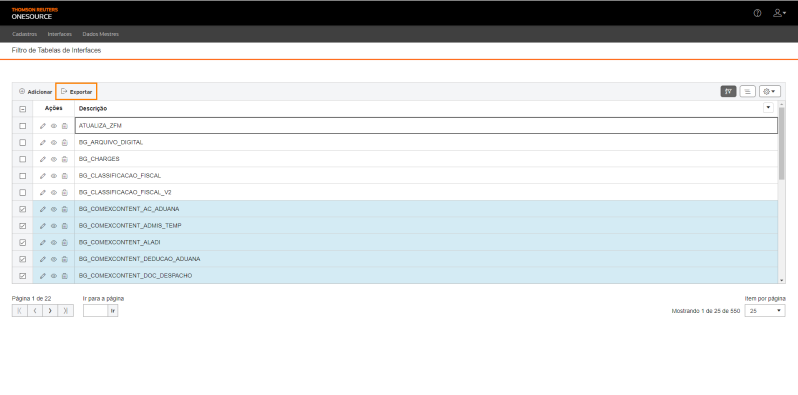 .
.
Será gerado um arquivo Excel com as descrições das tabelas, por exemplo:
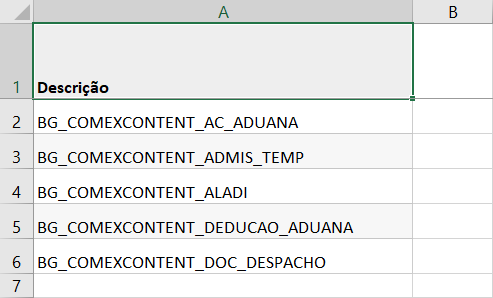
Related Content
-
Como configurar e gerenciar tarefas FTP/SFTP no In Out?
Format: Article
-
Como gerenciar arquivos externos no In Out?
Format:
Article
-
Como administrar macro substituições no In Out?
Format:
Article
-
Como reprocessar histórico de interfaces de saída (LOG) no In Out?
Format:
Article
-
Como carregar arquivo SFTP no In Out?
Format:
Article