
Como gerenciar arquivos externos no In Out?
Esta funcionalidade deve ser acessada para cadastrar arquivos externos (acessórios) utilizados em interfaces de saída. Nesse cadastro é necessário informar, por exemplo, o
path relativo
e o conteúdo
do arquivo novo. Além disso, é possível gerar scripts SQL
dos cadastros.Adicionando um arquivo externo
- Acesse o menuInterfaces > Estruturas de Interfaces > Arquivos Externos.
- Na telaArquivos Externos utilizados em Interfaces de Saída, clique emAdicionar
 .
. - De acordo com as definições, preencha os campos da telaCriar Arquivos Externos
 :* Campos obrigatórios
- Nome do Arquivo*: Nome do arquivo que será cadastrado.
- Descrição: Texto descritivo sobre o arquivo.
- Path Relativo: Caminho de acesso ao arquivo.
- Conteúdo*:Quais parâmetros devem ser passados para os programas do pacotes In Out?
- Importador_IN_OUT_New.exe %1 %2 %3 %4 %5
- informa_obs_importacoes_executados %1 "Texto" %2 %3 %4 %5
- data_arquivos.exe -> para diretorio ArquivosTXT ou
- data_arquivos.exe <path> -SU -> para diretório específico
importantSe houver parâmetros na chamada do BAT, os parâmetros padrões serão deslocados para os 5 últimos, por exemplo, se existir 2 parâmetros no BAT, o ID_IMPORTACAO passará a ser o %3, o user o %4 e assim por diante. Assim as chamadas ficariam diferentes, p.e.: "IMPORTADOR_IN_OUT_NEW %3 %4 %5 %6 %7".Caso seja um arquivo BAT procure utilizar os parâmetros do importador:- %1 - Id Importação\n%2 - User\n%3 - Password\n%4 - TNS\n%5 - RemoteDBN
- Macro Substituição DE/PARA: Chave (DE) e valor de substituição (PARA) da interface do arquivo.
- Copiar para Área de Transferência: Clique para copiar a macro para área de transferência (Ctrl+C).
- Clique emSalvar.
Editando um arquivo externo
- Acesse o menuInterfaces > Estruturas de Interfaces > Arquivos Externos.
- Na tabela da telaArquivos Externos utilizados em Interfaces de Saída, clique no botãoEditar
 do registro cujas informações serão atualizadas.Para visualizar ou excluir um registro, clique nos botõesVisualizar
 e Excluir
 , respectivamente.
 - Na telaEditar Arquivos Externos, altere as informações necessárias.
- Clique emSalvar.
Gerando script SQL de um arquivo externo
- Acesse o menuInterfaces > Estruturas de Interfaces > Arquivos Externos.
- Na tabela da telaArquivos Externos utilizados em Interfaces de Saída, clique no botãoVisualizar do registro cujo script será gerado.É possível organizar os dados de tabela por meio dos botõesEsconder Filtros
 Exibir Agrupadore
 Exibir/Esconder Colunas
 .
. - Na telaDetalhes Arquivos Externos, clique emGerar Script SQL
 .
. - Na telaScripts, clique emGravar Script SQL.
Será gerado um arquivo SQL com o script do cadastro do arquivo.
Exportando arquivos externos
- Acesse o menuInterfaces > Estruturas de Interfaces > Arquivos Externos.
- Na telaArquivos Externos utilizados em Interfaces de Saída, marque os cadastros dos arquivos que deseja exportar.Para exportar os dados de todas as linhas da tabela, essa marcação não é necessária.É possível organizar os dados de tabela por meio dos botõesEsconder Filtros Exibir AgrupadoreExibir/Esconder Colunas.
- Clique emExportar

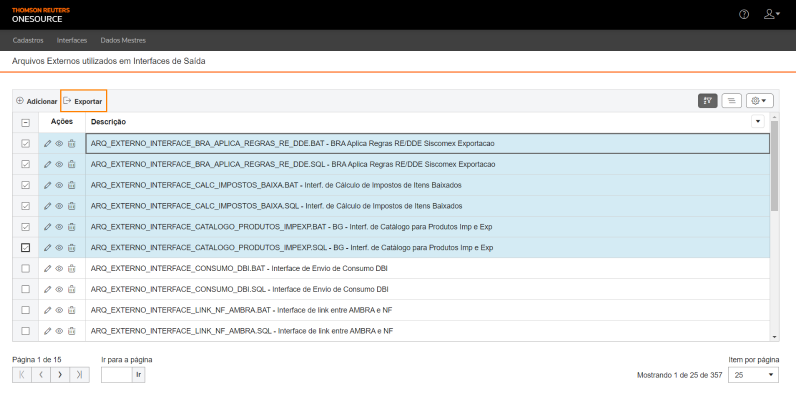 .
.
Será gerado um arquivo Excel com as informações dos arquivos marcados, por exemplo:
Related Content
-
Como gerenciar tabelas de interfaces de entrada no In Out?
Format: Article
-
Como configurar e gerenciar tarefas FTP/SFTP no In Out?
Format:
Article
-
Como administrar macro substituições no In Out?
Format:
Article
-
Como reprocessar histórico de interfaces de saída (LOG) no In Out?
Format:
Article
-
Como carregar arquivo SFTP no In Out?
Format:
Article