
¿Cómo configurar alerta de usuarios y entidades en In Out?
Esta funcionalidad permite
asociar tablas/entidades
a un usuario para que, cada vez que se produzca un error de procesamiento en las tablas o una notificación de procesamiento por entidad, se advierta por correo electrónico a este usuario de dichas fallas. Sin embargo, cabe destacar que no basta con crear la entidad
, es necesario programar los alertas en la codificación del sistema periférico.Agregando un alerta de usuarios
- Ingrese al menúInterfaces > Alerta de Usuarios.
- Haga clic en
 Añadir.
 - En la pestañaAlerta de Actualizaciones/Errores por Tablas/Entidade, elija latablaoentidada la que se asociará elusuario.

- Haga clic enGuardar.
Exportando los datos de alertas de usuarios
- Ingrese al menúInterfaces > Alerta de Usuarios.
- En la pantallaCrear Alerta de Actualizaciones/Errores por Tablas/Entidades, marque las tablas/entidades cuyos datos desea exportar.Para exportar los datos de todas las líneas de la tabla, no es necesario realizar esta marcación.Los datos de la tabla se pueden organizar a través de los botonesOcultar Filtros
 , Ver Agrupador
 , Mostrar / Ocultar Columnas
 .
. - Haga clic enExportar

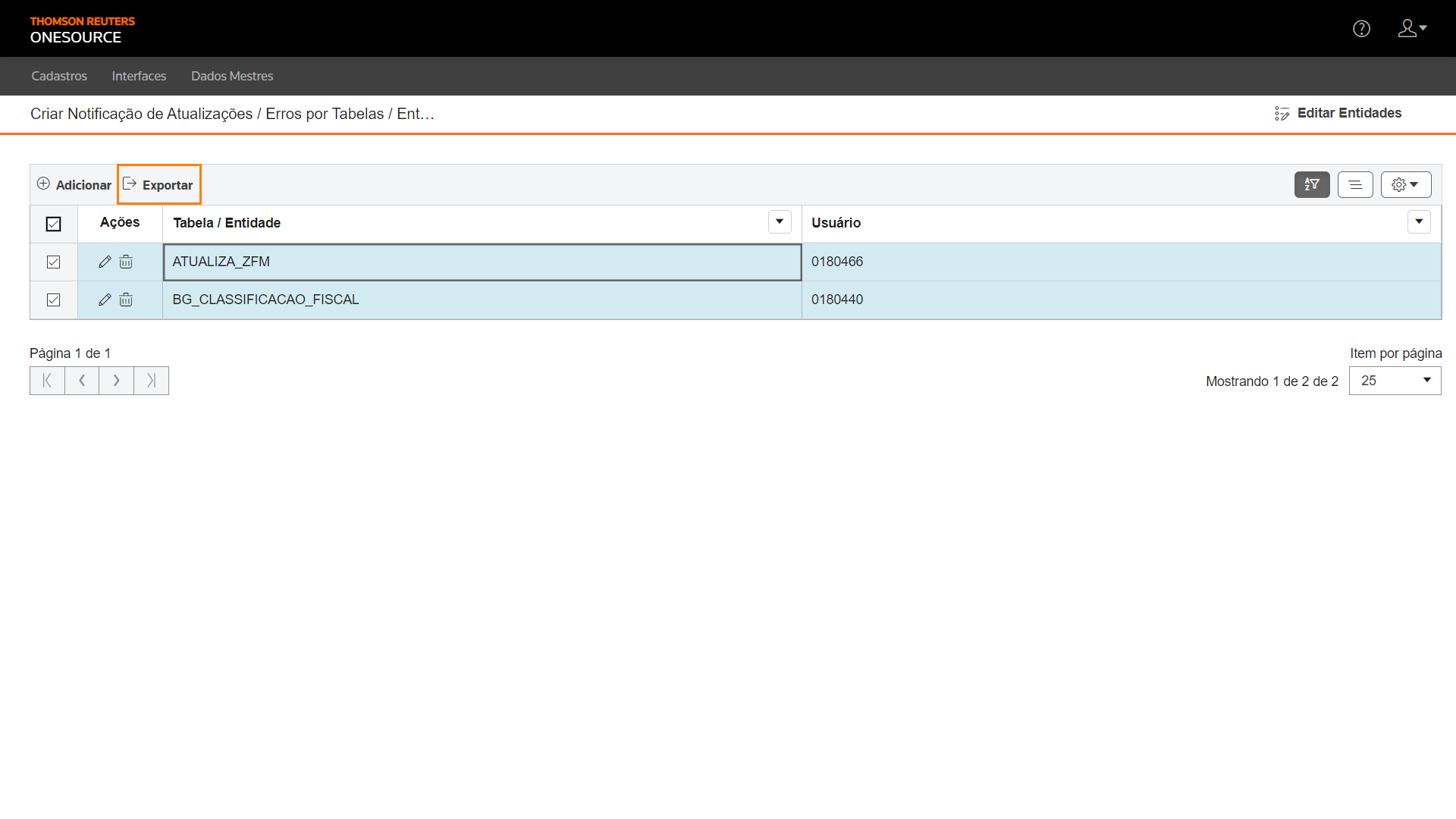
Se generará un archivo Excel con las
tablas/entidades
y usuarios
seleccionados, por ejemplo:
Editando un alerta de usuarios
- Ingrese al menúInterfaces > Alertas de Usuarios.
- En la pantallaCrear Alerta de Actualizaciones/Errores por Tablas/Entidades, haga clic en el botónEditar
 del registro cuya información se actualizará.Para borrar un registro, haga clic en el botónBorrar
 .
. - En el panel lateralAlerta de Actualizaciones/Errores por Tablas/Entidades, modifique lainformación.
- Haga clic enGuardar.Los datos de la tabla se pueden organizar a través de los botonesOcultar Filtros, Ver Agrupador, Mostrar / Ocultar Columnas.
Cambiando entidades de alerta de usuarios
- Ingrese al menúInterfaces > Alerta de Usuarios.
- Haga clic enEditar Entidades
 .
. - En la pantallaFiltro Entidades, haga clic en el botónEditar de la línea de la entidadcuya información desea actualizar.Para ver o borrar una entidad, haga clic en los botonesVisualizar
 y Borrar
 , respectivamente.Se puede exportar la información de la tabla a un archivo Excel. Para ello, seleccione las entidades deseadas y haga clic enExportar. Para exportar los datos de todas las líneas de la tabla, no es necesario realizar esta marcación.
 - En la pantallaEntidades, haga clic en el botónEditar de la línea de la traducciónque se modificará.Para borrar una traducción, haga clic en el botónBorrar.
- En el panel lateralTraducciones, modifique ladescripcióno eltítulode la traducción.
- Haga clic enGuardar.Los datos de la tabla se pueden organizar a través de los botonesOcultar Filtros, Ver Agrupador, Mostrar / Ocultar Columnas.
Agregando una entidad
- Ingrese al menúInterfaces > Alerta de Usuarios.
- Haga clic enEditar Entidades.
- En la pantallaFiltro Entidades, haga clic en el botónAñadir.
- En la pantallaCrear Entidades, informe una entidad y haga clic enAñadir para colocar en la pestaña lateral el idioma, la descripción y el título de la traducción.
- Haga clic enGuardar.Se puede exportar la información de la tabla a un archivo Excel. Para ello, seleccione las traducciones deseadas y haga clicExportar . Para exportar los datos de todas las líneas de la tabla, no es necesario realizar esta marcación.Los datos de la tabla se pueden organizar a través de los botonesOcultar Filtros, Ver Agrupador, Mostrar / Ocultar Columnas.
Related Content
-
¿Cómo crear y gestionar grupos de interfaces en In Out?
Format: Article
-
¿Cómo registrar y configurar interfaces en In Out?
Format:
Article
-
¿Cómo crear y gestionar programaciones (schedules) de interfaces?
Format:
Article
-
¿Cómo monitorear y gestionar importaciones/exportaciones de datos en In Out?
Format:
Article
-
¿Cómo consultar el estado de las interfaces?
Format:
Article
-
¿Cómo resolver errores de importación de datos en In Out?
Format:
Article
-
¿Cómo hacer apuntes manuales de interfaces en In Out?
Format:
Article
-
¿Cómo registrar y gestionar máquinas en In Out?
Format:
Article
-
¿Cómo configurar el compresor en In Out?
Format:
Article