
¿Cómo configurar el compresor en In Out?
Con el objetivo de optimizar el espacio y el archivado,
In Out
también puede actuar compactando archivos del sistema, pero, para ello, los paths que utilizará el compactador deben configurarse en esta funcionalidad. No es necesario establecer un disparador manual para iniciar el proceso, ya que se activa automáticamente por la rutina Compacta Log, que es llamada por el servicio del propio In Out
. Además, la ejecución de esta rutina puede ser personalizada de acuerdo con la necesidad del usuario a través de los parámetros de programación.Agregando una configuración del compactador
- Ingrese al menúInterfaces > Configuración del Compactador.
- Haga clic en
 Añadir.
 - De acuerdo con las definiciones, complete los campos de la pestañaConfiguración del Compact:
 * Campos obligatorios
- Path*:Ruta de acceso para archivar o eliminar.
- Archivar ou Eliminar:opción de acción del compactador.
- Cantidad de días de referencia*:cantidad de días de referencia para que el compactador archive o elimine.
- Prefijo del archivo:si se selecciona la opciónArchivar, se debe indicar un prefijo para generar el archivo comprimido (ZIP).
- Haga clic enGuardar.
Cambiando una configuración del compactador
- Ingrese al menúInterfaces > Configuración del Compactador.
- En la tabla, haga clic en el botónEditar
 del path cuya información desea actualizar.Para borrar un registro, haga clic en el botónBorrar
 .
. - En la pestaña de edición, modifique lainformaciónnecesaria.
- Haga clic enGuardar.Los datos de la tabla se pueden organizar a través de los botonesOcultar Filtros
 , Ver Agrupador
 , Mostrar / Ocultar Columnas
 .
.
Exportando configuraciones del compactador
- Ingrese al menúInterfaces > Configuración del Compactador.
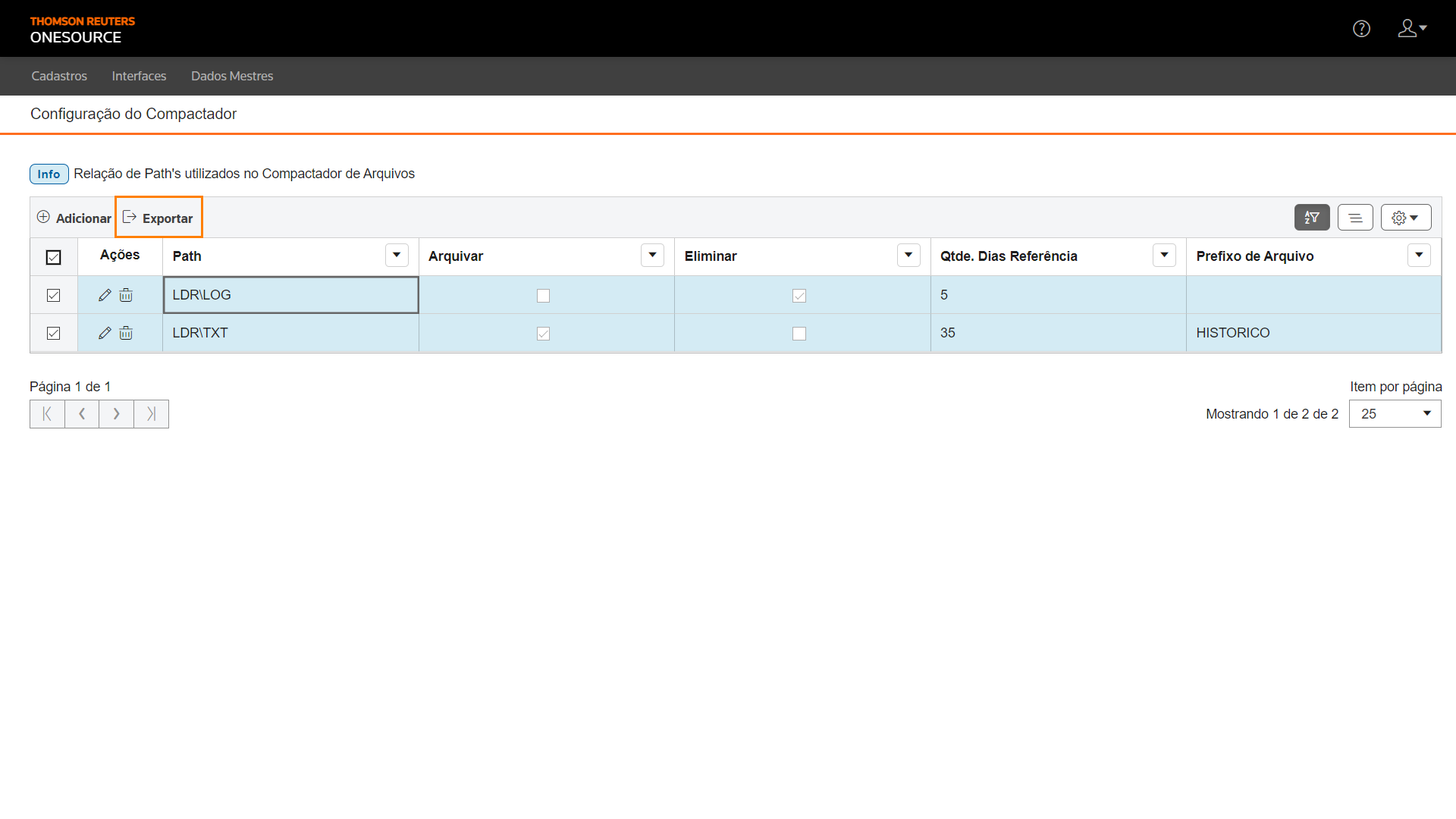
- En la tabla, marque los paths cuyas configuraciones desea exportar.Para exportar los datos de todas las líneas de la tabla, no es necesario realizar esta marcación.Los datos de la tabla se pueden organizar a través de los botonesOcultar Filtros, Ver Agrupador, Mostrar / Ocultar Columnas.
- Haga clic enExportar
 .
.
Se generará un archivo Excel con la configuración de los paths seleccionados, por ejemplo:
Related Content
-
¿Cómo crear y gestionar grupos de interfaces en In Out?
Format: Article
-
¿Cómo registrar y configurar interfaces en In Out?
Format:
Article
-
¿Cómo crear y gestionar programaciones (schedules) de interfaces?
Format:
Article
-
¿Cómo monitorear y gestionar importaciones/exportaciones de datos en In Out?
Format:
Article
-
¿Cómo consultar el estado de las interfaces?
Format:
Article
-
¿Cómo resolver errores de importación de datos en In Out?
Format:
Article
-
¿Cómo hacer apuntes manuales de interfaces en In Out?
Format:
Article
-
¿Cómo registrar y gestionar máquinas en In Out?
Format:
Article
-
¿Cómo configurar alerta de usuarios y entidades en In Out?
Format:
Article