
¿Cómo resolver errores de importación de datos en In Out?
Esta funcionalidad se refiere a los errores que se produjeron durante la importación de datos (interfaces de entrada) para los sistemas registrados. Por lo tanto, en la pantalla
Errores de Importación de Datos
, se pueden tanto editar
como reprocesar
las ejecuciones de estas interfaces con uno o más registros de error.Consultando la cantidad de veces que ocurrió un error de importación
- Ingrese al menúInterfaces > Errores de Importación de Datos.
- Haga clic enObservaciones
 .
. - En la pantallaConsulta de Observaciones, complete los campos de filtro con los datos del error de importación cuya incidencia desea consultar o haga clic enFiltrar.
La cantidad de errores se mostrará en la tabla.
tip
Los datos de la tabla se pueden organizar a través de los botones  ,
,  .
.
Ocultar Filtros  ,
,
, Ver Agrupador
, Mostrar / Ocultar Columnas
.Cómo exportar observaciones
Se puede exportar la información de la tabla a un archivo Excel. Para ello, seleccione los registros deseados y haga clic en 
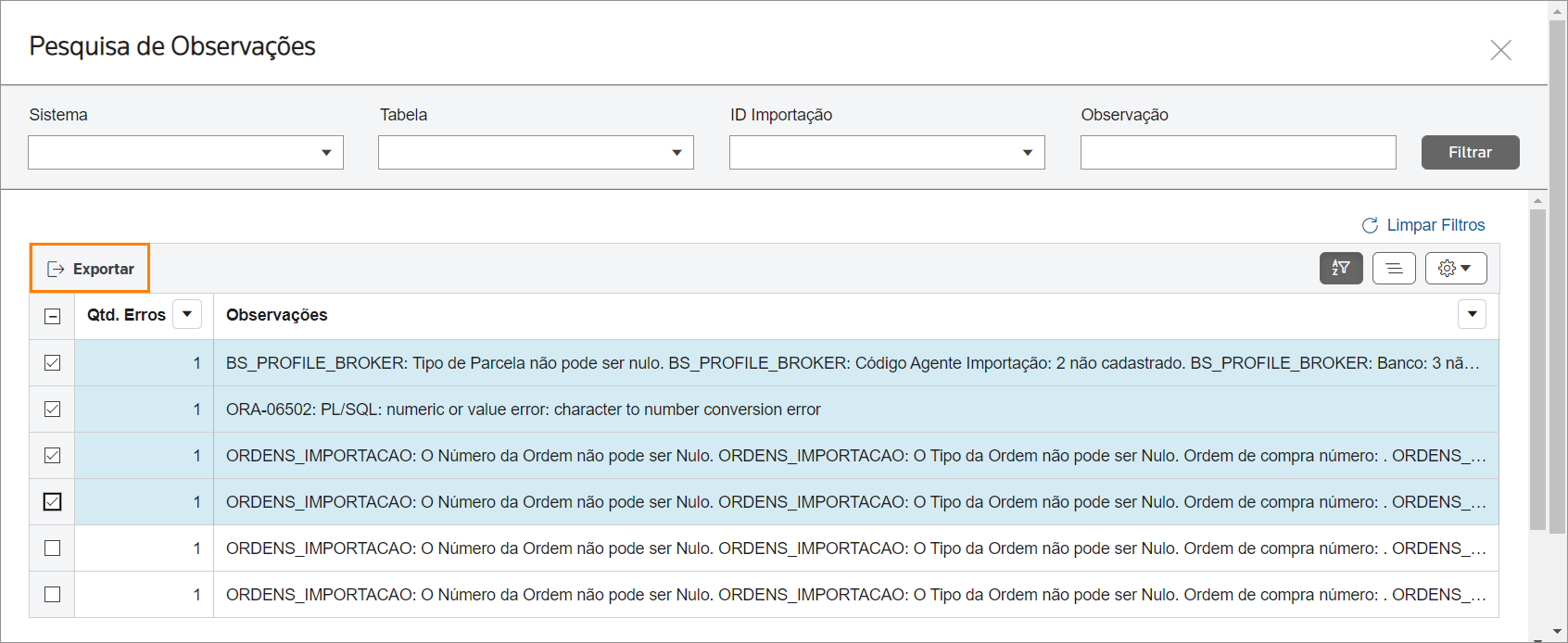
Exportar
important
Para exportar los datos de todas las líneas de la tabla, no es necesario realizar esta marcación.
Editando la información de errores de importación de datos
- Ingrese al menúInterfaces > Errores de Importación de Datos.
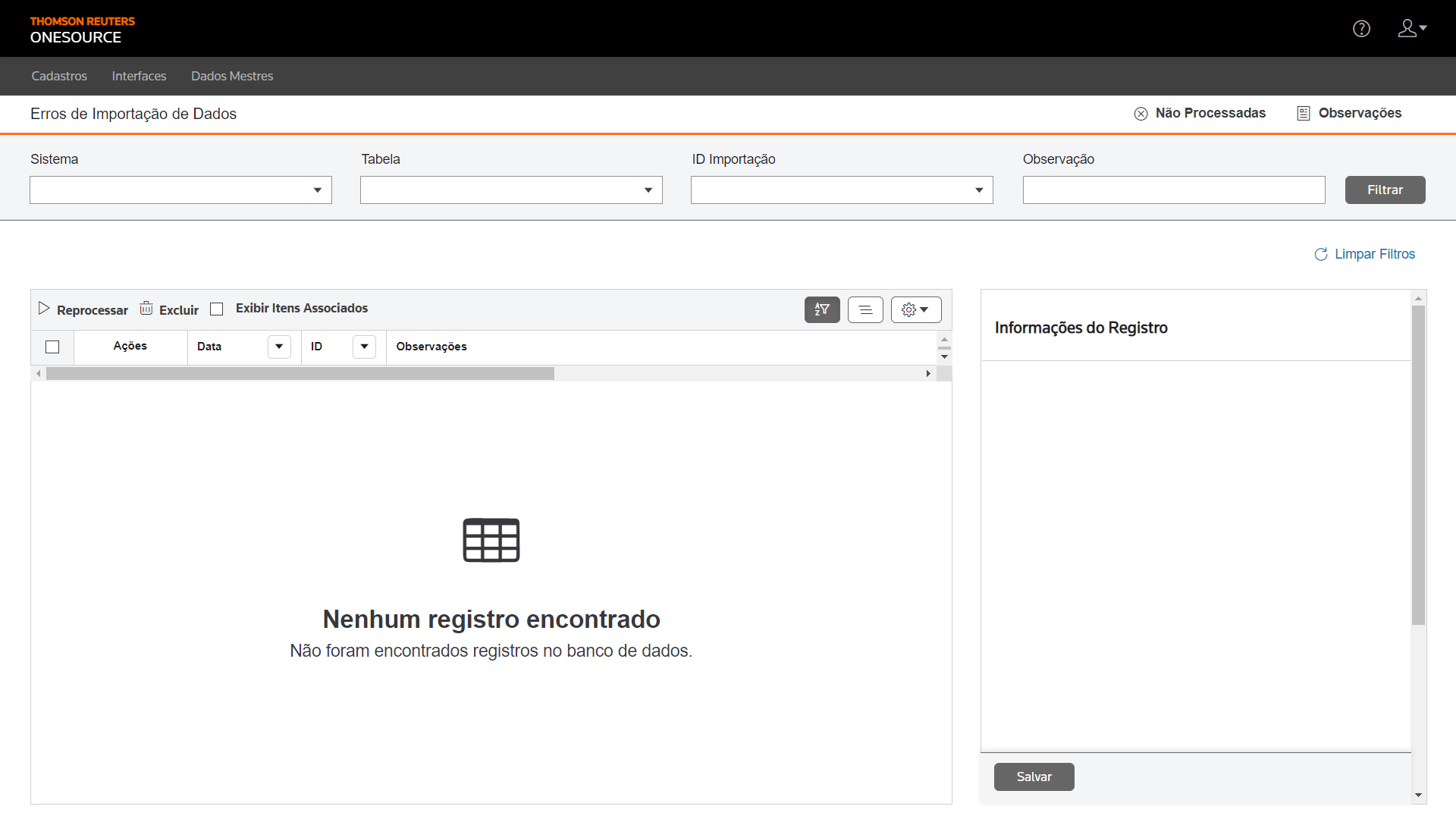
- En la pantallaErrores de Importación de Datos, complete los campos de filtro con los datos de los errores de importación que desea modificar o haga clic enFiltrar.
 Para restringir aún más los resultados de la búsqueda, haga clic en
 .
. - En la tabla, haga clic en el botónEditar
 del registro cuya información se actualizará.Para borrar un registro, haga clic en el botónBorrar
 .Para que los registros relacionados con el error principal también se muestren en la tabla, seleccione la opciónMostrar Artículos Asociados.
 - Haga clic enMostrar/Ocultar panel de registropara mostrar el panel lateral de Información de registro. Cambie los valores según sea necesarios.
- Haga clic enGuardar.
Una vez realizado esto, el error se podrá
reprocesar
.
important
Los datos de la tabla se pueden organizar a través de los botones , .
Ocultar Filtros ,
, Ver Agrupador
, Mostrar / Ocultar Columnas
. Edición en lote
- Acceda al menúInterfaces > Errores de Importación de Datos.
- En la pantalla deErrores de Importación de Datos, seleccione la interfaz, complete los campos de filtro con los datos de los errores de importación que desea cambiar y haga clic enFiltrar.Para restringir aún más los resultados de la búsqueda, haga clic en.Para que los registros relacionados con el error principal también se muestren en la tabla, marque la opciónMostrar Ítems Asociados.
- Al ver los resultados, haga clic enMostrar/Ocultar Panel de Registro.
- En el pie del panel lateralInformación del Registro, haga clic enEditar Lote.
- Utilice los botonesReprocesar
 , Reprocesar Todos
 , Eliminar
 , Importar
 y Exportar
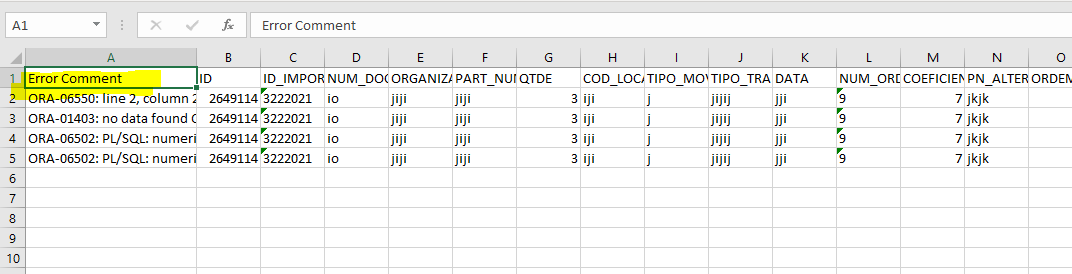
 según su necesidad. Estos botones son los mismos que se encuentran en la pantalla estándar de errores de importación de datos.En la pantalla de edición por lotes, el único botón exclusivo es elInforme de Errores, que exporta todos los datos de la tabla de resultados, incluida la columna de Comentario de Error, en un archivo Excel. El botón Exportar no tiene en cuenta esta columna en la exportación.
 Puede organizar los datos de la tabla mediante los botones.
 - Guarde la operación.Vea el video a continuación para ver en la práctica cómo realizar la edición por lotes de los errores.
Filtrando comentarios en los errores de importación de datos
Puede seleccionar filtros en función de los resultados específicos que necesita encontrar.
- Ingrese al menúInterfaces > Errores de Importación de Datos.
- Haga clic en el botón
 .
. - Elija los filtros adecuados para mostrar solo los registros que coinciden con sus criterios:CampoInformaciónSistemaEl sistema de donde se originó la importación de datos.InterfazLa interfaz o módulo específico utilizado para el proceso de importación de datos.TablaLa tabla de la base de datos donde ocurrió el error de importación.ID de ImportaciónEl identificador único asignado a la transacción de importación de datos.ObservaciónCualquier nota u observación relacionada con el error de importación que pueda ayudar a solucionar problemas.Fecha de InicioLa fecha de inicio del período dentro del cual desea filtrar los comentarios.Fecha de FinalizaciónLa fecha de finalización del período dentro del cual desea filtrar los comentarios.
- Haga clic enFiltrarpara aplicar sus selecciones.
Después de aplicar los filtros, la ventana emergente
Comentarios
se actualizará para mostrar solo los comentarios que coinciden con los criterios seleccionados.tip
Marque las casillas de los archivos que desea exportar a su base de datos local y haga clic en el botón  para descargar un archivo Excel, similar a este:
para descargar un archivo Excel, similar a este:Exportando errores de importación de datos
- Ingrese al menúInterfaces > Errores de Importación de Datos.
- En la pantallaErrores de Importación de Datos, complete los campos de filtro con los datos de los errores de importación que desea reprocesar o haga clic enFiltrar. Para restringir aún más los resultados de la búsqueda, haga clic en.
- En la tabla de resultados, selecciona los errores que deseas exportar.Paraexportarlos datos de todas las filas de la tabla, no es necesario realizar esta marca.
- Haga clic enExportar para exportar y descargar los datos filtrados a un archivo Excel.Em alguns cenários, talvez seja necessário exportar dados de apenas algumas colunas. Nesse caso, utilize o botão
 para selecionar as colunas que deseja.
Se generará un archivo Excel con toda la información de la importación de datos.
Eliminando registros de errores de importación de datos
Para mantener el sistema libre de errores resueltos o innecesarios, puede eliminar registros individuales del registro de importación de datos. Siga los pasos a continuación para gestionar y limpiar estas entradas:
- Acceda al menúInterfaces > Errores de Importación de Datos.
- En la pantalla deErrores de Importación de Datos, seleccione la interfaz.
- Use las casillas de verificación para seleccionar los registros que desea borrar.
- SeleccioneBorrar.
- Confirme la operación.
Aparecerá un mensaje de confirmación en su pantalla.
Eliminación en lote
Aunque el botón
Eliminar
ofrece la posibilidad de elegir qué errores de importación de datos eliminar, puedes seguir los pasos a continuación para remover todos los registros de una vez:- Accede al menúInterfaces > Errores de Importación de Datos.
- En la pantalla deErrores de Importación de Datos, selecciona la interfaz.
- Selecciona el botón
 .
.
Esta acción abrirá una barra de progreso donde podrás ver el porcentaje de finalización. Esta ventana se cerrará automáticamente una vez que la eliminación haya concluido.
Reprocesando errores de importación de datos
- Ingrese al menúInterfaces > Errores de Importación de Datos.
- En la pantallaErrores de Importación de Datos, complete los campos de filtro con los datos de los errores de importación que desea reprocesar o haga clic en Filtrar.Para restringir aún más los resultados de la búsqueda, haga clic en.
- En la tabla de resultado, haga clic en el botónReprocesar del registro para reprocesar el error. Dicho reprocesamiento deberá realizarse de forma manual en cada registro.El botónReprocesar permite el reprocesamiento de los elementos seleccionados en la tabla de resultados. Al marcar la casilla de verificación en el encabezado, puede seleccionar todos los elementos de la página actual. Para reprocesar todos los elementos de la búsqueda, simplemente utilice el botón Reprocesar Todos, que actúa en todos los registros encontrados, independientemente de la selección anterior.Los datos de la tabla se pueden organizar a través de los botonesOcultar Filtros, Ver Agrupador, Mostrar / Ocultar Columnas.
Visualizando detalles de un error de importación de datos
- Ingrese al menúInterfaces > Errores de Importación de Datos.
- En la pantallaErrores de Importación de Datos, complete los campos de filtro con los datos de los errores de importación cuyos detalles desea ver o haga clic en Filtrar.Para restringir aún más los resultados de la búsqueda, haga clic en.
- En la tabla, haga clic en el botón
 o en el enlace de observacionesdel registro que se consultará.
 - En la pantallaDetalles del Error de API, haga clic en el botón
 para tener acceso a los siguientes detalles del error:
- Descripciones simpleydetalladadel mensaje
- Acciónnecesaria para las posibles soluciones
- Campo flexcon información complementaria
- Descripción customizadadel mensaje
Los datos de la tabla se pueden organizar a través de los botonesOcultar Filtros, Ver Agrupador, Mostrar / Ocultar Columnas.
Cómo exportar descripcionesSe pueden exportar lasdescripciones simplesydetalladasde loscódigos de los mensajesde error a un archivo Excel. Para ello, seleccione loscódigosdeseados y haga clic enExportar. 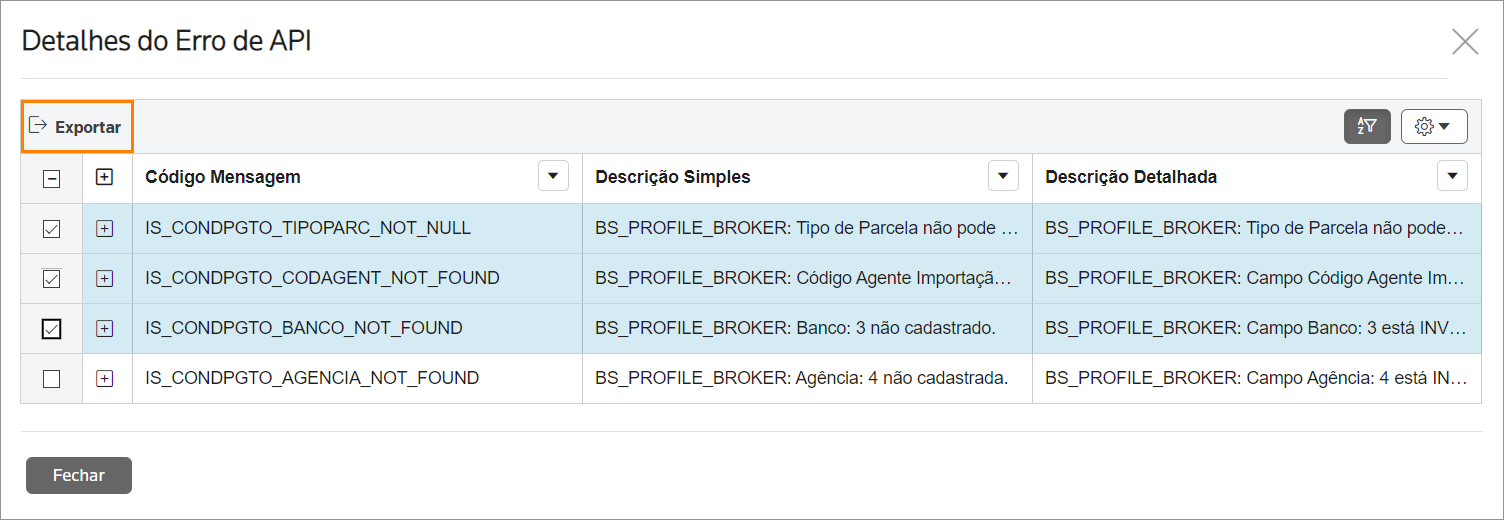
 importantPara exportar los datos de todas las líneas de la tabla, no es necesario realizar esta marcación.
Visualizando los ID de importación no procesados
Sí, se pueden ver los ID de importación que aún no se procesaron por completo y consultar la cantidad de errores encontrados por el sistema durante los procesamientos de estos ID. Para ello:
- Ingrese al menúInterfaces > Errores de Importación de Datos.
- Haga clic enNo procesados
 .
. - En la pantallaID aún sin procesar por completo, complete los campos de filtro con los datos delID de importación(o de la interfaz) cuya información desea consultar o haga clic enFiltrar.
- Cuando los ID se muestran en la tabla, utilice los botones del encabezado y de la columnaAccionespara:
- Reprocesar
Para reprocesar más de un ID al mismo tiempo, en lugar de hacer clic en el botón de los registros, seleccione los ID deseados y haga clic en el botón de la acción respectiva que se encuentra en el encabezado de la tabla.
- Borrar
Para borrar más de un ID al mismo tiempo, en lugar de hacer clic en el botón de los registros, seleccione los ID deseados y haga clic en el botón de la acción respectiva que se encuentra en el encabezado de la tabla.
- Exportar
Se puede exportar la información de la tabla a un archivo Excel. Para ello, seleccione los registros deseados y haga clic enExportar.
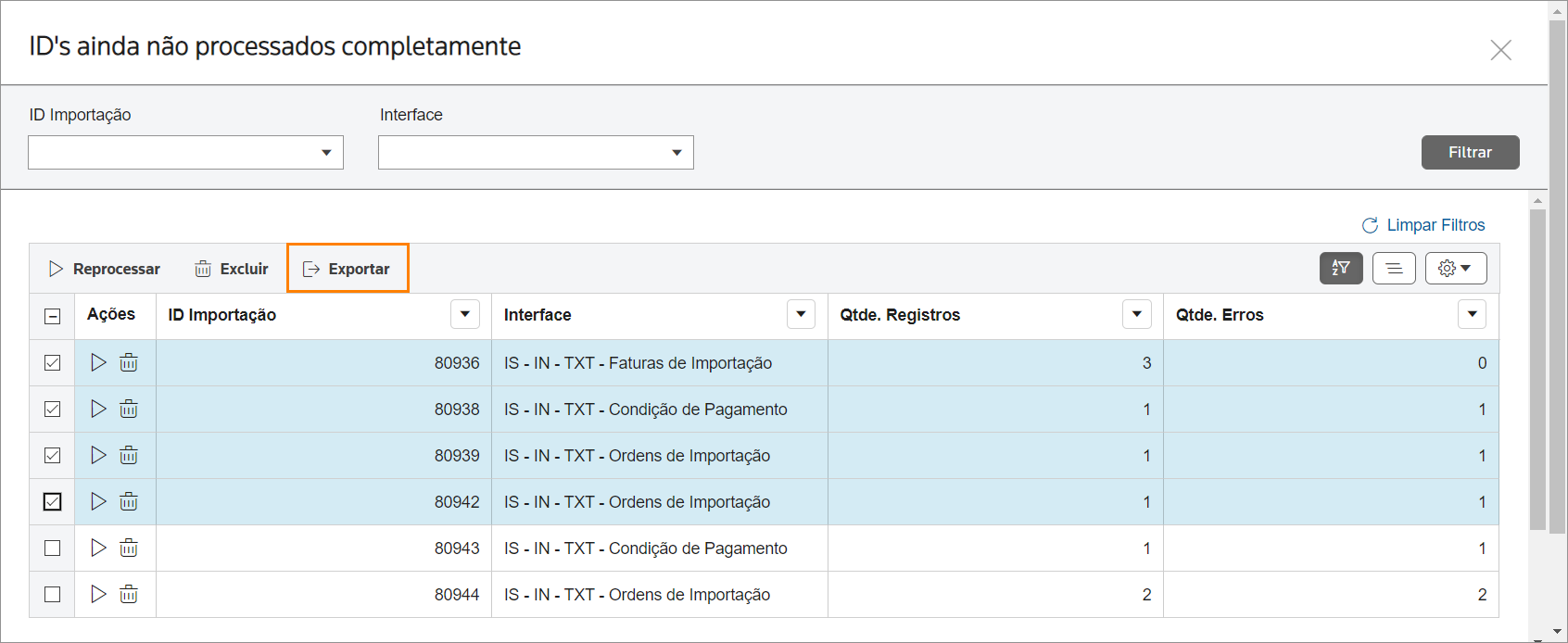
 importantPara exportar los datos de todas las líneas de la tabla, no es necesario realizar esta marcación.tipLos datos de la tabla se pueden organizar a través de los botonesOcultar Filtros, Ver Agrupador, Mostrar / Ocultar Columnas.
Related Content
-
¿Cómo crear y gestionar grupos de interfaces en In Out?
Format: Article
-
¿Cómo registrar y configurar interfaces en In Out?
Format:
Article
-
¿Cómo crear y gestionar programaciones (schedules) de interfaces?
Format:
Article
-
¿Cómo monitorear y gestionar importaciones/exportaciones de datos en In Out?
Format:
Article
-
¿Cómo consultar el estado de las interfaces?
Format:
Article
-
¿Cómo hacer apuntes manuales de interfaces en In Out?
Format:
Article
-
¿Cómo registrar y gestionar máquinas en In Out?
Format:
Article
-
¿Cómo configurar alerta de usuarios y entidades en In Out?
Format:
Article
-
¿Cómo configurar el compresor en In Out?
Format:
Article