
¿Cómo monitorear y gestionar importaciones/exportaciones de datos en In Out?
A través de la funcionalidad
Importaciones/Exportaciones de Datos
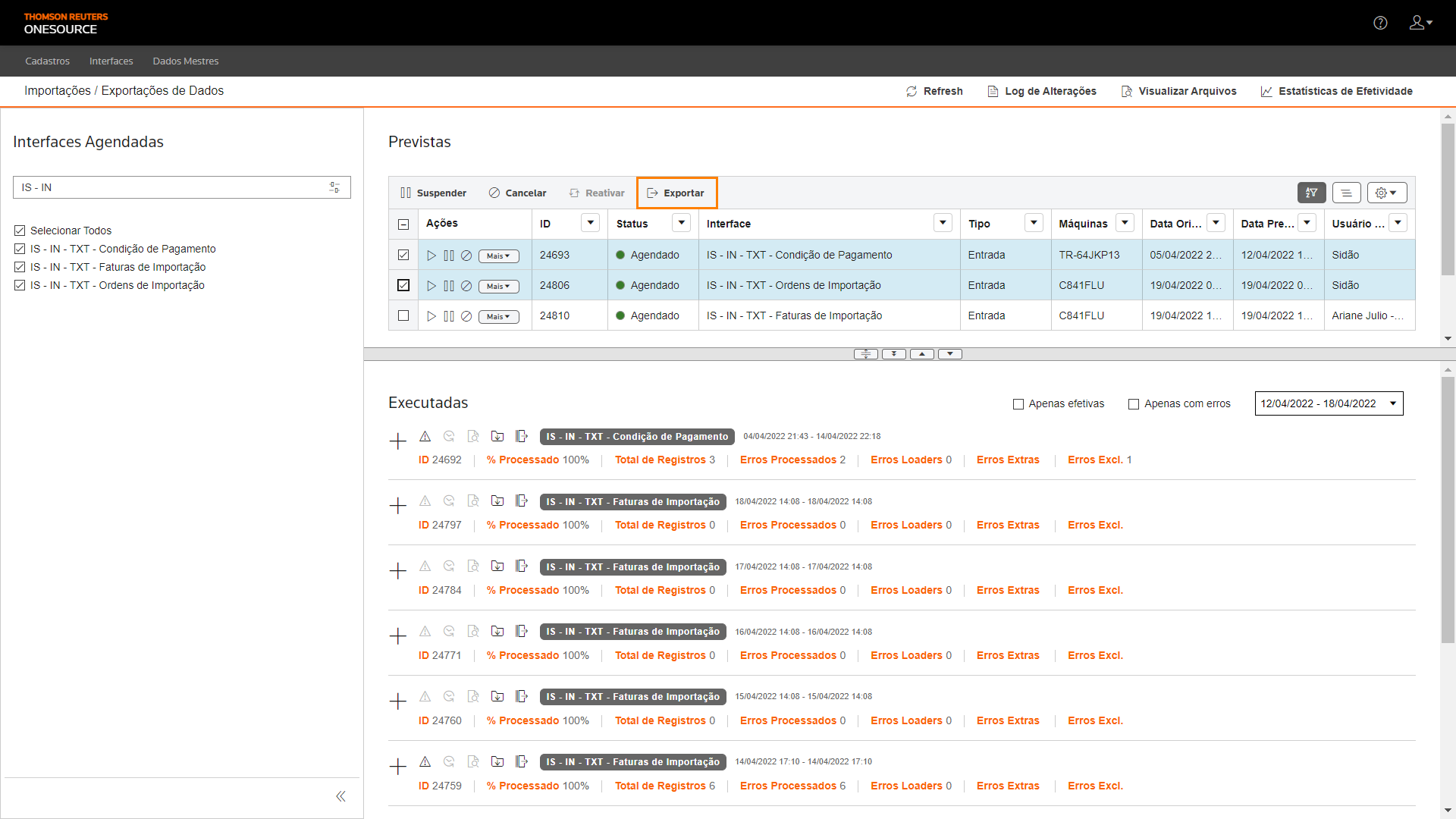
se pueden administrar las ejecuciones previstas
y procesadas
de las interfaces de las soluciones ONESOURCE™ Global Trade. Esto significa que una vez programada la ejecución de la interfaz, la información de las importaciones y exportaciones de los datos derivados de estas ejecuciones se mostrarán en esta pantalla.important
Qué cambió: Haga clic en el siguiente video para ver las novedades de esta funcionalidad.
Consultando importaciones y exportaciones de datos de interfaces programadas
- Ingrese al menúInterfaces > Importaciones/Exportaciones de Datos.
- En el panel lateral deInterfaces Programadas, complete la barraFiltrar Interfacescon los nombres de las interfaces cuyas importaciones/exportaciones de datos desea consultar.Para restringir aún más los resultados de la búsqueda, haga clic en
 y utilice los filtros avanzados.
 - Seleccione las interfaces filtradas.
Automáticamente, la información de los procesamientos
Programadas
y Ejecutado
se mostrará en el lado derecho de la pantalla. En la sección de Programadas
se presentan detalles como el estado de la interfaz, indicación de si la interfaz es de entrada o salida, y la fecha programada de la tarea. Ten en cuenta que en la sección de Ejecutados se muestran detalles de las interfaces que ya han sido ejecutadas.tip
Haga clic en  para expandir u ocultar el panel lateral
para expandir u ocultar el panel lateral Interfaces Programadas
, el cual muestra los campos de filtros avanzados que permiten restringir la consulta de las interfaces, o haga clic en Filtrar Vista Rápida
para restringir la consulta de forma rápida seleccionando solo las interfaces que desea consultar.Consultando los logs de cambios
- Ingrese al menúInterfaces > Importaciones/Exportaciones de Datos.
- Haga clic enLog de Modificaciones
 .
.
Los registros de todas las actividades realizadas por los usuarios se mostrarán en la tabla.
tip
Los datos de la tabla se pueden organizar a través de los botones  ,
,  .
.
Ocultar Filtros  ,
,
, Ver Agrupador
, Mostrar / Ocultar Columnas
.Cómo exportar logs
Se puede exportar la información de la tabla a un archivo Excel. Para ello, seleccione los registros deseados y haga clic en  , por ejemplo: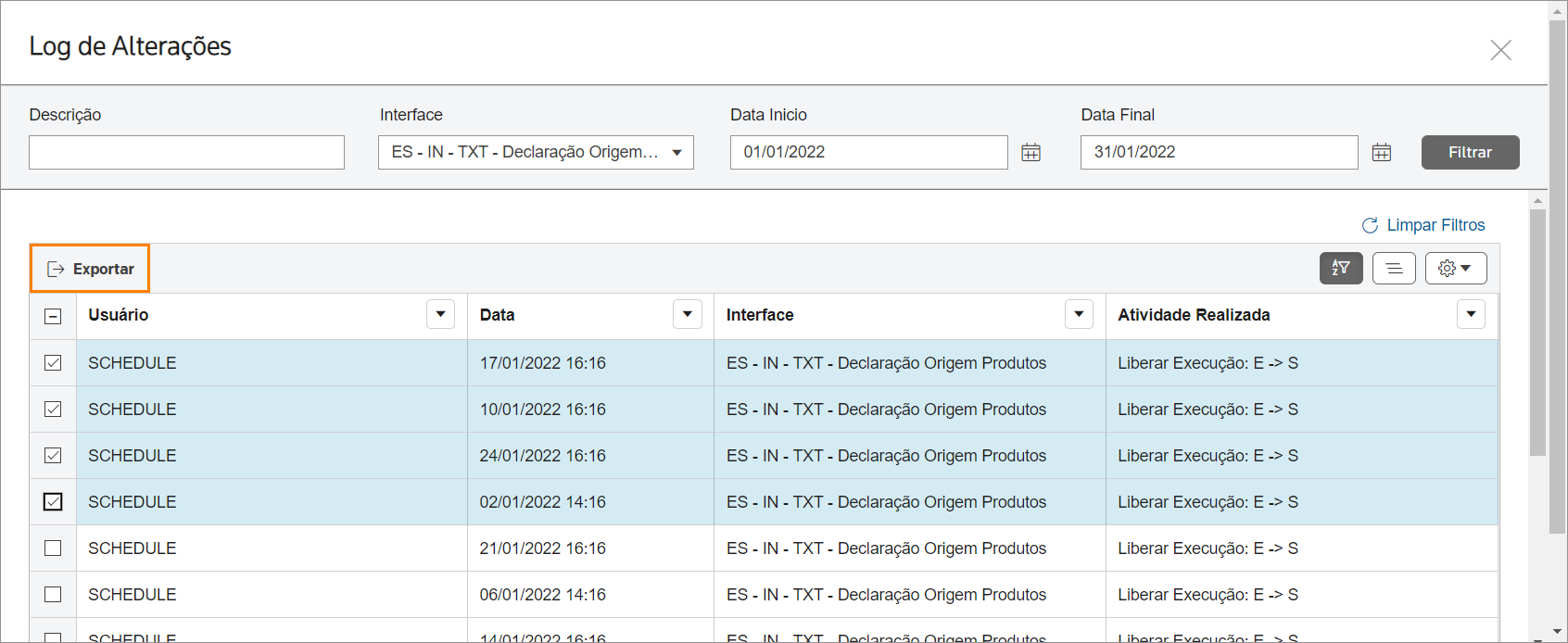
Exportar
, por ejemplo: 
important
Para exportar los datos de todas las líneas de la tabla, no es necesario realizar esta marcación.
Accediendo a todos los archivos de importaciones y exportaciones de datos
- Ingrese al menúInterfaces > Importaciones/Exportaciones de Datos.
- Haga clic enVer Archivos
 .Cuando los datos almacenados en el servidor se muestran en la tabla, utilice los botones del encabezado y de la columna Acciones para:
- Añadir

- Exportar
Se pueden exportar lasdescripcionesy losestadosde los archivos a un archivo Excel. Para ello, seleccione los registros deseados y haga clic enExportar
 , por ejemplo: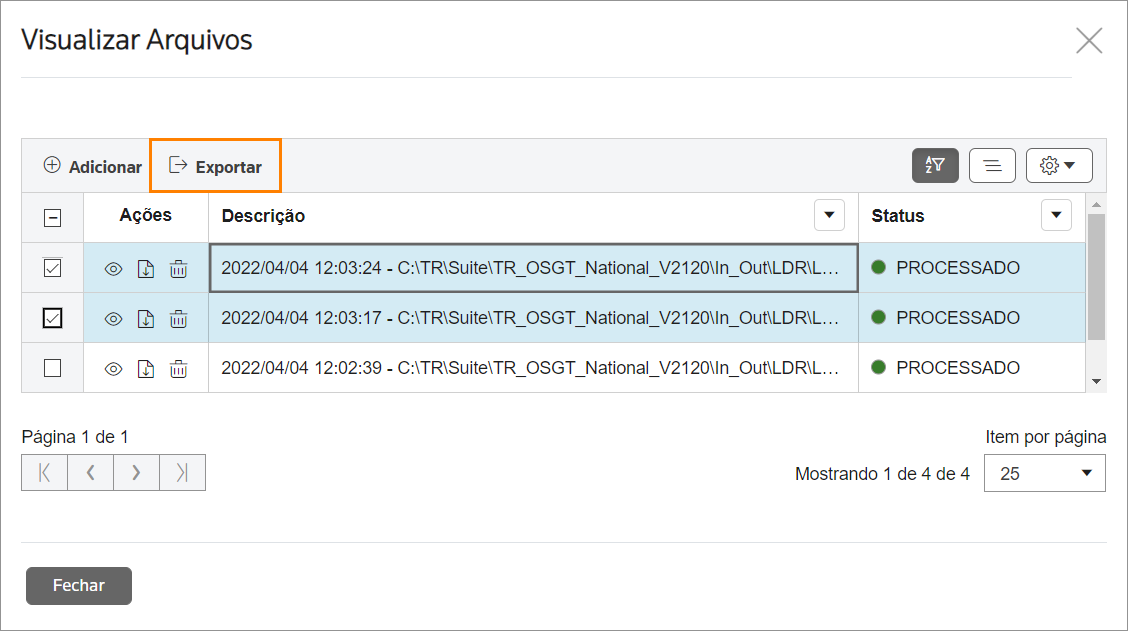
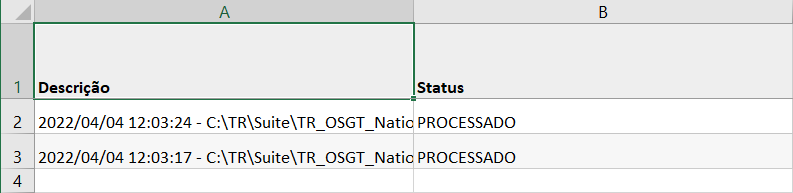 importantPara exportar los datos de todas las líneas de la tabla, no es necesario realizar esta marcación.
 - Ver

- Guardar archivo
 Solo se pueden guardar, es decir, descargar, archivos procesados.
 - Borrar
 tipLos datos de la tabla se pueden organizar a través de los botonesOcultar Filtros, Ver Agrupador, Mostrar / Ocultar Columnas.La visualización de archivos es especialmente importante en los casos en los cuales el acceso directo al servidor no está permitido.
Verificando las estadísticas de efectividad de las importaciones y exportaciones de datos
- Ingrese al menúInterfaces > Importaciones/Exportaciones de Datos.
- Haga clic enEstadísticas de Efectividad
 .
.
Se mostrará una tabla con los datos cuantitativos relativos a la efectividad de las interfaces ejecutadas por el sistema. El análisis de estos datos puede ayudar a reprogramar programaciones.
important
Sugerencia: Los datos de la tabla se pueden organizar a través de los botones , .
Ocultar Filtros ,
, Ver Agrupador
, Mostrar / Ocultar Columnas
.Cómo exportar estadísticas
Se puede exportar la información de la tabla a un archivo Excel. Para ello, seleccione los registros deseados y haga clic en , por ejemnplo: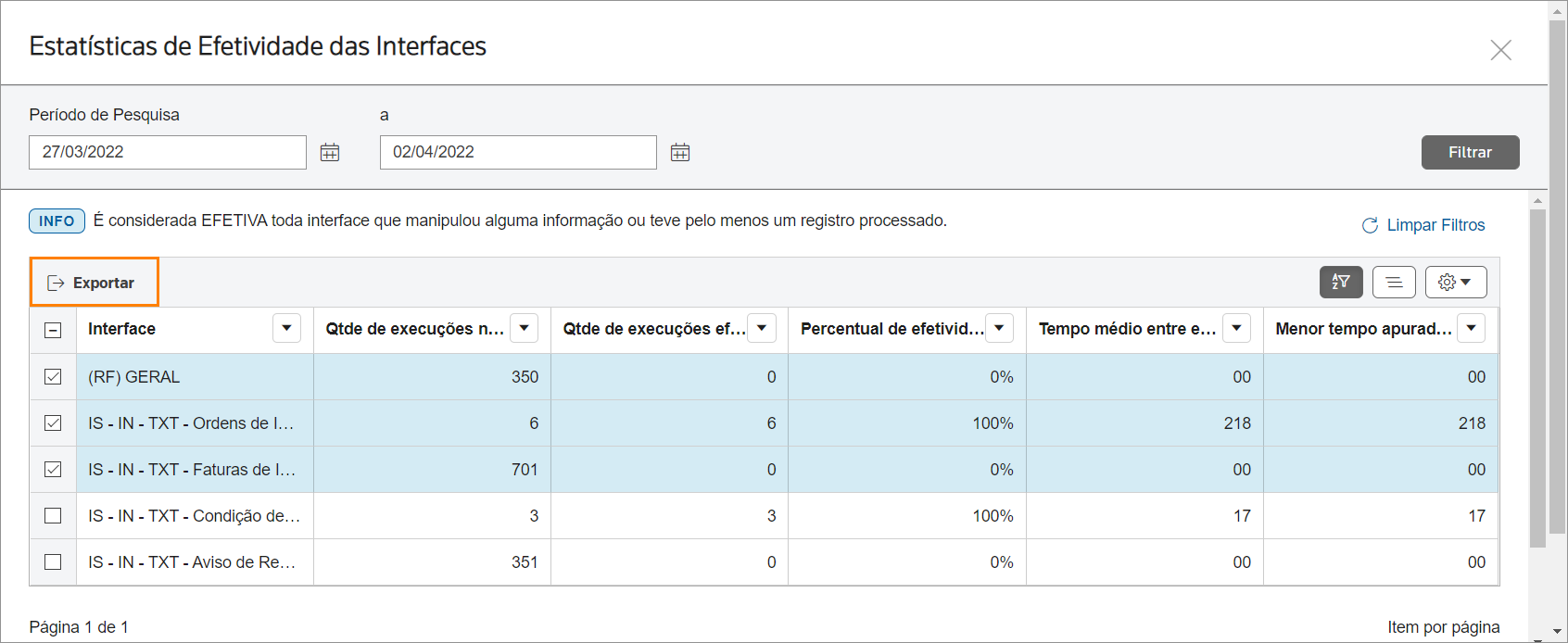
Exportar
, por ejemnplo:
important
Para exportar los datos de todas las líneas de la tabla, no es necesario realizar esta marcación.
Consultando los logs de las importaciones y exportaciones de datos de las interfaces ejecutadas
En la pantalla
Importaciones/Exportaciones de Datos
, los registros de las ejecuciones de interfaz se muestran de la siguiente manera:
Para consultar los logs, haga clic en los botones:
Botón |
Función |
|---|---|
 |
Muestra el log de la ejecución de la interfaz. |
 |
Brinda acceso a la pantalla Error de Importación de Datos, donde se puede acceder a los detalles del error que se produjeron durante la importación de datos a In Out . Al entrar en esta pantalla, solo se mostrarán los errores relacionados con el nombre y el ID de Importación de la interfaz en cuestión. |
 |
Brinda acceso a la pantalla Historial de Interfaces Salientes, donde se puede acceder a los detalles de los errores que se produjeron durante la exportación de datos a un sistema. |
 |
Muestra los detalles de los errores que se produjeron en los archivos de LOG y BAD generados por SqlLoader de Oracle. |
 |
Pone automáticamente a disposición los archivos de log de la ejecución en la pantalla Ver Archivos .
important
Por lo tanto, al ingresar a esta pantalla, estos archivos se mostrarán con el estado “Esperando Procesamiento” procesados. |
 |
Exporta las observaciones del log de la ejecución que muestra el botón a un archivo Excel. |
tip
Seleccione la opción de filtro Solo efectivas o Solo con errores para que solo se enumeren las ejecuciones finalizadas o que presenten errores, respectivamente. Informe el
ID de Importación
para limitar los resultados de la búsqueda únicamente a la interfaz que desea visualizar.Exportando datos de ejecuciones previstas de interfaces programadas
- Ingrese al menúInterfaces > Importaciones/Exportaciones de Datos.
- En el panel lateral deInterfaces Programadas, complete la barraFiltrar Interfacescon los nombres de las interfaces cuyas ejecuciones previstas desea exportar.Para restringir aún más los resultados de la búsqueda, haga clic en y utilice los filtros avanzados.
- Seleccione las interfaces filtradas.
- En la secciónPrevistas, seleccione las ejecuciones cuyos datos se exportarán.Para exportar los datos de todas las líneas de la tabla, no es necesario realizar esta marcación.Los datos de la tabla se pueden organizar a través de los botonesOcultar Filtros, Ver Agrupador, Mostrar / Ocultar Columnas.
- Haga clic enExportar.
Se generará un archivo Excel con los datos de las ejecuciones deseadas, por ejemplo:
Gestionando la ejecución de interfaz programada
- Ingrese al menúInterfaces > Importaciones/Exportaciones de Datos.
- En el panel lateralInterfaces Programadas, complete la barraFiltrar Interfacescon el nombre de la interfaz cuya ejecución desea ejecutar, cancelar, reactivar o liberar.Para restringir aún más los resultados de la búsqueda, haga clic en y utilice los filtros avanzados.
- Seleccione la interfaz filtrada.Para ocultar el panel lateralInterfaces Programadas, haga clic en.
- En la secciónPrevistas, haga clic en el botón de la acción deseada:
- Ejecutar
 Actualiza lafecha previstade la ejecución programada a la fecha actual, es decir, utilice este botón para adelantar una ejecución.
 - Suspender
 Adelanta la ejecución programada. Una vez suspendida una ejecución, solo se ejecutará si se reactiva.
 - Cancelar
 Invalida la ejecución programada, la cual ya no se podrá reactivar.
 - Mas
- ReactivarConvierte una ejecución suspendida o cancelada en programada.
- Liberar EjecuciónModifica el estado de una ejecución que se esté “ejecutando” a “finalizada” solo en el log, lo cual permite ejecutar otra instancia de la misma interfaz. Esto no significa que la interfaz efectivamente finalizó.importantEste botón solo se habilita tras un periodo de tiempo de ejecución preconfigurado. Para realizar esta configuración, ingrese aRegistros > Definiciones del Sistema, parámetro Tiempo mínimo para botón: Libera Ejecución.
- Haga clic enRefresh
 para que los datos de las tablas se actualicen con los resultados de la acción elegida.Parasuspender, cancelar, reactivar o exportarmás de una ejecución prevista al mismo tiempo, seleccione las ejecuciones deseadas y haga clic en el botón de la acción respectiva que se encuentra en el encabezado de la tabla
 .Los datos de la tabla se pueden organizar a través de los botonesOcultar Filtros, Ver Agrupador, Mostrar / Ocultar Columnas.
Estados posibles de las ejecuciones previstas de interfaz
Las ejecuciones
previstas
de interfaz, que se muestran en la pantalla Importaciones/Exportaciones de Datos
, pueden presentar los siguientes estados
:Color |
Status |
|---|---|
Azul  |
Ejecutando |
Verde  |
Programado |
Rojo  |
Cancelado |
Amarillo  |
No concluído |
Gris  |
Incativo |
Blanco  |
Suspendido |
Related Content
-
¿Cómo crear y gestionar grupos de interfaces en In Out?
Format: Article
-
¿Cómo registrar y configurar interfaces en In Out?
Format:
Article
-
¿Cómo crear y gestionar programaciones (schedules) de interfaces?
Format:
Article
-
¿Cómo consultar el estado de las interfaces?
Format:
Article
-
¿Cómo resolver errores de importación de datos en In Out?
Format:
Article
-
¿Cómo hacer apuntes manuales de interfaces en In Out?
Format:
Article
-
¿Cómo registrar y gestionar máquinas en In Out?
Format:
Article
-
¿Cómo configurar alerta de usuarios y entidades en In Out?
Format:
Article
-
¿Cómo configurar el compresor en In Out?
Format:
Article