
Como cadastrar invoices no Export?
Na tradução literal, invoice significa fatura. Na prática, trata-se de um documento alfandegário obrigatório que ampara as transações comerciais internacionais de compra (importação) e venda (exportação), sendo também utilizado para fins de câmbio na cobrança dos valores dessas transações.
Por exemplo, enquanto que o exportador é obrigado a emitir uma invoice para enviar sua mercadoria para o exterior, o importador depende dessa invoice para desembaraçar essa mercadoria no seu país. Ou seja, na exportação, a invoice regulamenta as operações comerciais relacionadas à venda de produtos, sendo essencial para evitar que o negócio que atua dessa forma tenha problemas com a Receita Federal. O
Export
traz autonomia para essas operações ao permitir a geração de faturas comerciais com layouts próprios ou padronizados.note
A utilização dessa funcionalidade depende de configuração de permissão de acesso. Para saber mais, consulte o artigo Quais são as permissões de acesso do
Export
? .Adicionando invoice
De acordo com as configurações de
área de negócio
, as invoices podem ser cadastradas no Export
por interface ou manualmente (a partir de entidade anterior ou produto). Para configurar a entidade
invoice de uma área de negócio
:- Acesse o menuCadastros > Configurações do Sistema > Definições do Sistemada versão desktop doExport.
- Clique na abaDefinições.
- Clique emAltera
 .
. - Selecione aárea de negócioda invoice.
- Escolha otipo de cadastrodaentidade"Fatura Comercial":
- Entidade Anterior:neste caso, a invoice deve sercadastrada manualmentea partir dos dados da sua entidade anterior, ou seja, o processo de exportação. Como as informações dos itens migrarão do processo para a invoice, só será necessário selecionar as embalagens. Os dados migrados podem ser alterados e novos dados podem ser incluídos na invoice.
- Não utilizado:escolha esse tipo se a entidadeFatura Comercialnão for utilizada na área de negócio selecionada.
- Interface:os dados da interface de invoice devem ser importados para oExport. Após a aprovação da fatura comercial registrada no sistema de gestão integrado (ERP) da empresa, os dados dessa fatura devem ser enviados para oExportpor interface (não é possível importar esses dados pelo wizard). Nesse caso, o número da invoice deve ser igual ao da fatura.
- Produto:a invoice deve sercadastrada manualmentea partir dos dados dos produtos, como parceiros, despesas e via de transporte. Nesse caso, além de selecionar os itens, é necessário inserir a quantidade dos produtos.
- Clique emGrava
 .
.
O cadastro de invoice estará configurado.
important
Os campos exibidos no
Wizard de Invoice
estão relacionados com essa configuração.A partir de entidade anterior com embalamento detalhado e sem subitem
note
O
tipo de cadastro
da entidade
"Fatura Comercial" da área de negócio
da invoice deve ser "Entidade Anterior" e o tipo de embalamento
da entidade
"Processo de Exportação" precisa ser "Detalhado". Além disso, a embalagem dessa área de negócio não pode "Embalar Subitem". Para confirmar essas configurações, acesse os menus Cadastros > Configurações do Sistema > Definições do Sistema
(aba Definições
) e Cadastros > Área de Negócio > Área de Negócio
(aba Integrações
) da versão desktop do Export
.- Acesse o menuLogística > Invoices.
- Clique emAdicionar
 .
. - Selecione aárea de negócioe informe onúmeroda invoice.
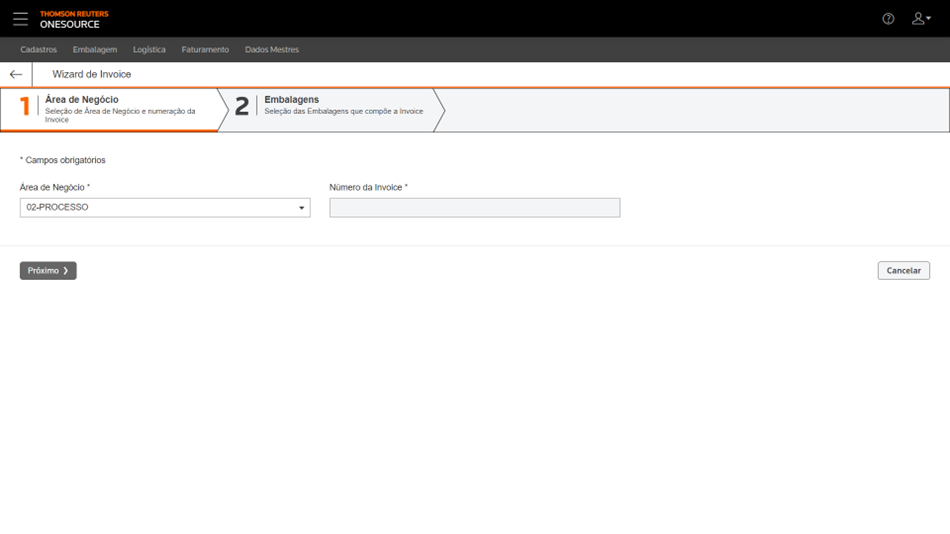 Se a numeração da invoice tiver sido configurada para ser automática, o campoNúmeroestará desabilitado.
 - Clique emPróximo.
- Preencha os campos de filtro com os dados dasembalagensque deseja incluir na invoice e clique emFiltrar.
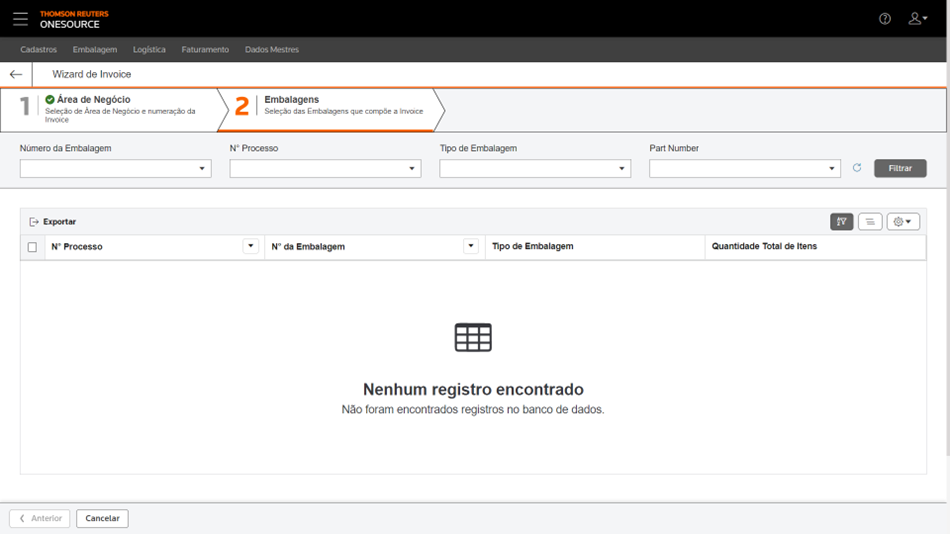
- Na tabela de resultados, marque asembalagensdesejadas.Para organizar a tabela, utilize os botões disponíveisEsconder Filtros
 , Exibir Agrupador
 e Exibir/Esconder Colunas
 . Consulte o artigo sobre tabelas para obter mais detalhes sobre como usá-los.
 - Clique emConcluir.Se algum dos processos marcados não cumprirem os pré-requisitos de criação de invoice (por exemplo, se o local de embarque dos processos forem diferentes), uma mensagem será exibida e não será possível concluir o wizard. Além disso, se o item selecionado possuir sugestão de Drawback Intermediário, os demais itens do processo também deverão ser incluídos na invoice.
A invoice estará cadastrada no
Export
.important
Caso seja necessário, altere os campos da tela de edição da invoice e clique em
Salvar
. Se houver alguma inconsistência de dados, uma mensagem será exibida e não será possível salvar a invoice.important
Para imprimir
relatórios
, adicionar arquivos digitais
, consultar log de alterações
, analisar ocorrências
, gerar segunda invoice
e verificar histórico de status
da invoice, é necessário acessar o cadastro dessa invoice em modo de visualização e clicar nos botões localizados no cabeçalho da tela.A partir de entidade anterior com embalamento detalhado e com subitem
note
O
tipo de cadastro
da entidade
"Fatura Comercial" da área de negócio
da invoice deve ser "Entidade Anterior
" e o tipo de embalamento
da entidade
"Processo de Exportação" precisa ser "Detalhado". Além disso, a embalagem dessa área de negócio deve "Embalar Subitem". Para confirmar essas configurações, acesse os menus Cadastros > Configurações do Sistema > Definições do Sistema
(aba Definições
) e Cadastros > Área de Negócio > Área de Negócio
(aba Integrações
) da versão desktop do Export
.- Acesse o menuLogística > Invoices.
- Clique emAdicionar.
- Selecione aárea de negócioe informe onúmeroda invoice.
 Se a numeração da invoice tiver sido configurada para ser automática, o campoNúmeroestará desabilitado.
 - Clique emPróximo.
- Preencha os campos de filtro com os dados dosprocessosdos itens que deseja incluir na invoice e clique emFiltrar.

- Na tabela de resultados, marque ositensdesejados.Para organizar a tabela, utilize os botões disponíveisEsconder Filtros, Exibir Agrupador e Exibir/Esconder Colunas. Consulte o artigo sobre tabelas para obter mais detalhes sobre como usá-los.
- Clique emPróximo.Se algum dos processos marcados não cumprirem os pré-requisitos de criação de invoice (por exemplo, se houver pendências de check point), uma mensagem será exibida e não será possível avançar no wizard.
- Informe asquantidadesdos produtos que farão parte da invoice.

- Clique emConcluir.
A invoice estará cadastrada no
Export
.important
Caso seja necessário, altere os campos da tela de edição da invoice e clique em
Salvar
. Se houver alguma inconsistência de dados, uma mensagem será exibida e não será possível salvar a invoice.important
Para imprimir
relatórios
, adicionar arquivos digitais
, consultar log de alterações
, analisar ocorrências
, gerar segunda invoice
e verificar histórico de status
da invoice, é necessário acessar o cadastro dessa invoice em modo de visualização e clicar nos botões localizados no cabeçalho da tela.A partir de entidade anterior quando a entidade embalada não for o processo
note
O
tipo de cadastro
da entidade
"Fatura Comercial" da área de negócio
da invoice deve ser "Entidade Anterior
" e a entidade
"Processo de Exportação" não pode ser embalada. Para confirmar essas configurações, acesse os menus Cadastros > Configurações do Sistema > Definições do Sistema
(aba Definições
) e Cadastros > Área de Negócio > Área de Negócio
(aba Integrações
) da versão desktop do Export.- Acesse o menuLogística > Invoices.
- Clique emAdicionar.
- Selecione aárea de negócioe informe onúmeroda invoice.Se a numeração da invoice tiver sido configurada para ser automática, o campoNúmeroestará desabilitado.
- Clique emPróximo.
- Preencha os campos de filtro com os dados dosprocessosdos itens que deseja incluir na invoice e clique emFiltrar.
- Na tabela de resultados, marque ositens de processodesejados.Para organizar a tabela, utilize os botões disponíveisEsconder Filtros, Exibir Agrupador e Exibir/Esconder Colunas. Consulte o artigo sobre tabelas para obter mais detalhes sobre como usá-los.
- Clique emPróximo.Se algum dos itens marcados não cumprirem os pré-requisitos de criação de invoice (por exemplo, se a moeda dos processos forem diferentes), uma mensagem será exibida e não será possível concluir o wizard. Além disso, se o item selecionado possuir sugestão de Drawback Intermediário, os demais itens do processo também deverão ser incluídos nainvoice.
- Informe asquantidadesdos produtos que farão parte da invoice.
- Se o produto possuir grade e/ou Drawback Intermediário, aquantidadedesse produto não poderá ser alterada.
- Aquantidadeda invoice não pode ser maior que o saldo do item no processo.
- Clique emConcluir.
A invoice estará cadastrada no
Export
.important
Caso seja necessário, altere os campos da tela de edição da invoice e clique em
Salvar
. Se houver alguma inconsistência de dados, uma mensagem será exibida e não será possível salvar a invoice.important
Para imprimir
relatórios
, adicionar arquivos digitais
, consultar log de alterações
, analisar ocorrências
, gerar segunda invoice
e verificar histórico de status
da invoice, é necessário acessar o cadastro dessa invoice em modo de visualização e clicar nos botões localizados no cabeçalho da tela.A partir de produto
note
O
tipo de cadastro
da entidade
"Fatura Comercial" da área de negócio
da invoice deve ser "Produto
". Para confirmar essa configuração, acesse o menu Cadastros > Configurações do Sistema > Definições do Sistema
(aba Definições
) da versão desktop do Export
. - Acesse o menuLogística > Invoices.
- Clique emAdicionar.
- Selecione aárea de negócioe informe onúmeroda invoice.Se a numeração da invoice tiver sido configurada para ser automática, o campoNúmeroestará desabilitado.
- Clique emPróximo.
- Preencha os campos de filtro com os dados dositensque deseja incluir na invoice e clique emFiltrar.
- Na tabela de resultados, marque ospart numbersdesejados.Para organizar a tabela, utilize os botões disponíveisEsconder Filtros, Exibir Agrupador e Exibir/Esconder Colunas. Consulte o artigo sobre tabelas para obter mais detalhes sobre como usá-los.
- Clique emPróximo.Se algum dos part numbers marcados não cumprirem os pré-requisitos de criação de invoice, uma mensagem será exibida e não será possível concluir o wizard.
- Informe asquantidadesdos produtos que farão parte da invoice.
- Clique emConcluir.
A invoice estará cadastrada no
Export
.important
Caso seja necessário, altere os campos da tela de edição da invoice e clique em
Salvar
. Se houver alguma inconsistência de dados, uma mensagem será exibida e não será possível salvar a invoice.important
Para imprimir
relatórios
, adicionar arquivos digitais
, consultar log de alterações
, analisar ocorrências
, gerar segunda invoice
e verificar histórico de status
da invoice, é necessário acessar o cadastro dessa invoice em modo de visualização e clicar nos botões localizados no cabeçalho da tela.Related Content
-
Quais informações são exibidas na tela de edição da invoice no Export?
Format: Article
-
Como adicionar e gerenciar itens e subitens em uma invoice no Export?
Format:
Article
-
Como informar classificações fiscais adicionais no item de invoice do Export?
Format:
Article
-
Como solicitar declaração de exportação no Export Argentina?
Format:
Article
-
Como vincular itens de fatura a pedimentos no Export México?
Format:
Article
-
Como consultar o histórico de status de uma invoice no Export?
Format:
Article
-
Quais os tipos de divergência que podem ocorrer na criação de uma invoice entre processos no Export?
Format:
Article
-
É possível consultar todos os valores da invoice e seus cálculos no Export?
Format:
Article
-
O que fazer quando despesa e invoice possuem moedas diferentes no Export?
Format:
Article
-
Como adicionar embalagens retornáveis em uma invoice no Export?
Format:
Article
-
Como gerar segunda invoice?
Format:
Article
-
Como gerar Conhecimentos de Embarque e Packing Lists a partir de invoices?
Format:
Article