
¿Cómo hacer apuntes manuales de interfaces en In Out?
Con esta
indicación
se puede añadir información manualmente en cualquier tabla asociada a las interfaces de entrada de In Out
, en reemplazo de los archivos de texto (TXT), conexiones ODBC (del inglés “Open Database Connectivity”) u otras fuentes de información. Esta funcionalidad se utiliza principalmente en las pruebas de interfaz de entrada y en caso de no disponibilidad de sistemas externos (o ERP) que envíen información directamente a In Out
.important
Qué cambió: Haga clic en el siguiente video para ver las novedades de esta funcionalidad.
Agregando un apunte manual de interfaz
- Ingrese al menúInterfaces > Apunte Manual de Interfaz.
- En la pantallaApunte Manual de Interfaz, seleccione lainterfaz de entraday latabladonde se realizarán las indicaciones.
 Solo se muestran las interfaces que poseen schedules agendadas o suspendidas en el campoInterfaz.
 - Haga clic enFiltrar.
- Haga clic enAñadir
 .
. - En la pestaña lateral derecha, realice las indicaciones necesarias en los campos de la tabla seleccionada.
- Haga clic enGuardar.Repita este paso a paso para realizar las indicaciones en cada una de las tablas de entrada de la interfaz deseada.
Ahora, la interfaz con las tablas actualizadas puede ejecutarse en la pantalla
Importaciones/Exportaciones de Datos
. Después de una ejecución exitosa, los datos indicados manualmente estarán disponibles en el sistema de destino.Por importación de archivo
También se puede realizar la indicación manual de la interfaz por importación de archivo. Para ello, solo debe hacer clic en el botón  , arrastrar o seleccionar un archivo Excel y guardar la operación
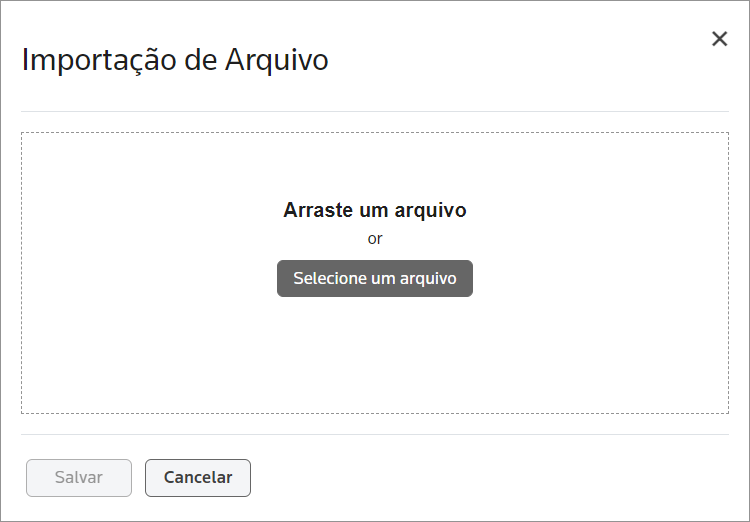 .
.
Importar
, arrastrar o seleccionar un archivo Excel y guardar la operación. Las indicaciones importadas se mostrarán automáticamente en la tabla de la pantalla
Apunte Manual de Interfaz
(para continuar con la operación).important
La importación del archivo Excel se interrumpirá si la primera línea de la primera columna está en blanco, pero el orden de las columnas se puede modificar. Es importante recordar también que no se puede cargar un archivo cuyos nombres de columnas no correspondan a la estructura de la tabla de entrada seleccionada.
Editando un apunte manual de interfaz
- Ingrese al menúInterfaces > Apunte Manual de Interfaz.
- En la pantallaApunte Manual de Interfaz, seleccione lainterfaz de entraday latablacuyos apuntes desea modificar.Solo se muestran las interfaces que poseen schedules en el campoInterfaz.
- Haga clic enFiltrar.
- En la tabla, haga clic en el botónEditar
 del apunte que se actualizará.
 - En la pestaña de edición, realice las modificaciones necesarias.
- Haga clic enGuardar.
Ahora, la interfaz con las tablas actualizadas puede ejecutarse en la pantalla
Importaciones/Exportaciones de Datos
. Después de una ejecución exitosa, los datos indicados manualmente estarán disponibles en el sistema de destino.
tip
para duplicar o borrar el registro de un apunte, haga clic en el botón  o
o  , respectivamente, del artículo. Para borrar en lote, haga clic en el botón de la barra de herramientas de la tabla.
Dupplicado
o Borrar
, respectivamente, del artículo. Para borrar en lote, haga clic en el botón de la barra de herramientas de la tabla.Exportando un apunte manual de interfaz
- Ingrese al menúInterfaces > Apunte Manual de Interfaz.
- En la pantallaApunte Manual de Interfaz, seleccione lainterfaz de entraday latablacuyos apuntes desea exportar.Solo se muestran las interfaces que poseen agendadas o suspendidas en el campoInterfaz.
- Haga clic enFiltrar.
- Seleccione los artículos cuyos campos desea exportar.Para exportar los datos de todas las líneas de la tabla, no es necesario realizar esta marcación.
- Haga clic enExportar
 .
.
Se generará un archivo Excel con los campos de los artículos marcados, por ejemplo:
Interface: IS - IN - TXT - Ordens de Importação/Tabela: IS_ITENS_ORDEM_VIGENCIA
tip
La estructura del archivo generado se puede utilizar para preparar nuevos apuntes manuales. Para obtener más información, consulte el sesión
Agregando un apunte manual de interfaz
.Related Content
-
¿Cómo crear y gestionar grupos de interfaces en In Out?
Format: Article
-
¿Cómo registrar y configurar interfaces en In Out?
Format:
Article
-
¿Cómo crear y gestionar programaciones (schedules) de interfaces?
Format:
Article
-
¿Cómo monitorear y gestionar importaciones/exportaciones de datos en In Out?
Format:
Article
-
¿Cómo consultar el estado de las interfaces?
Format:
Article
-
¿Cómo resolver errores de importación de datos en In Out?
Format:
Article
-
¿Cómo registrar y gestionar máquinas en In Out?
Format:
Article
-
¿Cómo configurar alerta de usuarios y entidades en In Out?
Format:
Article
-
¿Cómo configurar el compresor en In Out?
Format:
Article