
¿Cómo registrar y configurar interfaces en In Out?
El
registro de interfaces
contiene los datos de todas las interfaces utilizadas en In Out
. Por lo tanto, en esta funcionalidad se puede añadir
y modificar
la información principal de las interfaces.Agregando una interfaz
- Ingrese al menúInterfaces > Registro de Interfaces.
- Haga clic enAñadir
 .
. - De acuerdo con las definiciones, complete los campos de la pantallaCrear Registro de Interfaces:
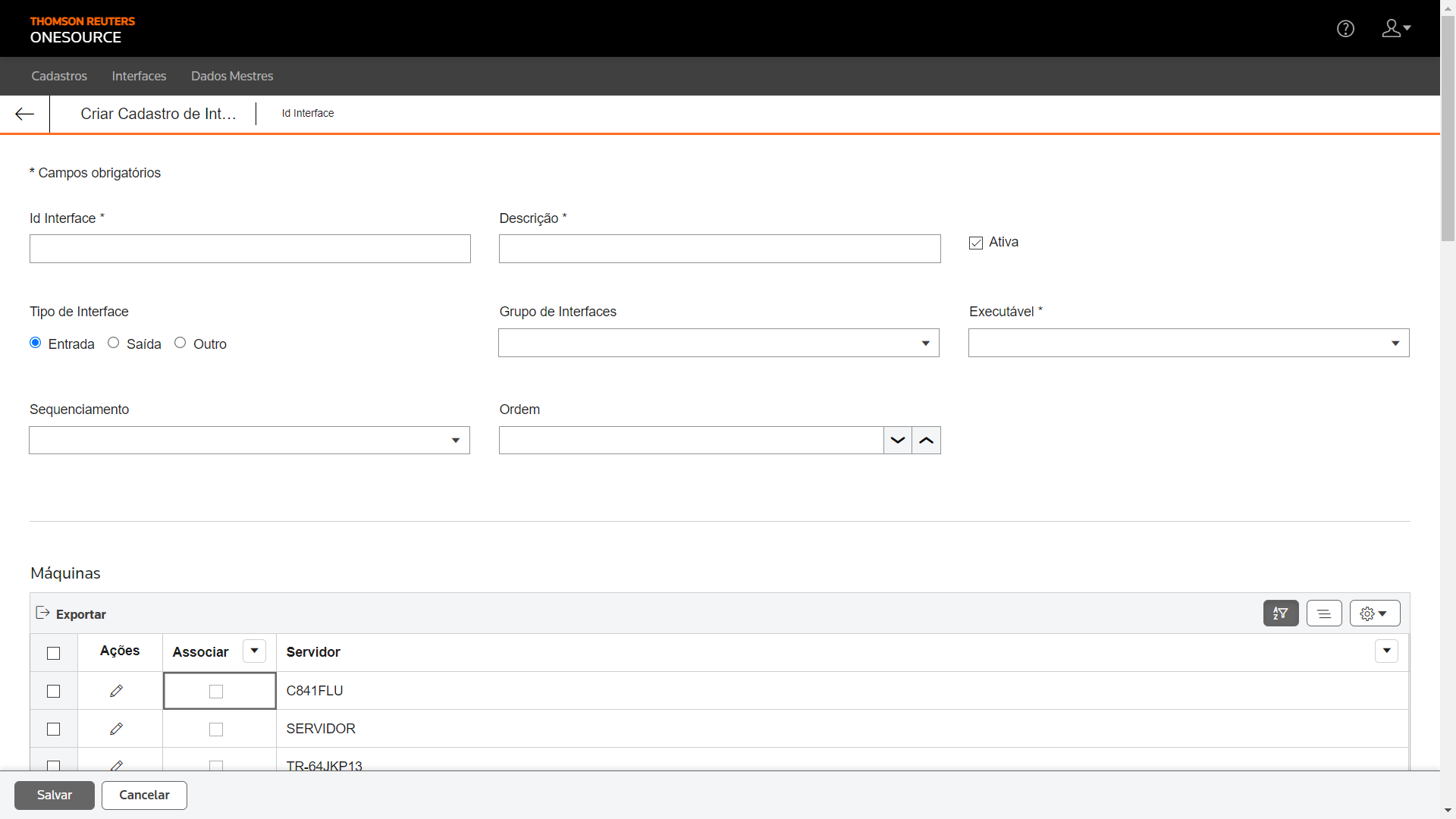 * Campos obligatorios
- Id Interfaz*: código alfanumérico que identifica una interfaz de modo exclusivo.
- Descripción: texto descriptivo que identifica la interfaz.
- Activa: si está seleccionada, esta opción indica que se puede utilizar la interfaz.
- Tipo de Interfaz: categoría de interfaz: entrada, salida u otro (por ejemplo, backup, mantenimiento, etc.).
- Grupo de Interfaces: conjunto de interfacesal cual pertenece la interfaz, por ejemplo, importación, exportación, etc. Esta información facilita la búsqueda de interfaces.
- Ejecutable*: nombre del ejecutable (archivo EXE o BAT) que procesará la interfaz.
- Secuenciación: nombre del grupo de secuenciación al cual pertenece la interfaz.
- Ordem: posición de la interfaz en la secuencia de ejecución del grupo.
- Máquinas: máquinas en las cuales se ejecutará la interfaz.tipLos datos de la tabla se pueden exportar a un archivo Excel. Para ello, seleccione las tareas deseadas y haga clic enExportar
 .
. - Tareas FTP: tarefas FTP que se asociarán a la interfaz.tipLos datos de la tabla se pueden exportar a un archivo Excel. Para ello, seleccione las tareas deseadas y haga clic enExportar.
- Usuario Responsable: Identificación del usuario que registró la interfaz.
- Tempo promedio (minutos): Tiempo promedio de ejecución de la interfaz (recalculado en cada ejecución).
- Interfaz de Entrada: Corresponde a la importación de datos (entrada de datos provenientes de la integración con sistemas externos para una determinada funcionalidad de un sistema).
- Asociación de Tablas de Entrada: Tablas de entrada cuyos datos se importarán a la interfaz. Esta asociación es necesaria cuando la información que se importará debe separarse en tablas diferentes, como ocurre, por ejemplo, con las interfaces de pedido de compra (información del pedido y de los artículos).
- Sistemas Específicos: sistema (como Import, Broker y Export) que se asociarán a la interfaz. La columna Prioridad determina la orden de ejecución de los sistemas específicos.importantSi no se marca ningún sistema, los datos importados se pondrán a disposición para todos los sistemas. Además, si el preprocesamiento de la interfaz falla, la ejecución se interrumpirá por completo, pero, si el error se produce en el posprocesamiento, ese error se indicará y el procesamiento, se mantendrá.
- Interfiere en el Procesamiento Directo: Si está seleccionada, esta opción indica que las tablas de procesamiento directo utilizarán el propietario del sistema asociado a la interfaz (y no el propietario del registro de la tabla).
- Interfaz de Saliente: Corresponde a la exportación de datos (salida de datos provenientes de una determinada funcionalidad de un sistema, para sistemas externos integrados).
- Utilizar estructura para reprocesamiento de log: Si está seleccionada, esta opción permite la utilización del control de reenvío de interfaces.
- Sistema*: sistema que utilizará el control de reenvío de interfaces.
- Procedure de Reprocesamiento*: Nombre del procedimiento de la base de datos que se disparará cuando se solicite el reenvío.
- Descripción Clave (1-5)*: Parámetros que se transmitirán a la procedure de reprocesamiento.
- Otro: Corresponde a las diferentes situaciones de entrada y salida. No hay reglas específicas para este tipo de interfaz.
- Haga clic enGuardar.
Visualizando un registro de interfaz
- Ingrese al menúInterfaces > Registro de Interfaces.
- En la pantallaFiltro de Interfaces, complete los campos de filtro con los datos de la interfaz que desea ver o haga clic enFiltrar.Para restringir aún más los resultados de la búsqueda, haga clic enFiltros Avanzados
 .
. - En la tabla, haga clic en el botónVisualizar
 del registro que se consultará.
Se mostrarán los detalles de registro de la interfaz.
important
Para
editar
, generar script SQL
, definir grupos de acceso
y borrar el registro, utilice los botones que se encuentran en el encabezado de la pantalla. tip
Los datos de la tabla se pueden organizar a través de los botones  ,
,  .
.
Ocultar Filtros  ,
,
, Ver Agrupador
, Mostrar / Ocultar Columnas
.Generando script SQL de una interfaz
- Ingrese al menúInterfaces > Registro de Interfaces.
- En la pantallaFiltro de Interfaces, complete los campos de filtro con los datos de la interfaz para la cual desea generar un script o haga clic enFiltrar.Para restringir aún más los resultados de la búsqueda, haga clic enFiltros Avanzados.
- En la tabla, haga clic en el botónVisualizar del registro cuyo script se generará.
- En la pantallaDetalles del Registro de Interfaces, haga clic enGenerar Script SQL
 .
. - En la pantallaScripts, haga clic enGuardar Script SQL.
Se generará un archivo SQL con el script de la interfaz.
Definiendo grupos de acceso de una interfaz
- Ingrese al menúInterfaces > Registro de Interfaces.
- En la pantallaFiltro de Interfaces, complete los campos de filtro con los datos de la interfaz para la cual desea definir los grupos o haga clic enFiltrar.Para restringir aún más los resultados de la búsqueda, haga clic enFiltros Avanzados.
- En la tabla, haga clic en el botónVisualizar del registro cuyos grupos de acceso se definirán.
- En la pantallaDetalles del Registro de Interfaces, haga clic enDefinir Grupos de Acceso
 .
. - En la pantallaAsociación de Grupo de Acceso, seleccione los grupos disponibles a los cuales desea asociar la interfaz y haga clic enAñadir.Si la interfaz no está asociada a ningún grupo de acceso, todos los usuarios autorizados a manejar errores de importación tendrán acceso a los errores de dicha interfaz.
- Una vez añadidos todos los grupos deseados, haga clic enAceptar.
La información de la interfaz se pondrá a disposición de acuerdo con los grupos de acceso definidos.
Editando un registro de interfaz
- Ingrese al menúInterfaces > Registro de Interfaces.
- En la pantallaFiltro de Interfaces, complete los campos de filtro con los datos de la interfaz que desea modificar o haga clic enFiltrar.Para restringir aún más los resultados de la búsqueda, haga clic enFiltros Avanzados.
- En la tabla, haga clic en el botónVisualizar del registro cuya información se actualizará.Para borrar un registro, haga clic en el botónBorrar.

- En la pantallaEditar Registro de Interfaces, modifique lainformaciónnecesaria.No se pueden editar los camposId Interfaz,Usuario ResponsableeTempo promedio (minutos).
- Haga clic enGuardar.Los datos de la tabla se pueden organizar a través de los botonesOcultar Filtros, Ver Agrupador, Mostrar / Ocultar Columnas.
Exportando un registro de interfaz
- Ingrese al menúInterfaces > Registro de Interfaces.
- En la pantallaFiltro de Interfaces, marque las interfaces cuyosdatosdesea exportar.
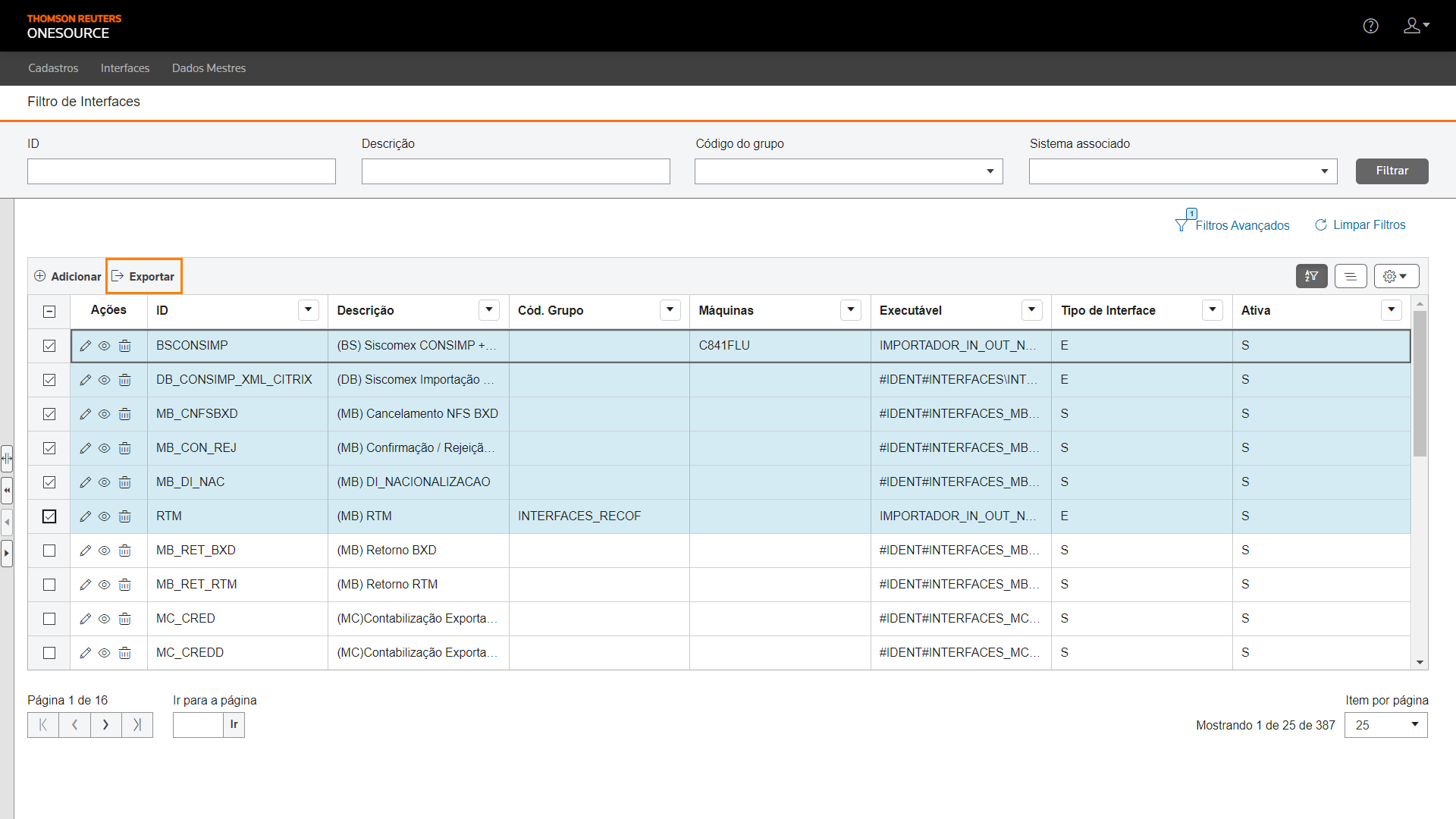 Para exportar los datos de todas las líneas de la tabla, no es necesario realizar esta marcación.Los datos de la tabla se pueden organizar a través de los botonesOcultar Filtros, Ver Agrupador, Mostrar / Ocultar Columnas
 - Haga clic enExportar.
Se generará un archivo Excel con los 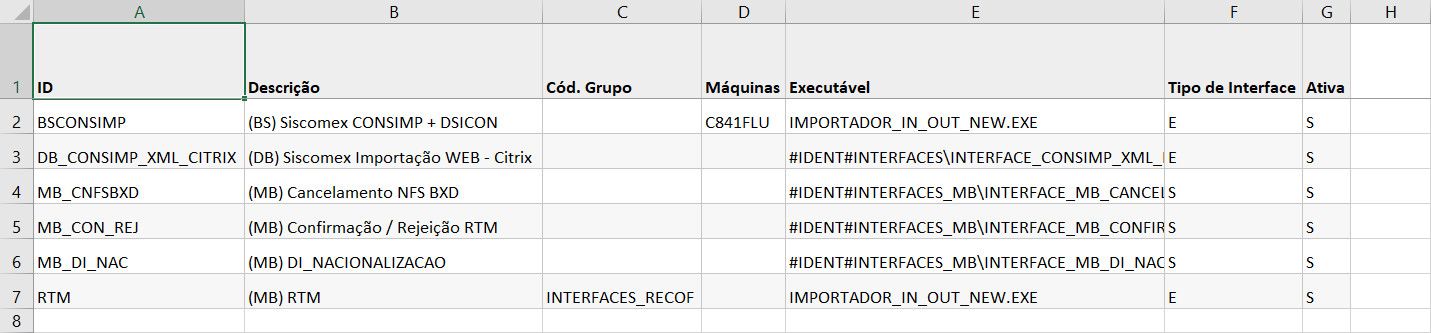
datos
de las interfaces deseadas, por ejemplo:Related Content
-
¿Cómo crear y gestionar grupos de interfaces en In Out?
Format: Article
-
¿Cómo crear y gestionar programaciones (schedules) de interfaces?
Format:
Article
-
¿Cómo monitorear y gestionar importaciones/exportaciones de datos en In Out?
Format:
Article
-
¿Cómo consultar el estado de las interfaces?
Format:
Article
-
¿Cómo resolver errores de importación de datos en In Out?
Format:
Article
-
¿Cómo hacer apuntes manuales de interfaces en In Out?
Format:
Article
-
¿Cómo registrar y gestionar máquinas en In Out?
Format:
Article
-
¿Cómo configurar alerta de usuarios y entidades en In Out?
Format:
Article
-
¿Cómo configurar el compresor en In Out?
Format:
Article