
¿Cómo registrar y gestionar máquinas en In Out?
Las
máquinas
que estarán disponibles para la ejecución de interfaces, es decir, las que se designarán para realizar la comunicación de In Out
con la base de datos Oracle y las demás soluciones ONESOURCE™ Global Trade, deben registrarse
en esta funcionalidad.Registrando una máquina
- Ingrese al menúInterfaces > Máquinas.
- Haga clic en
 Añadir.
 - De acuerdo con las definiciones, complete los campos de la pantallaCrear máquinas disponibles para importación:
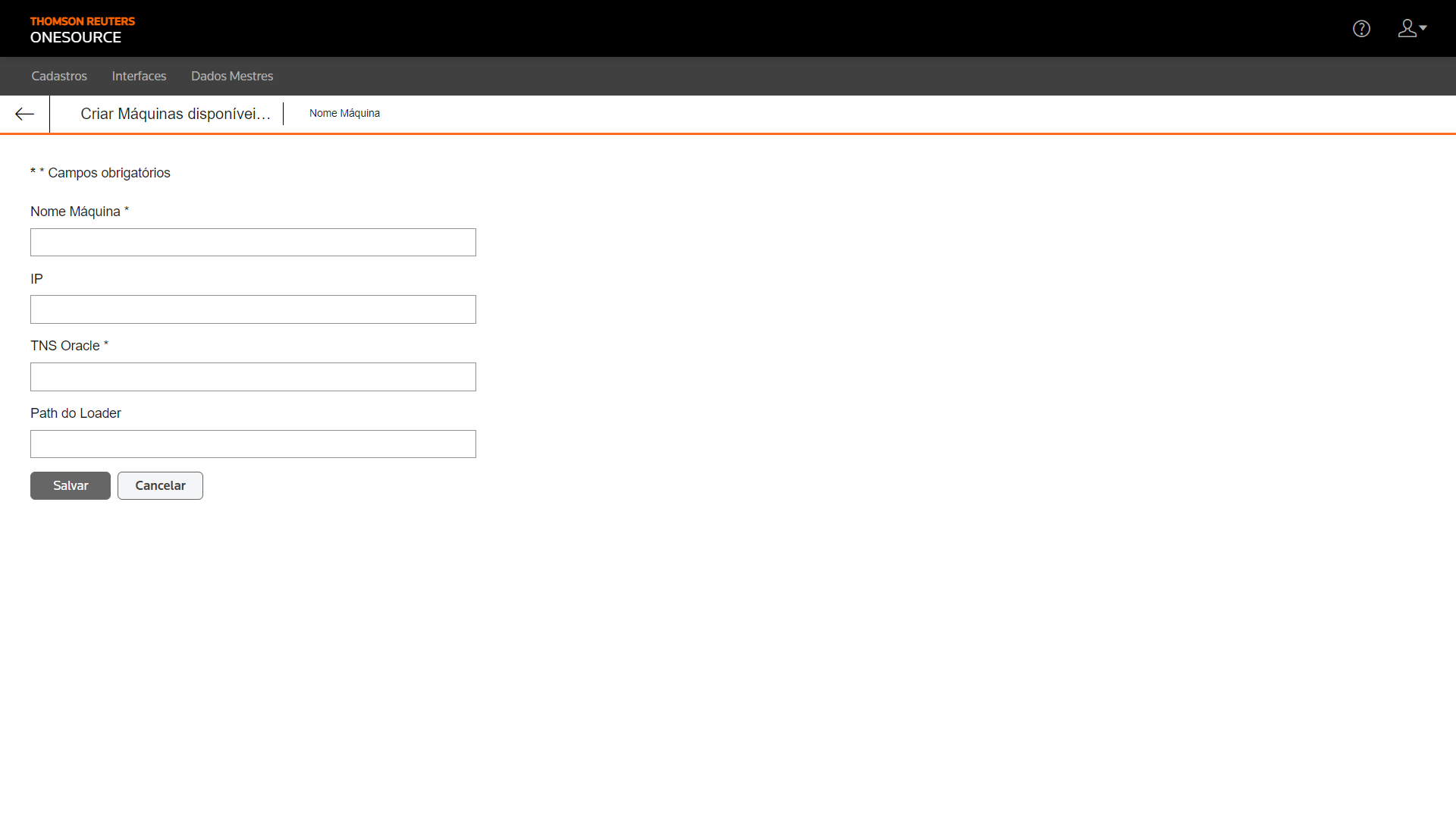 * Campos obligatorios
- Nombre da Máquina*:nombre de la máquina responsable de la ejecución de la interfaz y la transmisión de datos entre ONESOURCE™ Global Trade y la base de datos Oracle.
- IP:internet protocol de la máquina.
- TNS Oracle:cadena de conexión con la base de datos Oracle utilizada por SQL Loader en el intercambio de información con ONESOURCE™ Global Trade.importantSi la arquitectura de la base de datos esOracle Real Application Clusters, se recomienda completar este campo con el nombre del servicio exclusivamente creado para queIn Outse conecte, preferentemente, a uno de los servidores de la base de datos para evitar hotblocks. Para obtener más información, consulte el artículoOracle Real Application Clustersde laGuía de instalación de ONESOURCE™ Global Tradedisponible en Customer Center.
- Ruta del Loader:ruta de acceso al SQL Loader en la máquina.importantSi no se completa este campo, In Out buscará el Loader en el directorio de instalación de Oracle.
- Haga clic enGuardar.
Exportando los nombres de las máquinas registradas
- Ingrese al menúInterfaces > Máquinas.
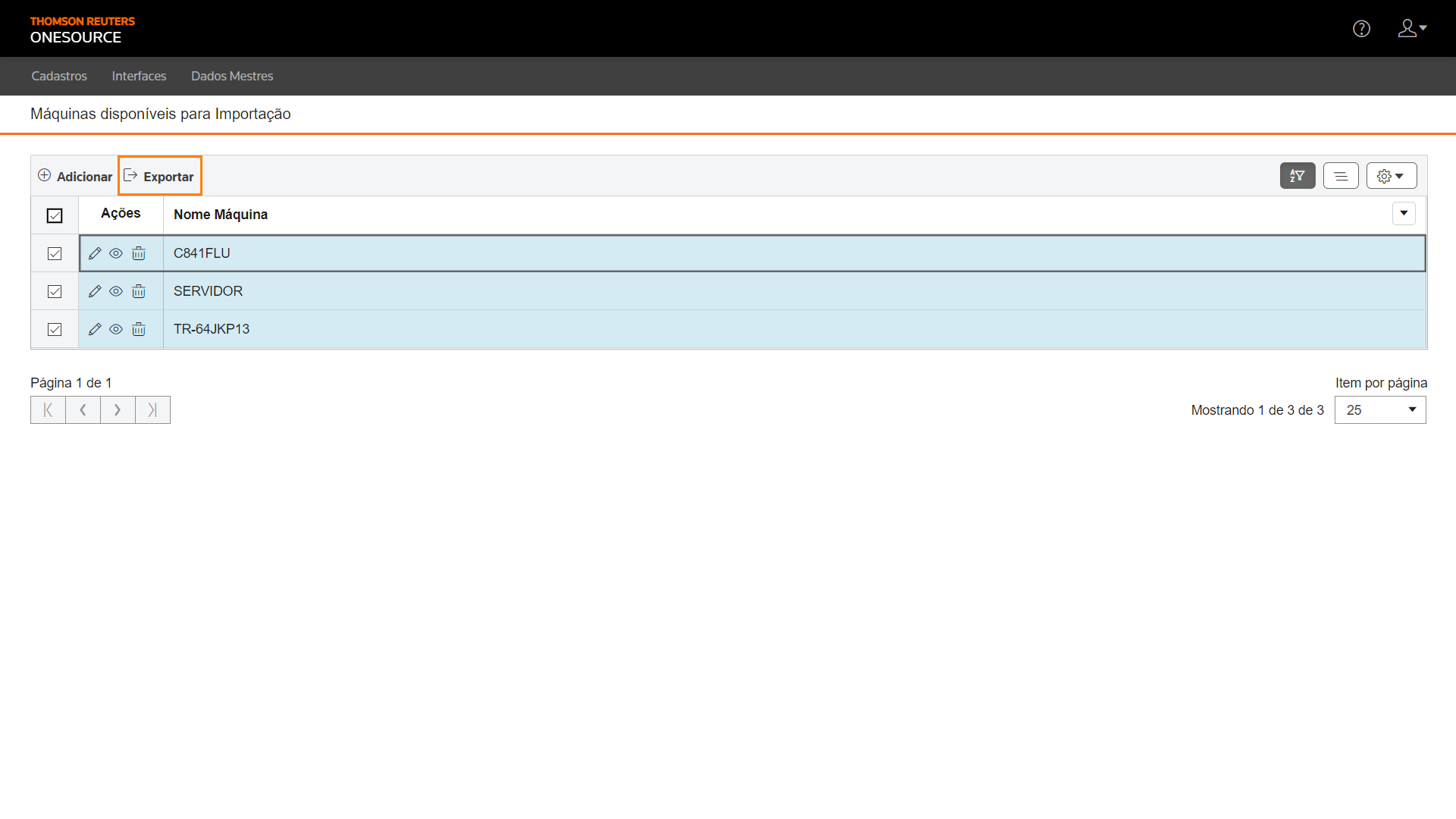
- En la pantallaMáquinas disponibles para importación, marque las máquinas cuyosnombresdesea exportar.Para exportar los datos de todas las líneas de la tabla, no es necesario realizar esta marcación.Los datos de la tabla se pueden organizar a través de los botonesOcultar Filtros
 , Ver Agrupador
 , Mostrar / Ocultar Columnas
 .
. - Haga clic enExportar
 .
.
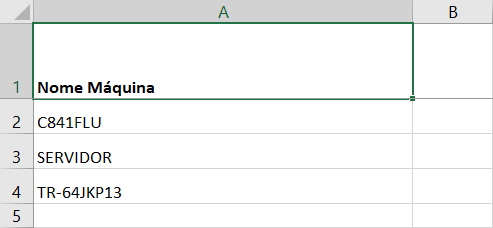
Se generará un archivo Excel con los nombres de las máquinas, por ejemplo:
Editando un registro de máquina
- Ingrese al menúInterfaces > Máquinas.
- En la pantallaMáquinas disponibles para importación, haga clic en el botónEditar
 del registro cuya información se actualizará.Para ver o borrar un registro, haga clic en los botonesEditar y Borrar
 , respectivamente.
 - En la pantallaEditar máquinas disponibles para importación, modifique lainformaciónnecesaria.
- Haga clic enGuardar.Los datos de la tabla se pueden organizar a través de los botonesOcultar Filtros, Ver Agrupador, Mostrar / Ocultar Columnas.
Related Content
-
¿Cómo crear y gestionar grupos de interfaces en In Out?
Format: Article
-
¿Cómo registrar y configurar interfaces en In Out?
Format:
Article
-
¿Cómo crear y gestionar programaciones (schedules) de interfaces?
Format:
Article
-
¿Cómo monitorear y gestionar importaciones/exportaciones de datos en In Out?
Format:
Article
-
¿Cómo consultar el estado de las interfaces?
Format:
Article
-
¿Cómo resolver errores de importación de datos en In Out?
Format:
Article
-
¿Cómo hacer apuntes manuales de interfaces en In Out?
Format:
Article
-
¿Cómo configurar alerta de usuarios y entidades en In Out?
Format:
Article
-
¿Cómo configurar el compresor en In Out?
Format:
Article