
Como cadastrar e configurar interfaces no In Out?
O
cadastro de interfaces
contém os dados de todas as interfaces utilizadas no In Out
. Assim, nesta funcionalidade é possível tanto adicionar quanto alterar as principais informações das interfaces.Adicionando uma interface
- Acesse o menuInterfaces > Cadastro de Interfaces.
- Clique em
 Adicionar
 - De acordo com as definições, preencha os campos da telaCriar Cadastro de Interfaces:
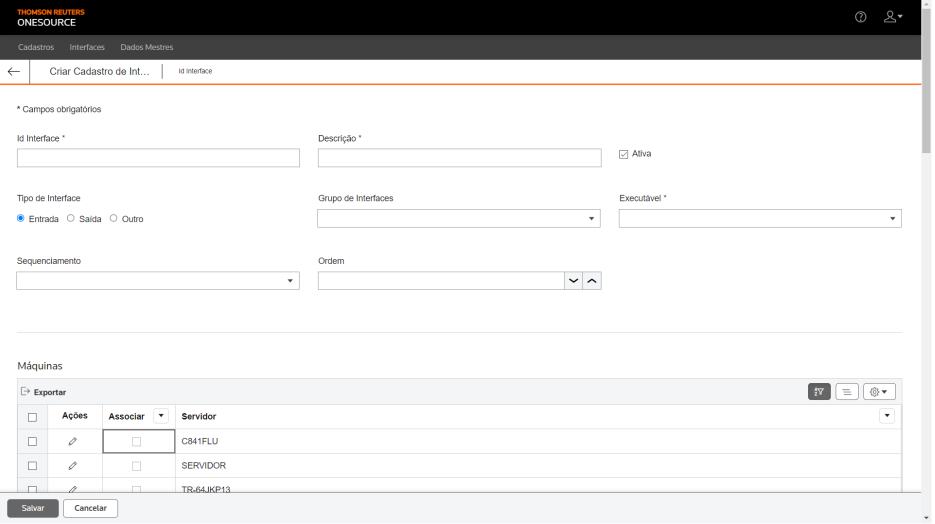 * Campos obrigatórios
- Id Interface*: código alfanumérico que identifica a interface de modo exclusivo.
- Descrição: texto descritivo que identifica a interface.
- Ativa:quando marcada, essa opção indica que a interface pode ser utilizada.
- Tipo de Interface:categoria da interface: entrada, saída ou outro (por exemplo, backup, manutenção etc.).
- Grupo de Interfaces:conjunto de interfaces ao qual a interface pertence, por exemplo, importação, exportação etc. Essa informação facilita a pesquisa de interfaces.
- Executável*:nome do executável (arquivo EXE ou BAT) que processará a interface.
- Sequenciamento:nome do grupo de sequenciamento ao qual a interface pertence.
- Máquinas:máquinas em que a interface será executada.tipÉ possível exportar os dados da tabela para um arquivo Excel. Para isso, marque as máquinas desejadas e clique em
 Exportar.
 - Tarefas FTP:tarefas FTP que serão associadas à interface.tipÉ possível exportar os dados da tabela para um arquivo Excel. Para isso, marque as tarefas desejadas e clique em Exportar.
- Usuário Responsável:identificação do usuário que cadastrou a interface.
- Tempo médio (minutos):tempo médio de execução da interface (recalculado a cada execução)
- Interface de Entrada:corresponde à importação de dados (entrada de dados, provenientes da integração com sistemas externos, para uma determinada funcionalidade de um sistema).
- Associação de Tabelas de Entrada:tabelas de entrada cujos dados serão importados à interface. Essa associação é necessária quando as informações que serão importadas devem ser separadas em tabelas diferentes, como ocorre, por exemplo, com as interfaces de pedido de compra (informações do pedido e dos itens)
- Sistemas Específicos:sistemas (como Import, Broker e Export) que serão associados à interface. A colunaPrioridadedetermina a ordem de execução dos sistemas específicos.importantSe nenhum sistema for marcado, os dados importados serão disponibilizados para todos os sistemas. Além disso, se o pré-processamento da interface falhar, a execução será interrompida completamente, mas, se o erro ocorrer no pós-processamento, esse erro será indicado e o processamento, mantido
- Interfere no Processamento Direto:quando marcada, essa opção que indica que as tabelas de processamento direto irão utilizar o owner do sistema associado à interface (e não o owner do cadastro da tabela).
- Interface de Saída:corresponde à exportação de dados (saída de dados, provenientes de uma determinada funcionalidade de um sistema, para sistemas externos integrados).
- Utilizar estrutura para reprocessamento de log:quando marcada, essa opção permite a utilização do controle de reenvio de interfaces.
- Sistema*:sistema que utilizará o controle de reenvio de interfaces.
- Procedure de Reprocessamento*:nome do procedimento de banco que será disparado quando o reenvio for solicitado.
- Descrição Chave (1-5)*:parâmetros que serão passados para aprocedure de reprocessamento.
- Outro:corresponde aos cenários diferentes de entrada e saída. Não há regras específicas para esse tipo de interface.
- Clique emSalvar.
Visualizando um cadastro de interface
- Acesse o menuInterfaces > Cadastro de Interfaces.
- Na telaFiltro de Interfaces, preencha os campos de filtro com os dados da interface que deseja visualizar e/ou clique emFiltrar.Para restringir ainda mais os resultados da busca, clique emFiltros Avançados
 .
. - Na tabela, clique no botãoVisualizar
 do registro que será consultado.
Os detalhes de cadastro da interface serão exibidos.
important
Para editar, gerar script SQL, definir grupos de acesso, definir grupos de acesso e excluir o cadastro, utilize os botões localizados no cabeçalho da tela.
tip
É possível organizar os dados de tabela por meio dos botões  ,
,  e
e  .
.
Esconder Filtros
, Exibir Agrupador
e Exibir/Esconder Colunas
.Gerando script SQL de uma interface
- Acesse o menuInterfaces > Cadastro de Interfaces.
- Na telaFiltro de Interfaces, preencha os campos de filtro com os dados da interface que deseja gerar script e/ou clique emFiltrar.Para restringir ainda mais os resultados da busca, cliqueFiltros Avançados.
- Na tabela, clique no botãoVisualizar do registro cujo script será gerado.
- Na telaDetalhes Cadastro de Interfaces, clique emGerar Script SQL
 .
. - Na telaScripts, clique emGravar Script SQL.
Será gerado um arquivo SQL com o script da interface.
Definindo grupos de acesso de uma interface
- Acesse o menuInterfaces > Cadastro de Interfaces.
- Na telaFiltro de Interfaces, preencha os campos de filtro com os dados da interface que deseja definir os grupos de acesso e/ou clique emFiltrar.Para restringir ainda mais os resultados da busca, clique emFiltros Avançados.
- Na tabela, clique no botãoVisualizar do registro cujos grupos de acesso serão definidos.
- Na telaDetalhes Cadastro de Interfaces, clique emDefinir Grupos de Acesso
 .
. - Na telaAssociação de Grupo de Acesso, marque os grupos disponíveis aos quais deseja associar a interface e clique emAdicionar.Se a interface não for associada a nenhum grupo de acesso, todos os usuários autorizados a manipular erros de importação terão acesso aos erros dessa interface.
- Quando todos os grupos desejados estiverem adicionados, clique emOK.
As informações da interface serão disponibilizadas de acordo com os grupos de acesso definidos.
Editando um cadastro de interface
- Acesse o menuInterfaces > Cadastro de Interfaces.
- Na telaFiltro de Interfaces, preencha os campos de filtro com os dados da interface que deseja alterar e/ou clique emFiltrar.Para restringir ainda mais os resultados da busca, clique emFiltros Avançados.
- Na tabela, clique no botãoEditar
 do registro cujas informações serão atualizadas.Para apagar um registro, clique no botãoExcluir
 .
. - Na telaEditar Cadastro de Interfaces, altere as informações necessárias.Não é possível editar os camposID,Usuário ResponsáveleTempo médio (minutos).
- Clique emSalvar.É possível organizar os dados de tabela por meio dos botõesEsconder Filtros, Exibir Agrupador e Exibir/Esconder Colunas.
Exportando um cadastro de interface
- Acesse o menuInterfaces > Cadastro de Interfaces.
- Na telaFiltro de Interfaces, marque as interfaces cujosdadosdeseja exportar.

- Para exportar os dados de todas as linhas da tabela, essa marcação não é necessária.
- É possível organizar os dados de tabela por meio dos botõesEsconder Filtros, Exibir Agrupador e Exibir/Esconder Colunas.
- Clique emExportar.
Será gerado um arquivo Excel com os 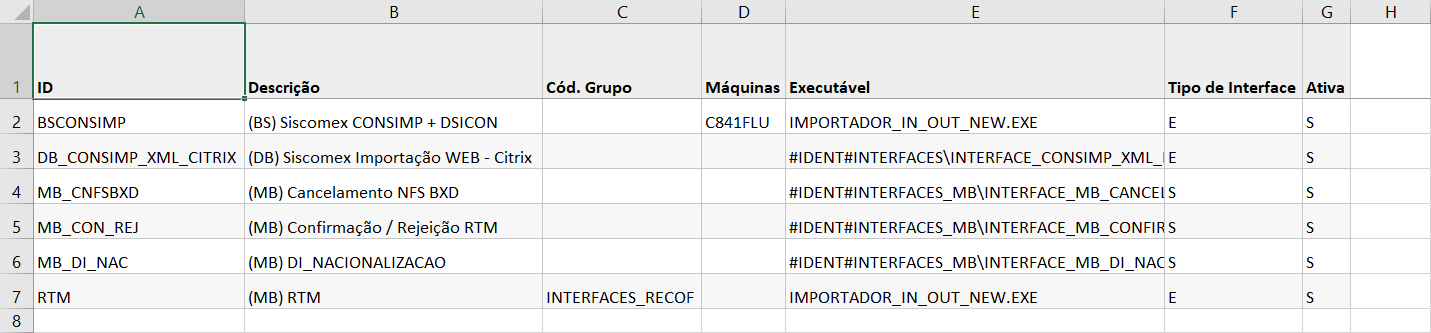
dados
das interfaces desejadas, por exemplo:Related Content
-
Como criar e gerenciar grupos de interfaces no In Out?
Format: Article
-
Como criar e gerenciar agendamentos (schedules) de interfaces?
Format:
Article
-
Como monitorar e gerenciar importações/exportações de dados no In Out?
Format:
Article
-
Como consultar o status das interfaces?
Format:
Article
-
Como resolver erros de importação de dados no In Out?
Format:
Article
-
Como fazer apontamentos manuais de interfaces no In Out?
Format:
Article
-
Como cadastrar e gerenciar máquinas no In Out?
Format:
Article
-
Como configurar notificações de usuários e entidades no In Out?
Format:
Article
-
Como configurar o compactador de arquivos no In Out?
Format:
Article