
Como resolver erros de importação de dados no In Out?
Esta funcionalidade diz respeito aos erros que ocorreram durante a importação de dados (interfaces de entrada) para os sistemas cadastrados. Dessa forma, na tela
Erros de Importação de Dados
, é possível tanto editar
quanto reprocessar
as execuções dessas interfaces com ou mais registros de erro.tip
O que mudou: assista ao vídeo para ver as novidades dessa funcionalidade.
Consultando a quantidade de vezes que um erro de importação ocorreu
- Acesse o menuInterfaces > Erros de Importação de Dados.
- Clique em
 Observações.
 - Na telaPesquisa de Observações, preencha os campos de filtro com os dados do erro de importação cuja ocorrência deseja consultar e/ou clique emFiltrar.
A quantidade de erros será exibida na tabela

tip
É possível organizar os dados de tabela por meio dos botões  ,
,  e
e  .
.
Esconder Filtros
, Exibir Agrupador
e Exibir/Esconder Colunas
.Exportando Observações
É possível exportar as informações da tabela para um arquivo Excel. Para isso, marque os registros desejados e clique em  , por exemplo: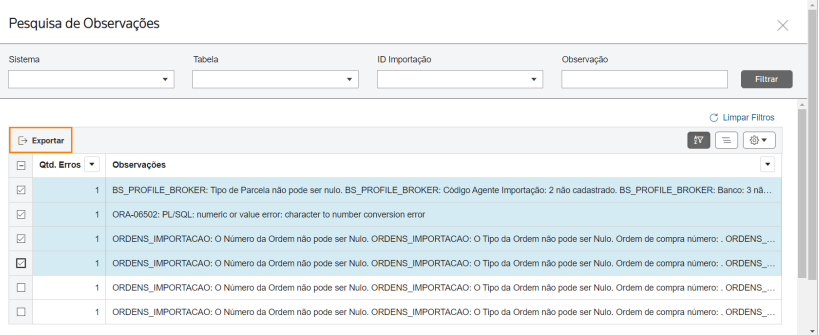
Exportar
, por exemplo:important
Para exportar os dados de todas as linhas da tabela, essa marcação não é necessária.
Editando as informações de erros de importação de dados
- Acesse o menuInterfaces > Erros de Importação de Dados.
- Na telaErros de Importação de Dados, preencha os campos de filtro com os dados dos erros de importação que deseja alterar e/ou clique emFiltrar.
 Para restringir ainda mais os resultados da busca, clique emFiltros Avançados
 .
. - Na tabela, clique no botãoEditar
 do registro cujas informações serão atualizadas.
- Para apagar um registro, clique no botãoExcluir
 .
. - Para que os registros relacionados ao erro principal também sejam exibidos na tabela, marque a opçãoExibir Itens Associados.
- Clique emMostrar/Ocultar Painel de Registropara exibição do painel lateralInformações do Registro. Altere os valores necessários.
- Clique emSalvar.
Feito isso, o erro poderá ser
reprocessado
.
tip
É possível organizar os dados de tabela por meio dos botões , e .
Esconder Filtros
, Exibir Agrupador
e Exibir/Esconder Colunas
.Editando em lote
- Acesse o menuInterfaces > Erros de Importação de Dados.
- Na telaErros de Importação de Dados, selecione a interface, preencha os campos de filtro com os dados dos erros de importação que deseja alterar e clique emFiltrar.
- Para restringir ainda mais os resultados da busca, clique emFiltros Avançados.
- Para que os registros relacionados ao erro principal também sejam exibidos na tabela, marque a opçãoExibir Itens Associados.
- Ao visualizar os resultados, clique emMostrar/Ocultar Painel de Registro.
- No rodapé do painel lateralInformações do Registro, clique emEditar Lote.
- Utilize os botõesReprocessar
 , Reprocessar Todos
 , Excluir
 , Importar
 e Exportar
 conforme sua necessidade. Esses botões são os mesmos encontrados na tela padrão de erros de importação de dados.
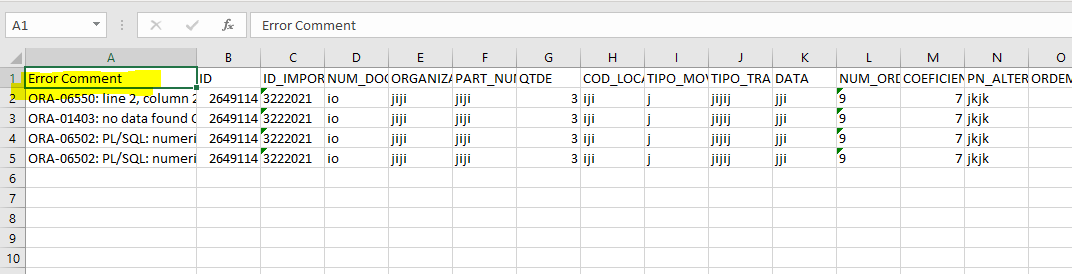
- Na tela de edição em lote, o único botão exclusivo é oRelatório de erros, que exporta todos os dados da tabela de resultados, incluindo a coluna Comentário de erro, em um arquivo Excel. O botãoExportar não considera essa coluna na exportação.
- É possível organizar os dados de tabela por meio dos botõesEsconder Filtros, Exibir Agrupador e Exibir/Esconder Colunas.
- Salve a operação.Assista ao vídeo sobre a edição em lote dos erros.
Filtrando comentários nos erros de importação de dados
Você pode selecionar filtros com base nos resultados específicos que precisa encontrar.
- Vá paraInterfaces > Erros de Importação de Dados.
- Selecione o botãoComments e escolha os filtros apropriados para mostrar apenas os registros que correspondem aos seus critérios:CampoInformaçãoSistemaO sistema de onde a importação de dados se originou.InterfaceA interface ou módulo específico usado para o processo de importação de dados.TabelaA tabela do banco de dados onde ocorreu o erro de importação.ID de ImportaçãoO identificador único atribuído à transação de importação de dados.ObservaçãoQualquer nota ou observação relacionada ao erro de importação que possa ajudar na resolução de problemas.Data de InícioA data de início do período dentro do qual você deseja filtrar os comentários.Data de TérminoA data de término do período dentro do qual você deseja filtrar os comentários.
- SelecioneFiltrarpara aplicar suas seleções.
Após aplicar os filtros, o pop-up de
Comentários
será atualizado para mostrar apenas os comentários que correspondem aos critérios selecionados. tip
Marque as caixas dos arquivos que deseja exportar para o seu banco de dados local e selecione o botão para baixar um arquivo Excel, semelhante a este:
Export
para baixar um arquivo Excel, semelhante a este:Exportando erros de importação de dados
- Acesse o menuInterfaces > Erros de Importação de Dados.
- Na telaErros de Importação de Dados, preencha os campos de filtro com os dados dos erros de importação que deseja exportar e/ou clique emFiltrar.Para restringir ainda mais os resultados da busca, clique emFiltros Avançados.
- Na tabela de resultados, marque os erros que deseja exportar.Para exportar os dados de todas as linhas da tabela, essa marcação não é necessária.
- Clique emExportar para baixar os dados filtrados para um arquivo Excel.Em alguns cenários, talvez seja necessário exportar dados de apenas algumas colunas. Nesse caso, utilize o botãoExibir/Esconder Colunas
 para selecionar as colunas que deseja.
Será gerado um arquivo Excel com todas as informações da 
Importação de dados
.Excluindo registros de erros de importação de dados
Para manter o sistema livre de erros resolvidos ou desnecessários, você pode excluir registros individuais do log de importação de dados. Siga os passos a seguir para gerenciar e limpar essas entradas:
- Acesse o menuInterfaces > Erros de Importação de Dados.
- Na tela deErros de Importação de Dados, selecione a interface.
- Use as caixas de seleção para marcar os registros que você deseja excluir.
- SelecioneExcluir.
- Confirme a operação.
Uma mensagem de confirmação aparecerá na sua tela.
Excluindo em lote
Embora o botão
Excluir
ofereça a possibilidade de escolher quais erros de importação de dados excluir, você pode seguir os passos abaixo para remover todos os registros de uma vez:- Acesse o menuInterfaces > Erros de Importação de Dados.
- Na tela deErros de Importação de Dados, selecione a interface.
- Selecione o botãoDelete All.
Esta ação abrirá uma barra de progresso onde você poderá ver a porcentagem de conclusão. Esta janela será fechada automaticamente assim que a exclusão for concluída.
Reprocessando erros de importação de dados
- Acesse o menuInterfaces > Erros de Importação de Dados.
- Na telaErros de Importação de Dados, preencha os campos de filtro com os dados dos erros de importação que deseja reprocessar e/ou clique emFiltrar.Para restringir ainda mais os resultados da busca, clique emFiltros Avançados.
- Na tabela de resultado, clique no botãoReprocessar do registro para que o erro seja reprocessado. Esse reprocessamento deverá ser realizado manualmente em cada registro.
- O botãoReprocessar possibilita o reprocessamento dos itens selecionados na tabela de resultados. Ao marcar a caixa de seleção no cabeçalho, você pode escolher todos os itens da página atual. Para reprocessar todos os itens da busca, basta utilizar o botão Reprocessar Todos, que age em todos os registros encontrados, independentemente da seleção anterior.
- É possível organizar os dados de tabela por meio dos botõesEsconder Filtros, Exibir Agrupador e Exibir/Esconder Colunas.
Visualizando detalhes de um erro de importação de dados
- Acesse o menuInterfaces > Erros de Importação de Dados.
- Na telaErros de Importação de Dados, preencha os campos de filtro com os dados dos erros de importação cujos detalhes deseja visualizar e/ou clique emFiltrar.Para restringir ainda mais os resultados da busca, clique emFiltros Avançados.
- Na tabela, clique no botãoDetalhes API
 ou link de observaçõesdo registro que será consultado.
 - Na telaDetalhes do Erro de API, clique no botão de expansão
 para ter acesso aos seguintes detalhes do erro:
- Descrições simplesedetalhadada mensagem
- Açãonecessária para as possíveis soluções
- Campo flexcom informações complementares
- Descrição customizadada mensagem
É possível organizar os dados de tabela por meio dos botõesEsconder Filtros, Exibir Agrupador e Exibir/Esconder Colunas.
Visualizando os ID's de importação não processados
É possível visualizar os ID’s de importação que ainda não foram processados completamente e consultar a quantidade de erros encontrados pelo sistema durante os processamentos desses ID's. Para isso:
- Acesse o menuInterfaces > Erros de Importação de Dados.
- Clique emNão processados
 .
. - Na telaID's ainda não processados completamente, preencha os campos de filtro com os dados doID importação(ou da interface) cujas informações deseja consultar e/ou clique emFiltrar.
- Quando os ID's forem exibidos na tabela, utilize os botões do cabeçalho e da colunaAçõespara:
- Reprocessar: para executar novamente mais de um ID ao mesmo tempo, ao invés de clicar no botão Reprocessar dos registros, selecione os ID's desejados e clique no botão da respectiva ação localizado no cabeçalho da tabela.
- Excluir: para apagar mais de um ID ao mesmo tempo, ao invés de clicar no botão Excluir dos registros, selecione os ID's desejados e clique no botão da respectiva ação localizado no cabeçalho da tabela.
- Exportar: É possível exportar as informações da tabela para um arquivo Excel. Para isso, marque os registros desejados e clique em Exportar, por exemplo:
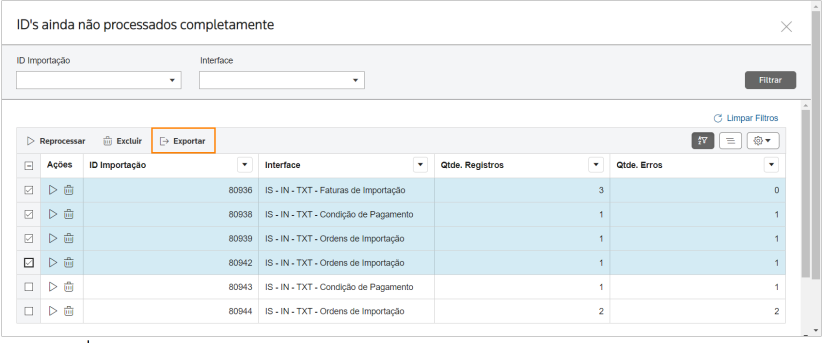
 importantPara exportar os dados de todas as linhas da tabela, essa marcação não é necessária.
É possível organizar os dados de tabela por meio dos botõesEsconder Filtros, Exibir Agrupador e Exibir/Esconder Colunas.
Related Content
-
Como criar e gerenciar grupos de interfaces no In Out?
Format: Article
-
Como cadastrar e configurar interfaces no In Out?
Format:
Article
-
Como criar e gerenciar agendamentos (schedules) de interfaces?
Format:
Article
-
Como monitorar e gerenciar importações/exportações de dados no In Out?
Format:
Article
-
Como consultar o status das interfaces?
Format:
Article
-
Como fazer apontamentos manuais de interfaces no In Out?
Format:
Article
-
Como cadastrar e gerenciar máquinas no In Out?
Format:
Article
-
Como configurar notificações de usuários e entidades no In Out?
Format:
Article
-
Como configurar o compactador de arquivos no In Out?
Format:
Article