
Como cadastrar e gerenciar máquinas no In Out?
As
máquinas
que estarão disponíveis para a execução de interfaces, ou seja, aquelas que serão designadas a realizar a comunicação do In Out
com o banco de dados Oracle e as demais soluções ONESOURCE™ Global Trade, devem ser cadastradas
nesta funcionalidade.Cadastrando uma máquina
- Acesse o menuInterfaces > Máquinas.
- Clique emAdicionar
 .
. - De acordo com as definições, preencha os campos da telaCriar máquinas disponíveis para importação:
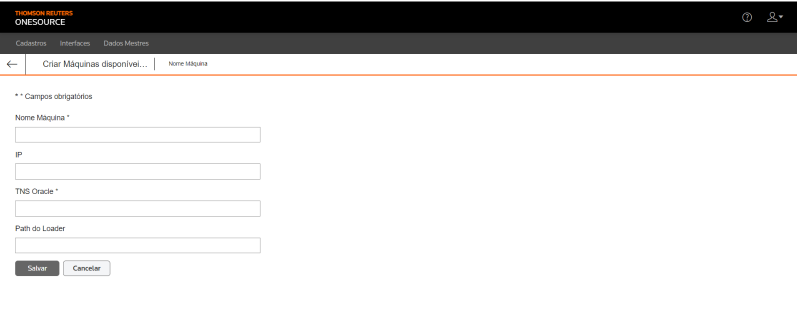 * Campos obrigatórios
- Nome da Máquina*:nome da máquina responsável pela execução de interface e transmissão de dados entre o ONESOURCE™ Global Trade e banco de dados Oracle.
- IP:Internet Protocol da máquina.
- TNS Oracle:string de conexão com o banco de dados Oracle, utilizado pelo SQL Loader na troca de informações com o ONESOURCE™ Global Trade.importantSe a arquitetura do banco de dados for Oracle Real Application Clusters, é recomendado que este campo seja preenchido com o nome do serviço exclusivamente criado para que oIn Outprefira se conectar a um dos servidores do banco de dados, evitando hotblocks. Para mais informações, consulte o artigoOracle Real Application Clustersdo guia deinstalação do ONESOURCE™ Global Tradedisponível no Customer Center.
- Path do Loader:caminho de acesso ao SQL Loader na máquina.importantSe este campo não for preenchido, oIn Outbuscará o Loader no diretório de instalação do Oracle.
- Clique emSalvar.
Exportando os nomes das máquinas cadastradas
- Acesse o menuInterfaces > Máquinas.
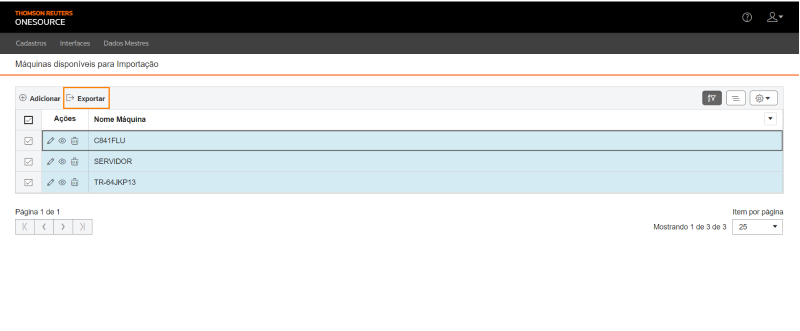
- Na telaMáquinas disponíveis para importação, marque as máquinas cujosnomesdeseja exportar.
- Para exportar os dados de todas as linhas da tabela, essa marcação não é necessária.
- É possível organizar os dados de tabela por meio dos botõesEsconder Filtros
 , Exibir Agrupador
 e Exibir/Esconder Colunas
 .
.
- Clique emExportar
 .
.
Será gerado um arquivo Excel com os nomes das máquinas, por exemplo: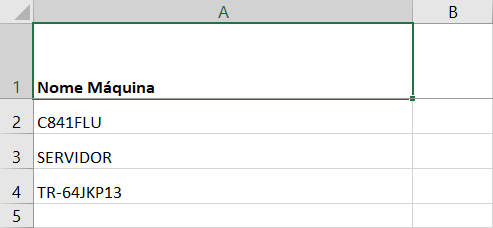
Editando um cadastro de máquina
- Acesse o menuInterfaces > Máquinas.
- Na telaMáquinas disponíveis para importação, clique no botãoEditar
 do registro cujas informações serão atualizadas.Para consultar ou apagar um registro, clique nos botõesVisualizar
 e Excluir
 , respectivamente.
 - Na telaEditar máquinas disponíveis para importação, altere asinformaçõesnecessárias.
- Clique emSalvarÉ possível organizar os dados de tabela por meio dos botõesEsconder Filtros, Exibir Agrupador e Exibir/Esconder Colunas.
Related Content
-
Como criar e gerenciar grupos de interfaces no In Out?
Format: Article
-
Como cadastrar e configurar interfaces no In Out?
Format:
Article
-
Como criar e gerenciar agendamentos (schedules) de interfaces?
Format:
Article
-
Como monitorar e gerenciar importações/exportações de dados no In Out?
Format:
Article
-
Como consultar o status das interfaces?
Format:
Article
-
Como resolver erros de importação de dados no In Out?
Format:
Article
-
Como fazer apontamentos manuais de interfaces no In Out?
Format:
Article
-
Como configurar notificações de usuários e entidades no In Out?
Format:
Article
-
Como configurar o compactador de arquivos no In Out?
Format:
Article