
Como fazer apontamentos manuais de interfaces no In Out?
Com este
apontamento
é possível inserir informações
manualmente em qualquer tabela associada às interfaces de entrada do In Out
, substituindo o uso de arquivos texto (TXT), conexões ODBC (do inglês, "Open Database Connectivity") ou outras fontes de informação. Essa funcionalidade é utilizada principalmente nos testes de interface de entrada e na indisponibilidade de sistemas externos (ou ERP's) que enviem informações para o In Out
diretamente.tip
O que mudou: assista ao vídeo para ver as novidades dessa funcionalidade.
Adicionando um apontamento manual de interface
- Acesse o menuInterfaces > Apontamento Manual de Interface.
- Na telaApontamento Manual de Interface, selecione ainterface de entradaetabelaonde os apontamentos serão feitos.
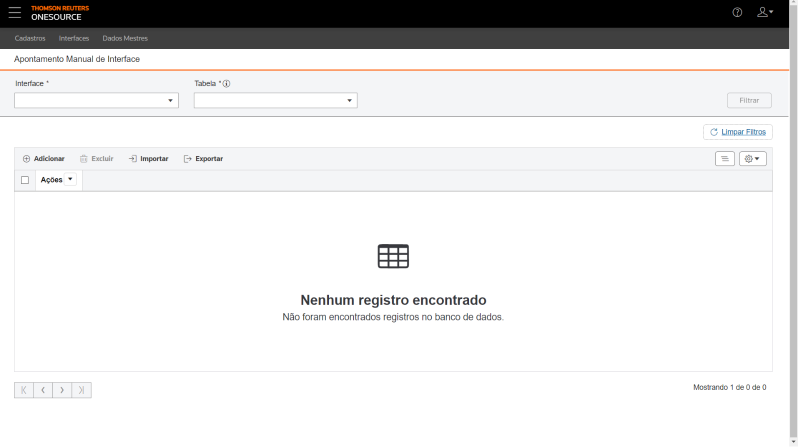 Somente as interfaces que possuem schedules agendados ou suspensos são exibidas no campoInterface.
 - Clique emFiltrar.
- Clique emAdicionar
 .
. - Na aba lateral direita, faça os apontamentos necessários nos campos da tabela selecionada.
- Clique emSalvar.Repita esse passo a passo para fazer os apontamentos em cada uma das tabelas de entrada da interface desejada.
Agora a interface, com as tabelas atualizadas, pode ser executada na tela
Importações/Exportações de Dados
. Depois de uma execução bem sucedida, os dados apontados manualmente estarão disponíveis no sistema de destino.Por importação de arquivo
Também é possível fazer apontamento manual de interface por importação de arquivo. Para isso, basta clicar no botão  , arrastar ou selecionar um arquivo Excel e salvar a operação.
 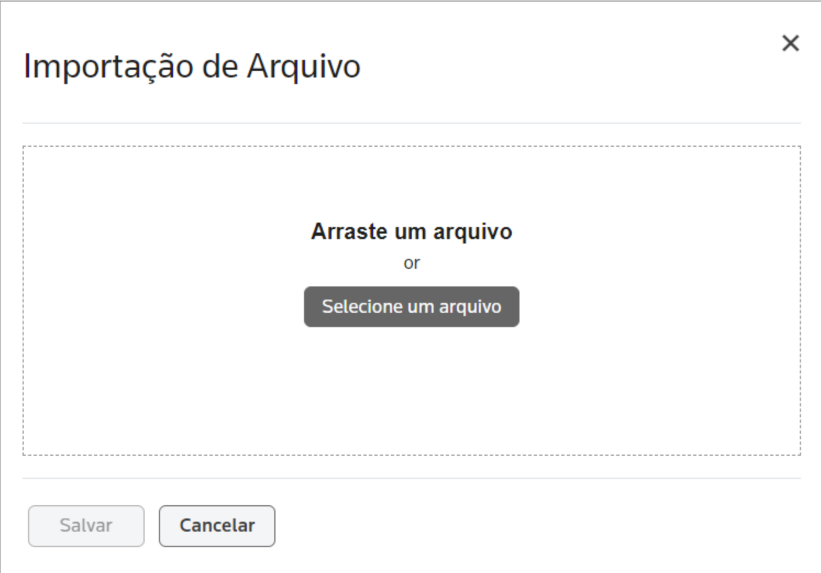 Automaticamente, os apontamentos importados serão exibidos na tabela da tela
Importar
, arrastar ou selecionar um arquivo Excel e salvar a operação. Apontamento Manual de Interface
(para continuidade da operação).important
A importação do arquivo Excel será interrompida se a primeira linha da primeira coluna estiver em branco, mas a ordem das colunas pode ser alterada. É importante lembrar também que não é possível fazer o upload de um arquivo cujos nomes das colunas não correspondam à estrutura da tabela de entrada selecionada.
Editando um apontamento manual de interface
- Acesse o menuInterfaces > Apontamento Manual de Interface.
- Na telaApontamento Manual de Interface, selecione ainterface de entradaetabelacujos apontamentos deseja alterar.Somente as interfaces que possuem schedules agendados ou suspensos são exibidas no campoInterface.
- Clique emFiltrar.
- Na tabela, clique no botãoEditar
 do apontamento que será atualizado.
 - Na aba de edição, faça as alterações necessárias.
- Clique emSalvar.
Agora a interface, com as tabelas atualizadas, pode ser executada na tela
Importações/Exportações de Dados
. Depois de uma execução bem sucedida, os dados apontados manualmente estarão disponíveis no sistema de destino.
tip
Para criar cópia ou apagar o cadastro de um apontamento, clique no botão  ou
ou  , respectivamente, do item. Para excluir em lote, clique no botão da barra de ferramentas da tabela.
Duplicar
ou Excluir
, respectivamente, do item. Para excluir em lote, clique no botão Excluir
da barra de ferramentas da tabela.Exportando um apontamento manual de interface
- Acesse o menuInterfaces > Apontamento Manual de Interface.
- Na telaApontamento Manual de Interface, selecione ainterface de entradaetabelacujos apontamentos deseja exportar.Somente as interfaces que possuem schedules agendados ou suspensos são exibidas no campoInterface.
- Clique emFiltrar.
- Marque os itens cujos campos desejar exportar.Para exportar os dados de todas as linhas da tabela, essa marcação não é necessária.
- Clique emExportar
 .
.
Será gerado um arquivo Excel com os campos dos itens marcados, por exemplo:
tip
É possível utilizar a estrutura do arquivo gerado para preparar novos apontamentos manuais. Para mais informações, consulte a seção
Adicionando um apontamento manual de interface
.Related Content
-
Como criar e gerenciar grupos de interfaces no In Out?
Format: Article
-
Como cadastrar e configurar interfaces no In Out?
Format:
Article
-
Como criar e gerenciar agendamentos (schedules) de interfaces?
Format:
Article
-
Como monitorar e gerenciar importações/exportações de dados no In Out?
Format:
Article
-
Como consultar o status das interfaces?
Format:
Article
-
Como resolver erros de importação de dados no In Out?
Format:
Article
-
Como cadastrar e gerenciar máquinas no In Out?
Format:
Article
-
Como configurar notificações de usuários e entidades no In Out?
Format:
Article
-
Como configurar o compactador de arquivos no In Out?
Format:
Article