
Como monitorar e gerenciar importações/exportações de dados no In Out?
Por meio da funcionalidade
Importações/Exportações de Dados
é possível administrar as execuções previstas
e processadas
das interfaces integradas às soluções ONESOURCE™ Global Trade. Isso significa que, depois que a execução da interface é agendada, as informações das importações e exportações de dados consequentes dessas execuções são exibidas nesta tela.tip
O que mudou: assista ao vídeo para ver as novidades dessa funcionalidade.
Consultando importações e exportações de dados de interfaces agendadas
- Acesse o menuInterfaces > Importações / Exportações de Dados.
- No painel lateralInterfaces Agendadas, preencha a barraFiltrar Interfacescom o(s) nome(s) da(s) interface(s) cujas importações/exportações de dados deseja consultar.Para restringir ainda mais os resultados da busca, clique emFiltros Avançados
 .
. - Selecione a(s) interface(s) filtrada(s).
Automaticamente, as informações dos processamentos 
Previstos
e Executados
serão apresentadas no lado direito da tela. Na seção
Previstos
são apresentadas informações como status da interface, indicação se a interface é de entrada ou saída, além da data prevista do agendamento. Observe que em Executados são apresentadas informações das interfaces já executadas.tip
Clique em  para administrar o painel lateral
  para restringir a consulta de forma rápida, selecionando apenas as interfaces que deseja consultar.
Expandir/Esconder
para administrar o painel lateral Interfaces Agendadas
, o qual exibe campos de filtros avançados que permitem restringir a consulta das interfaces ou clique em Filtrar Visualização Rápida
para restringir a consulta de forma rápida, selecionando apenas as interfaces que deseja consultar.Consultando os logs de alterações
- Acesse o menuInterfaces > Importações / Exportações de Dados
- Clique emLog de Alterações

Os registros de todas as atividades realizadas pelos usuários serão exibidos na tabela.
tip
É possível organizar os dados de tabela por meio dos botões  ,
,  e
e  .
.
Esconder Filtros
, Exibir Agrupador
e Exibir/Esconder Colunas
. Acessando todos os arquivos de importações e exportações de dados
- Acesse o menuInterfaces > Importações / Exportações de Dados
- Clique emVisualizar Arquivos
 .
. - Quando os arquivos armazenados no servidor de interfaces forem exibidos na tabela, utilize os botões do cabeçalho e da colunaAçõespara:
- Adicionar

- Exportar
 : é possível exportar as descrições e os status dos arquivos para um arquivo Excel. Para isso, marque os registros desejados e clique em Exportar
 , por exemplo: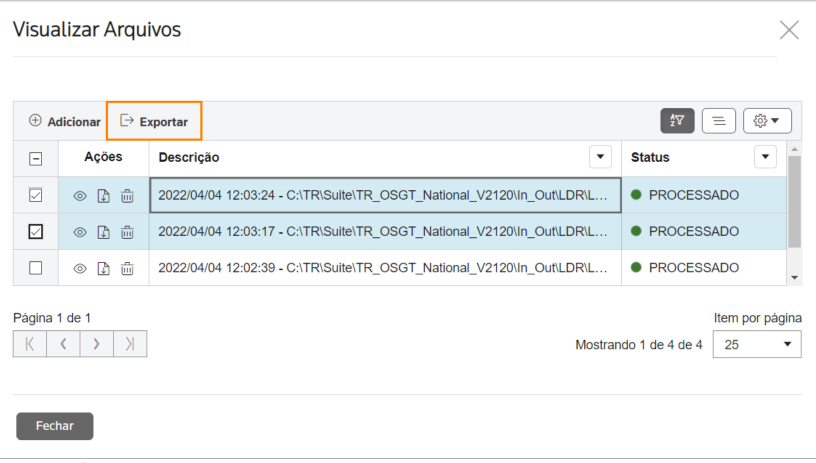
 importantPara exportar os dados de todas as linhas da tabela, essa marcação não é necessária.
 - Visualizar

- Salvar arquivo
 : só é permitido salvar, isto é, fazer download de arquivo processado.
 - Excluir
 tipÉ possível organizar os dados de tabela por meio dos botõesEsconder Filtros, Exibir Agrupador e Exibir/Esconder Colunas. A visualização de arquivos é especialmente importante nos casos em que o acesso direto ao servidor não é permitido.
Conferindo as estatísticas de efetividade das importações e exportações de dados
- Acesse o menuInterfaces > Importações / Exportações de Dados
- Clique emEstatísticas de Efetividade

Uma tabela será exibida com os dados quantitativos relativos à efetividade das interfaces executadas pelo sistema. A análise desses dados pode ajudar na reprogramação de agendamentos.
tip
É possível organizar os dados de tabela por meio dos botões , e .
Esconder Filtros
, Exibir Agrupador
e Exibir/Esconder Colunas
. Consultado os logs das importações e exportações de dados das interfaces executadas
Na tela
Importações/Exportações de Dados
, os registros das execuções de interface são exibidos da seguinte forma: 
Para consultar os logs, clique nos botões:
Botão |
Função |
|---|---|
Expandir/Esconder Log  |
Exibe o log da execução da interface. |
Erros de Importação de Dados  |
Fornece acesso a tela Erros de Importação de Dados , onde são exibidos os detalhes dos erros que ocorreram durante a importação de dados para o In Out. Ao entrar nessa tela, somente os erros relacionados aonome e aoID de Importação da interface em questão serão mostrados. |
Histórico de Interface de Saída  |
Fornece acesso a tela Histórico de Interfaces de Saída , onde é possível ter acesso aos detalhes dos erros que ocorreram durante a exportação de dados para um sistema. |
Consultar Erros de Loader  |
Exibe os detalhes dos erros ocorridos nos arquivos de LOG e BAD gerados pelo SqlLoader da Oracle. |
Baixar Log Completo  |
Automaticamente, disponibiliza os arquivos de log da execução na tela Visualizar Arquivos . Dessa forma, ao acessar essa tela, esses arquivos são exibidos com o status "Aguardando Processamento". download de arquivos processados.
important
Só é permitido fazer download de arquivos processados. |
Exportar Observações  |
Exporta as observações do log da execução exibido pelo botão para um arquivo Excel. |
tip
Marque a opção de filtro
Apenas efetivas
ou Apenas com erros
para que somente as execuções que foram concluídas ou apresentaram erros sejam listadas, respectivamente. Informe o Id de Importação
para restringir o resultado da busca apenas a interface que deseja visualizar.Exportando dados de execuções previstas de interfaces agendadas
- Acesse o menuInterfaces > Importações / Exportações de Dados
- No painel lateralInterfaces Agendadas, preencha a barraFiltrar Interfacescom o(s) nome(s) da(s) interface(s) cujas execuções previstas deseja exportar.Para restringir ainda mais os resultados da busca, clique emFiltros Avançados.
- Selecione a(s) interface(s) filtrada(s).
- Na seçãoPrevistas, marque as execuções cujos dados serão exportados.
- Para exportar os dados de todas as linhas da tabela, essa marcação não é necessária.
- É possível organizar os dados de tabela por meio dos botõesEsconder Filtros, Exibir Agrupador e Exibir/Esconder Colunas.
Gerenciando a execução de interface agendada
- Acesse o menuInterfaces > Importações / Exportações de Dados.
- No painel lateralInterfaces Agendadas, preencha a barraFiltrar Interfacescom o nome da interface que deseja executar, suspender, cancelar, reativar ou liberar a execução.Para restringir ainda mais os resultados da busca, clique emFiltros Avançados.
- Selecione a interface filtrada.Para esconder o painel lateralInterfaces Agendadas, clique emEsconder Aba.
- Na seçãoPrevistas, clique no botão da ação desejada:
- Executar
 : atualiza a data previstada execução agendada para a data atual, ou seja, utilize esse botão para adiantar uma execução.
 - Suspender
 : adia a execução agendada. Depois que uma execução for suspensa, ela só será executada se for reativada.
 - Cancelar
 : invalida a execução agendada, a qual não poderá mais ser reativada.
 - Mais
- Reativar: torna agendada uma execução suspensa ou cancelada.
- Liberar Execução: altera o status de uma execução que esteja "executando" para "finalizada" apenas no log, permitindo a execução de outra instância da mesma interface. Isso não significa que a interface foi efetivamente finalizada.importantEste botão é habilitado somente após um período de tempo de execução pré-configurado. Para fazer essa configuração, acesse Cadastros > Definições do Sistema, parâmetro "Tempo mínimo para o botão: Libera Execução".
- Clique emRefresh
 para que os dados das tabelas sejam atualizados com os resultados da ação escolhida.
- Para suspender, cancelar, reativar ou exportar mais de uma execução prevista ao mesmo tempo, selecione as execuções desejadas e clique no botão da respectiva ação localizado no cabeçalho da tabela
 .
. - É possível organizar os dados de tabela por meio dos botõesEsconder Filtros, Exibir Agrupador e Exibir/Esconder Colunas.
Status possíveis das execuções previstas de interface
As execuções
previstas
de interface, exibidas na tela Importações/Exportações de Dados
, podem apresentar os seguintes status
:
Cor |
Status |
|---|---|
Azul  |
Executando |
Verde  |
Agendado |
Vermelho  |
Cancelado |
Amarelo  |
Não concluído |
Cinza  |
Inativo |
Branco  |
Suspenso |
Related Content
-
Como criar e gerenciar grupos de interfaces no In Out?
Format: Article
-
Como cadastrar e configurar interfaces no In Out?
Format:
Article
-
Como criar e gerenciar agendamentos (schedules) de interfaces?
Format:
Article
-
Como consultar o status das interfaces?
Format:
Article
-
Como resolver erros de importação de dados no In Out?
Format:
Article
-
Como fazer apontamentos manuais de interfaces no In Out?
Format:
Article
-
Como cadastrar e gerenciar máquinas no In Out?
Format:
Article
-
Como configurar notificações de usuários e entidades no In Out?
Format:
Article
-
Como configurar o compactador de arquivos no In Out?
Format:
Article