
Como configurar notificações de usuários e entidades no In Out?
Esta funcionalidade permite
associar tabelas/entidades
a um usuário para que, toda vez que houver erro de processamento nas tabelas ou notificação de processamento por entidade, esse usuário seja avisado de tais falhas por e-mail. Porém, é válido ressaltar que não basta criar a entidade
, é necessário programar as notificações na codificação do sistema periférico.Adicionando uma notificação de usuários
- Acesse o menuInterfaces > Notificação de Usuários.
- Clique emAdicionar
 .
. - Na abaNotificação de Atualizações/Erros por Tabelas/Entidades, escolha atabelaouentidadea que ousuárioserá associado.

- Clique emSalvar.
Exportando os dados das notificações de usuários
- Acesse o menuInterfaces > Notificação de Usuários.
- Na telaCriar Notificação de Atualizações/Erros por Tabelas/Entidades, marque as tabelas/entidades cujos dados deseja exportar.
- Para exportar os dados de todas as linhas da tabela, essa marcação não é necessária.
- É possível organizar os dados de tabela por meio dos botõesEsconder Filtros
 , Exibir Agrupador
 e Exibir/Esconder Colunas
 .
.
- Clique emExportar
 .
.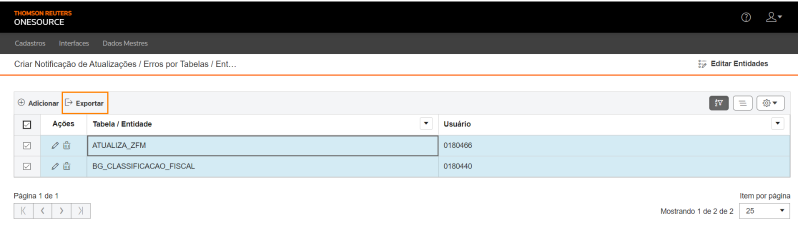
Será gerado um arquivo Excel com as 
tabelas/entidades
e usuários
marcados, por exemplo:Editando uma notificação de usuários
- Acesse o menuInterfaces > Notificações de Usuários.
- Na telaCriar Notificação de Atualizações/Erros por Tabelas/Entidades, clique no botãoEditar
 do registro cujas informações serão atualizadas.Para apagar um registro, clique no botãoExcluir
 .
. - No painel lateralNotificação de Atualizações/Erros por Tabelas/Entidades, altere as informações necessárias.
- Clique emSalvar.É possível organizar os dados de tabela por meio dos botõesEsconder Filtros, Exibir Agrupador e Exibir/Esconder Colunas.
Alterando entidades de notificação de usuários
- Acesse o menuInterfaces > Notificação de Usuários.
- Clique emEditar Entidades
 .
. - Na telaFiltro Entidades, clique no botãoEditar da linha da entidadecujas informações deseja atualizar.
- Para consultar ou apagar uma entidade, clique nos botõesVisualizar
 e Excluir
 , respectivamente.
 - É possível exportar as informações da tabela para um arquivo Excel. Para isso, marque as entidades desejadas e clique emExportar. Para exportar os dados de todas as linhas da tabela, essa marcação não é necessária.
- Na telaEntidades, clique no botãoEditar da linha da traduçãoque será alterada.Para apagar uma tradução, clique no botãoExcluir.
- No painel lateralTraduções, altere adescriçãoou otítuloda tradução.
- Clique emSalvar.É possível organizar os dados de tabela por meio dos botõesEsconder Filtros, Exibir Agrupador e Exibir/Esconder Colunas.
Adicionando uma entidade
- Acesse o menuInterfaces > Notificação de Usuários.
- Clique emEditar Entidades.
- Na telaFiltro Entidades, clique no botãoAdicionar.
- Na telaCriar Entidades, informe umaentidadee cliqueAdicionar para, na aba lateral, inserir o idioma, adescriçãoe otítuloda tradução.
- Clique emSalvar.
- Para exportar as informações da tabela para um arquivo Excel, marque as traduções desejadas e clique emExportar. Para exportar os dados de todas as linhas da tabela, essa marcação não é necessária.
- É possível organizar os dados de tabela por meio dos botõesEsconder Filtros, Exibir Agrupador e Exibir/Esconder Colunas.
Related Content
-
Como criar e gerenciar grupos de interfaces no In Out?
Format: Article
-
Como cadastrar e configurar interfaces no In Out?
Format:
Article
-
Como criar e gerenciar agendamentos (schedules) de interfaces?
Format:
Article
-
Como monitorar e gerenciar importações/exportações de dados no In Out?
Format:
Article
-
Como consultar o status das interfaces?
Format:
Article
-
Como resolver erros de importação de dados no In Out?
Format:
Article
-
Como fazer apontamentos manuais de interfaces no In Out?
Format:
Article
-
Como cadastrar e gerenciar máquinas no In Out?
Format:
Article
-
Como configurar o compactador de arquivos no In Out?
Format:
Article