
Como criar e gerenciar grupos de interfaces no In Out?
O
grupo de interfaces
tem como objetivo associar interfaces similares a fim de facilitar a manutenção de informações. Assim, quando uma nova interface é registrada na tela Cadastro de Interface
, o campo Cod. Grupo
permite vinculá-la a um desses grupos.Adicionando um grupo de interface
- Acesse o menuInterfaces > Grupo de Interfaces.
- Clique emAdicionar
 .
. - De acordo com as definições, preencha os campos da telaCriar Grupo de Interfaces:
 * Campos obrigatórios
- Código do Grupo*: código de identificação do grupo de interfaces. Exemplo: INTERFACES_SAP
- Descrição: breve definição do grupo de interfaces. Exemplo: Interfaces de integração com o SAP
- Clique emSalvar.
Editando um grupo de interface
- Acesse o menuInterfaces > Grupo de Interfaces.
- Na telaFiltro Grupo de Interfaces, clique no botãoEditar
 do grupocuja descrição deseja alterar.
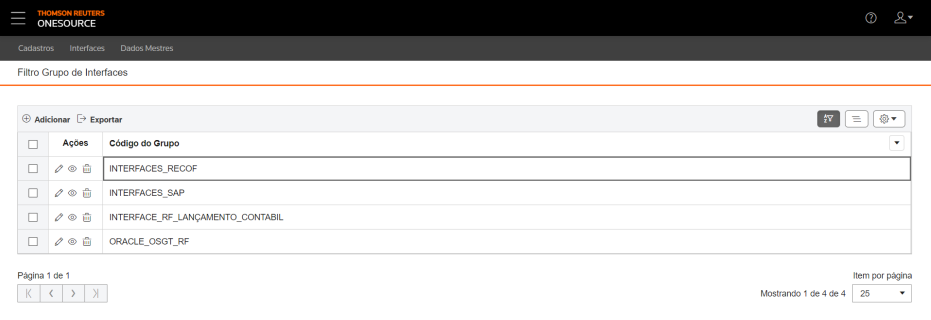 Para consultar ou apagar o cadastro de um grupo, clique nos botõesVisualizar
 e Excluir
 , respectivamente.
 - Na tela de edição, faça as alterações necessárias.
- Clique emSalvar.É possível organizar os dados de tabela por meio dos botõesEsconder Filtros
 , Exibir Agrupador
 e Exibir/Esconder Colunas
 .
.
Gerando script SQL de um grupo de interface
- Acesse o menuInterfaces > Grupo de Interfaces.
- Na telaFiltro Grupo de Interfaces, clique no botãoVisualizar do grupo cujo script será gerado.É possível organizar os dados de tabela por meio dos botõesEsconder Filtros, Exibir Agrupador e Exibir/Esconder Colunas.
- Na telaDetalhes Grupo de Interfaces, clique emGerar Script SQL
 .
. - Na telaScripts, clique emGravar Script SQL.
Será gerado um arquivo SQL com o script do grupo.
Exportando um grupo de interface
- Acesse o menuInterfaces > Grupo de Interfaces.
- Na telaFiltro Grupo de Interfaces, marque os grupos cujoscódigosdeseja exportar.
 Para exportar os dados de todas as linhas da tabela, essa marcação não é necessária.É possível organizar os dados de tabela por meio dos botõesEsconder Filtros, Exibir Agrupador e Exibir/Esconder Colunas.
 - Clique emExportar
 .
.
Será gerado um arquivo Excel com os 
códigos
dos grupos desejados, por exemplo:Related Content
-
Como cadastrar e configurar interfaces no In Out?
Format: Article
-
Como criar e gerenciar agendamentos (schedules) de interfaces?
Format:
Article
-
Como monitorar e gerenciar importações/exportações de dados no In Out?
Format:
Article
-
Como consultar o status das interfaces?
Format:
Article
-
Como resolver erros de importação de dados no In Out?
Format:
Article
-
Como fazer apontamentos manuais de interfaces no In Out?
Format:
Article
-
Como cadastrar e gerenciar máquinas no In Out?
Format:
Article
-
Como configurar notificações de usuários e entidades no In Out?
Format:
Article
-
Como configurar o compactador de arquivos no In Out?
Format:
Article