
Como configurar o compactador de arquivos no In Out?
Para fins de otimização de espaço e arquivamento, o In Out também pode atuar compactando arquivos do sistema, mas, para isso, os path's que serão utilizados pelo compactador precisam ser configurados nesta funcionalidade. Não é preciso estabelecer um gatilho manual para iniciar o processo, pois ele é acionado automaticamente pela rotina Compacta Log, que é chamada pelo serviço do próprio In Out. Além disso, a execução dessa rotina pode ser personalizada de acordo com a necessidade do usuário através dos
parâmetros de agendamento
.Adicionando uma configuração do compactador
- Acesse o menuInterfaces > Configuração do Compactador.
- Clique emAdicionar
 .
. - De acordo com as definições, preencha os campos da abaConfiguração do Compactador:
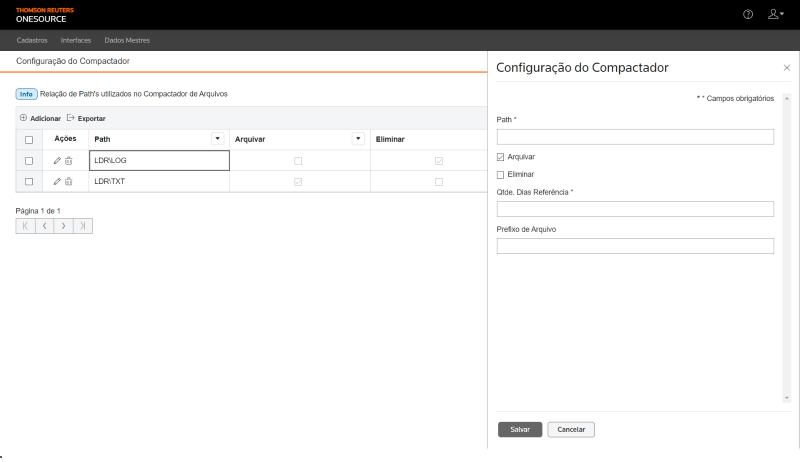 * Campos obrigatórios
- Path*:Caminho de acesso para arquivar ou eliminar.
- Arquivar ou Eliminar:Opção de ação do compactador.
- Quantidade de dias de referência*:Quantidade de dias de referência para o compactador arquivar ou eliminar.
- Prefixo do arquivo:Se a opção Arquivar for marcada, é preciso indicar um prefixo para geração do arquivo compactado (ZIP).
- Clique emSalvar.
Alterando uma configuração do compactor
- Acesse o menuInterfaces > Configuração do Compactador.
- Na tabela, clique no botãoEditar
 do path cujas informações deseja atualizar.Para excluir um registro, clique no botãoExcluir.
- Na aba de edição, altere asinformaçõesnecessárias.
- Clique emSalvar.É possível organizar os dados de tabela por meio dos botõesEsconder Filtros
 Exibir Agrupadore
 Exibir/Esconder Colunas
 .
.
Exportando configurações do compactador
- Acesse o menuInterfaces > Configuração do Compactador.
- Na tabela, marque os path's cujas configurações deseja exportar.Para exportar os dados de todas as linhas da tabela, essa marcação não é necessária.É possível organizar os dados de tabela por meio dos botõesEsconder Filtros, Exibir Agrupadore Exibir/Esconder Colunas.
- Clique emExportar

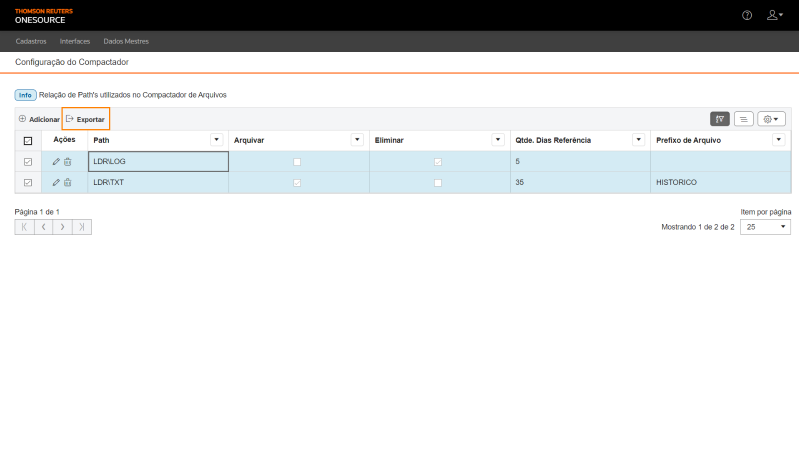
Será gerado um arquivo Excel com as configurações dos path's marcados, por exemplo: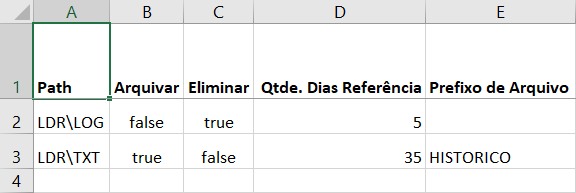
Related Content
-
Como criar e gerenciar grupos de interfaces no In Out?
Format: Article
-
Como cadastrar e configurar interfaces no In Out?
Format:
Article
-
Como criar e gerenciar agendamentos (schedules) de interfaces?
Format:
Article
-
Como monitorar e gerenciar importações/exportações de dados no In Out?
Format:
Article
-
Como consultar o status das interfaces?
Format:
Article
-
Como resolver erros de importação de dados no In Out?
Format:
Article
-
Como fazer apontamentos manuais de interfaces no In Out?
Format:
Article
-
Como cadastrar e gerenciar máquinas no In Out?
Format:
Article
-
Como configurar notificações de usuários e entidades no In Out?
Format:
Article